Analytics Workspace でフリーフォームテーブルの Activity Map のリンクレポートを再現する方法
Analytics Workspace でフリーフォームテーブルに関する Activity Map のリンクレポートを再現する方法を説明します。
説明 description
環境
- Customer Journey Analytics
- Analytics
問題/症状
Adobe Analytics Workspace でフリーフォームテーブルにリンクレポートを再現する方法 どのような指標やDimensionを使用してこれを生成できますか?
解決策 resolution
- Adobe Analytics Workspaceで新しいプロジェクトを開き 左側のパネルから フリーフォームテーブル をパネルにドロップします。
- 次に、パネルの 日付範囲 を、Activity Mapでレポートする期間と照合します。
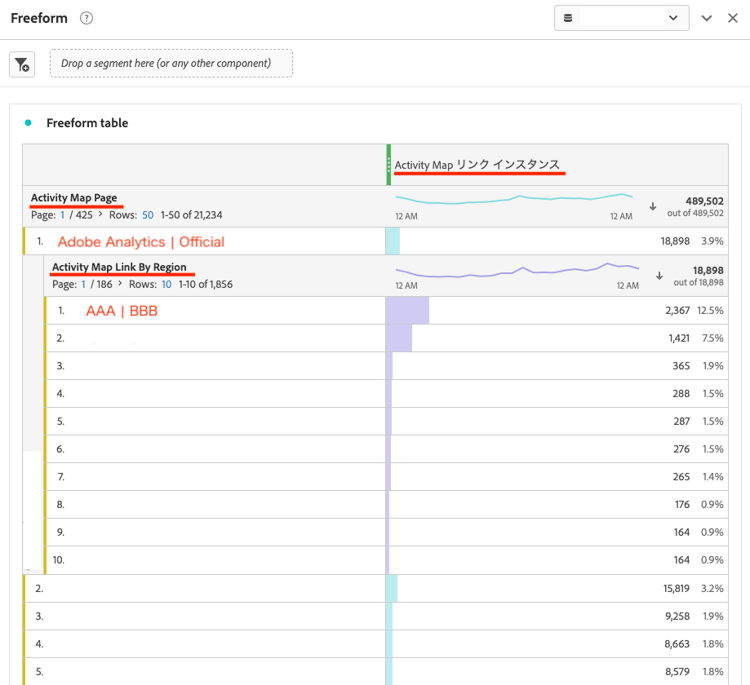
- Dimension には、Activity Mapページ および Activity Mapのリンクと地域 を使用します。 フリーフォームテーブルに 0}Activity Mapページ } をドロップし、レポートするページに 2}Activity Mapのリンクと地域 } をドロップします。
**
表示される項目は、Activity Mapに表示される リンク ID 項目と 地域 項目の組み合わせです リンクレポート。 (例:Link ID=AAA|Region=BBB) - 指標 に対して Activity Mapインスタンス を使用します。 この 0}Activity Mapインスタンス } を上部の指標ドロップゾーンに挿入します。
- これで、リンクレポート と同じ値を フリーフォームテーブル で再現できるようになりました。
関連資料
Analytics - Analytics Activity MapディメンションのActivity Mapレポート
メモ :Activity Mapの リンクレポート を フリーフォームテーブル**と比較すると、 フリーフォームテーブル には表示されない リンク ID が見つかることがあります。 これは、Activity Mapの リンクレポート と フリーフォームテーブル の仕様が異なるからです。
リンクレポート では、Activity Mapの起動時およびページの読み込み時に存在するリンク要素のみがレポートされます。 一方、フリーフォームテーブル では、対象のページに現在リンクが存在しない場合でも、過去にクリックされ、Activity Mapで測定されたすべてのリンクがレポートに含まれます。 その場合、セグメント または フィルター 関数を使用して、フリーフォームテーブル の不要な項目を削除する必要があります。
recommendation-more-help
3d58f420-19b5-47a0-a122-5c9dab55ec7f