Adobe Scanでデジタル化
整理、共有 机の上に大量の紙を置いたり、レシートを財布に入れる必要はありません。 Adobe Scanモバイルアプリは、紙の文書をPDFに直接スキャンし、自動的にテキストを認識します。
この練習では、名刺から連絡先に直接コンテンツをアップロードします。 領収書をスキャンして保存します。
作業対象の名刺、レシート、またはその他の紙製品を集めます。
名刺をスキャン
手順1: Apple App StoreまたはGoogle PlayからAdobe Scanアプリをダウンロードします。
手順2: Adobe Scanアプリを開きます。
手順3:アプリから、電話に保存する連絡先情報が記載された名刺の写真を撮影します。

ステップ4:スキャンが完了したら、カードがバウンディングボックス内に収まるように調整します。
手順5:右上隅の PDFを保存 をタップします。 次に、連絡先を保存をタップします。
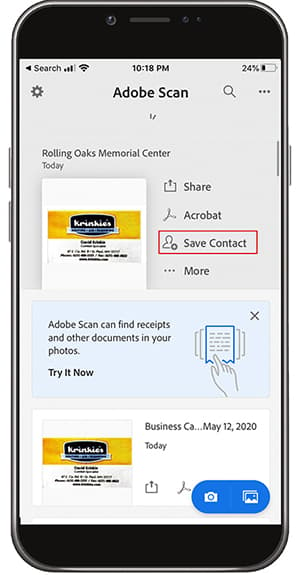

手順6:電話に保存する前に、連絡先情報に必要な編集や追加を行ってください。 「保存」をもう一度タップして、連絡先への保存を完了します。
領収書のスキャンと保存
Adobe Scanアプリは、後で必要になる領収書(経費報告書やその他の償還など)をスキャンして保存する場合にも便利です。
手順1: Adobe Scanアプリを開いた状態で、保存する領収書の写真を撮影します。

手順2:アプリが自動的に領収書を検出し、その内容をキャプチャすることを確認してください。
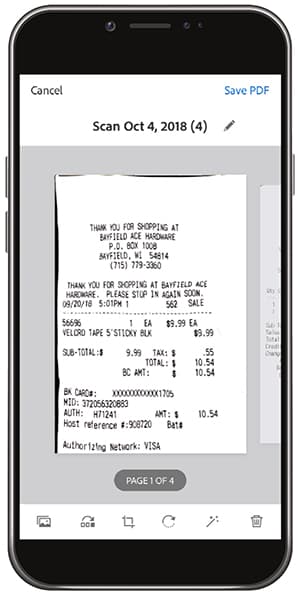
手順3: PDFの保存を右上からタップして、領収書を携帯電話に保存します。
確認:
- 紙の文書やフォームをスキャンしてPDFできます。
- JPG画像をPDFに変換します。
- デバイスで直接編集できます。
- 連絡先に直接、名刺情報を追加します。
捨てろ!