SEO(検索エンジン最適化)のOptimize PDF
PDFを最適化して、web上での検出可能性と検索エンジンのランキングを向上させる方法について説明します。
1.固有のコンテンツを作成する
Webページとは異なるPDFコンテンツを作成します。
PDFコンテンツは一意であり、次のように構造化されている必要があります。
-
キーワードで始まる単一の主見出し/タイトルを使用する
-
階層構造で編成されたキーワード小見出しを使用する
-
キーワードとリストを含む短い段落を使用する
-
内部および外部(webサイトまたは他のwebサイトのコンテンツ)のハイパーリンクの追加
-
25ページを超えるドキュメントのハイパーリンクされた目次の追加
-
スキャンしたすべての文書に対してテキスト認識を実行する
-
モバイル対応のPDFを構築
PDFのモバイル表示エクスペリエンスを確認するには、Acrobat Readerモバイルアプリでファイルを開き、Liquid Modeをオンにします。 必要に応じて、ナビゲーションを向上させるために追加の小見出しを含めます。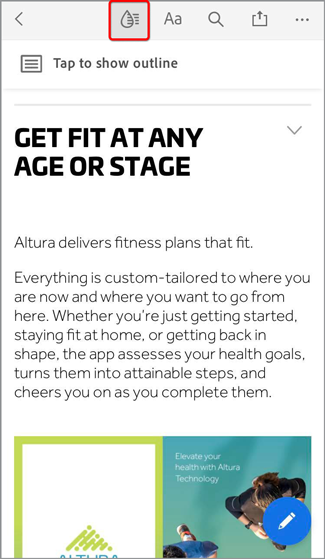
2.ドキュメントプロパティを追加する
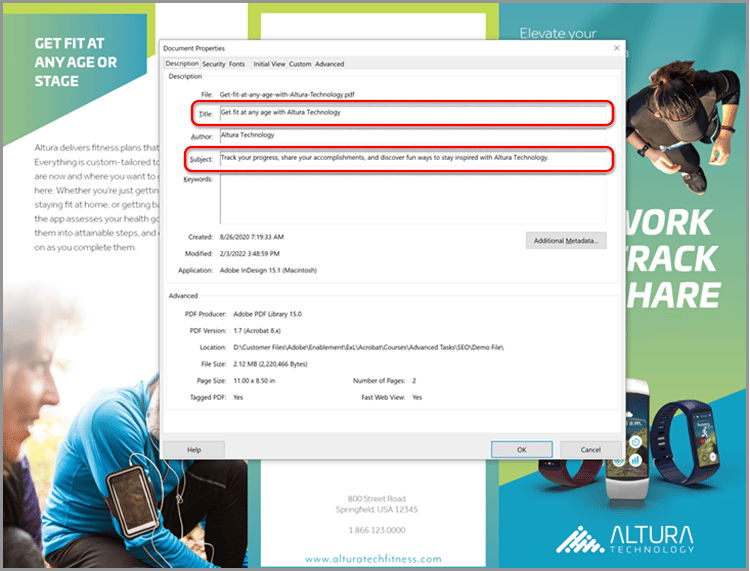
PDFファイルには、webページと同様に、タイトルとメタ説明が含まれます。
キー 文書のプロパティ を次のように追加します:
-
ファイル/プロパティを選択するか、キーボードショートカットCtrl + D (Windows)またはCmd + D (Mac)を使用して、「説明」タブを選択します。
-
タイトル:フィールドに、キーワードに最適化されたタイトルを入力します。
-
作成者:フィールドで、組織内の特定の個人が識別されていないことを確認してください。
-
ドキュメントのキーワードに最適化された概要を 件名: フィールドに入力します。
学習、発見、探索など、行動を明確に示す動詞を使用して、概要の作成を試みます。 -
追加のメタデータを選択し、必要に応じて著作権またはパブリックドメインの情報を追加します。
3. PDFにタグを付ける
PDF内のコンテンツをタグ付けすると、障害のあるユーザーがファイルにアクセス可能になるだけでなく、SEOも向上します。
次のようにPDFにタグを付けます。
-
ツールセンターで アクセシビリティ を選択します。
-
右側のパネルで「文書に自動タグ付け」を選択します。
-
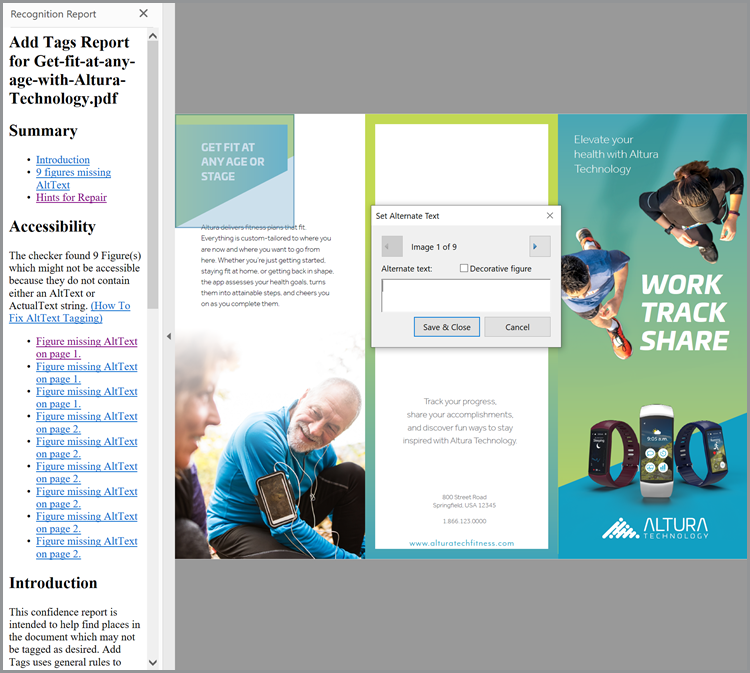
左側のペイン 認識レポート で、修復のヒントに従います。
-
必要に応じて 代替テキストの設定 を実行します。
-
キーワードを使用して、代替テキストで画像を説明します。
4. Web用に準備する
PDFをWeb表示用に準備し、PDFのファイルサイズを縮小して、デバイスとのやり取りの操作性を最適化します。
Web用にPDFを準備するには、次の手順を実行します。
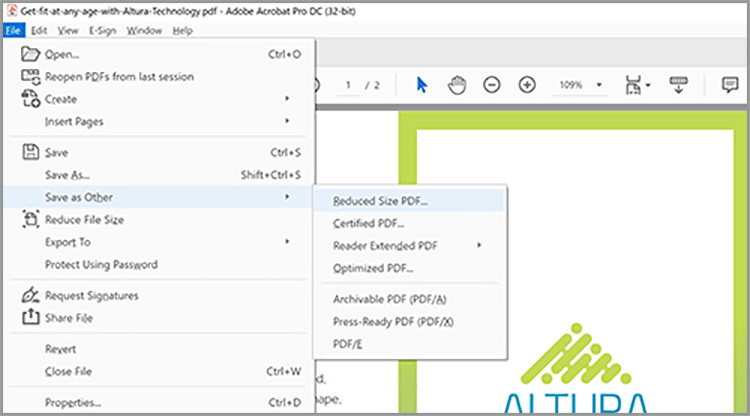
Web用にPDFを準備するには、ファイル/その他の形式で保存/PDFのサイズを縮小を選択します。
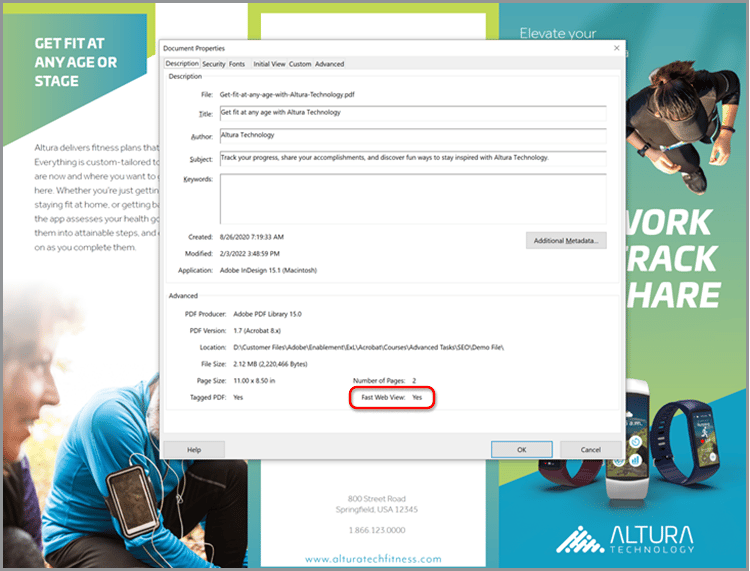
この手順を実行すると、ファイルサイズが小さくなり、PDF内の 高速Webビュー が有効になります。 Web表示用に最適化を使用すると、ファイル全体をストリーミングまたはダウンロードする前に、ファイルを直ちに開いて表示し、検索することができます。これにより、最適なエンドユーザーエクスペリエンスが実現します。 文書のプロパティを開き(WindowsではCtrl + D、MacではCmd + D)、高速Webビューが有効かどうかを確認します。
| note tip |
|---|
| TIP |
| Acrobat Pro(PremiumまたはStudio)を使用している場合は、Action Wizardツールで「 Webおよびモバイル用に最適化」を実行します。 この操作により、カラーがsRGBに変換され、フォントが埋め込まれ、ブラウザーやモバイルデバイス間でPDFの表示が統一されます。 |
5.キーワードファイル名を作成する
次のように、キーワードファイル名を作成します。
PDFがWebに公開されると、ファイル名がURLの一部になります。 キーワードに最適化したタイトルをファイル名に一致させることをお勧めします。 検索に適した名前にするには、小文字を使用し、句読点やハッシュを使用せず、ストップワード(a、an、the、and、it、for、or、but、in、your、our、theyなど)を避けます。 別の単語を使用する場合は、単語間にハイフンまたはアンダースコアを追加します。
6. PDFの保護
最後に、承認されていない変更を防ぐために、お使いのPDFを保護します。
次のようにPDFを保護します。
-
文書のプロパティ (WindowsではCtrl + D、MacではCmd + D)を開き、「セキュリティ」タブを選択します。
-
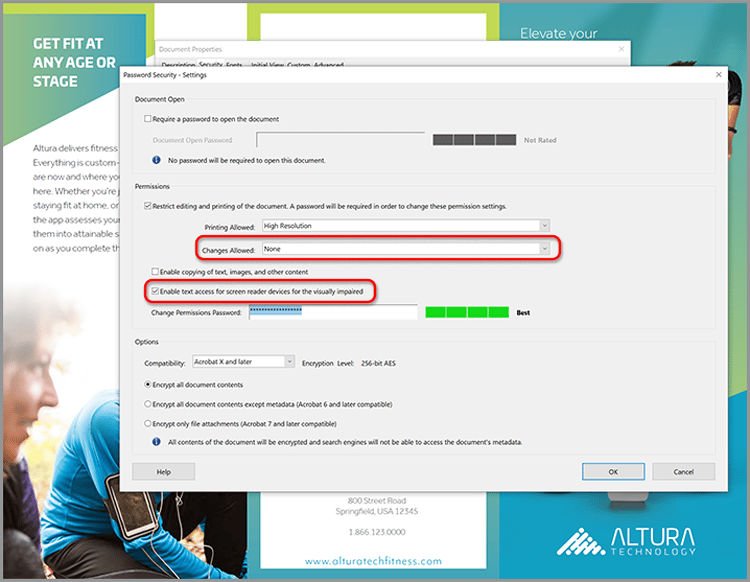
ドキュメントの印刷と編集を確認してください。 これらの設定を変更するには、パスワードが必要です。
-
[許可された変更:]で、[なし]を選択します。
-
「スクリーンリーダーデバイスのテキストアクセスを有効にする」をオンにして、視覚障害者をサポートします。
-
強力なパスワードを入力して確認します。
-
「OK」を選択し、ファイルを保存します。
これで、PDFをwebに公開する準備が整いました。キーワードのランキングが最適になり、エンドユーザーとのインタラクションが可能になります。