5. グラフの共有
他のユーザーとグラフを共有する方法について説明します。 グラフを共有すると、出力だけでなく、ライブのワークフローも共有されます。 編集アクセス権を持つユーザーであれば誰でも、そのファイルを再実行して変更し、他のユーザーに渡すことができます。 リンクレベルのアクセスを使用して組織内を広く可視化し、直接アクセスを必要とするユーザーに対して特定の役割を持つ名前付き招待を使用します。
-
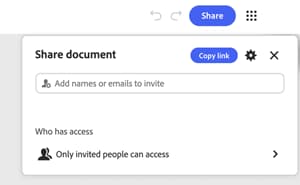
グラフの右上隅にある 共有 を選択します。
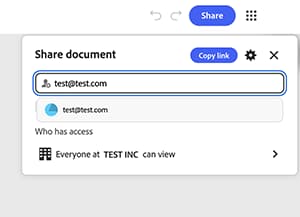
ダイアログが開き、名前や電子メールを追加するフィールドと、現在アクセスできるユーザーの概要が表示されます。 デフォルトでは、招待されたユーザーのみがグラフにアクセスできます。
-
歯車アイコンを選択して 設定 を開き、[組織]の全員が閲覧できますを選択すると、社内の誰もがリンクを使用してグラフを開くことができます。
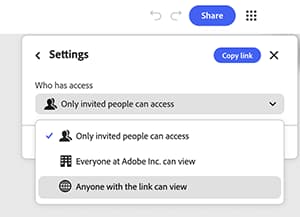
利用できるアクセスレベルは、招待されたユーザー、組織のすべてのユーザー、またはリンクを知っているすべてのユーザーの3つです。
-
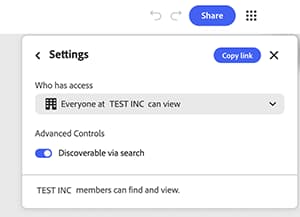
検索で検出可能をオンにすると、メンバーはリンクを使わなくてもグラフを見つけることができます。
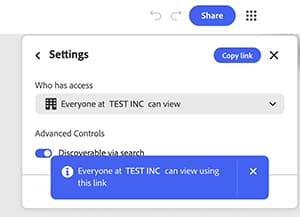
確認バナーには、リンクを使用してグラフを表示できるユーザーが正確に表示されます。 リンクを任意の場所に送信する前に、これを確認してください。 これは、次に招待された人だけでなく、そのリンクの今後のすべての受信者に適用されます。
-
招待フィールドに電子メールアドレスを直接入力して、1人のユーザーに一般的なリンク設定とは別のアクセス権を付与します。 フィールドの下に表示される候補からエントリを選択します。
-
名前の横にある役割ドロップダウンを選択して、エディターまたは 閲覧者 を選択します。
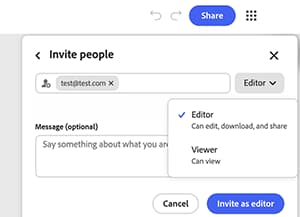
編集者は、グラフを編集、ダウンロード、共有できます。 閲覧者は閲覧のみを行うことができます。 人物がグラフ自体を変更する必要がない場合は、より狭いロールを選択します。
-
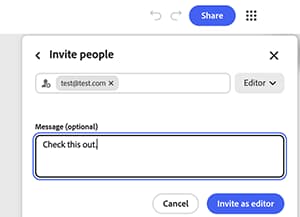
受信者がアクセス権を取得する理由を認識できるように、メッセージフィールドにオプションのメモを追加します。 編集者として招待を選択するか、役割が選択されている場合は 閲覧者として招待 を選択して送信します。
次のステップ
テンプレートから開始しますか? 5に移動します。 独自の概要を反映するようにテンプレートをカスタマイズします。
Fireflyグラフの使い方に戻ります。