テストサンドボックスの設定
サンドボックスオンボーディングを開始する前に、無料のPayPal開発者アカウントにサインアップし、(オンボーディングに使用する)マーチャントと(チェックアウトのテストに使用する)買い物客アカウントの両方を作成する必要があります。 必要に応じて、複数の開発者アカウントを作成できます。
PayPal サンドボックスアカウントでは、テストモードでPayment Servicesを使用できます。 PayPalでは、PayPal Developer Portalが生成したBusiness サンドボックスのテストアカウント、メール、パスワードをサンドボックスのオンボーディングに使用する必要があります。 サンドボックスのオンボーディングプロセス中に別のアカウントを作成しないでください。
サンドボックスオンボーディング
サンドボックスのオンボーディングを完了するには:
-
PayPal開発者アカウントページ に移動します。
-
Log in to Dashboardをクリックし、既存のPayPal Developer Portalが生成したBusiness サンドボックステストアカウントでログインするか、新規登録をクリックしてアカウントを作成します。
-
PayPal サンドボックスアカウントを作成します。
-
Testing Tools>Sandbox Accountsに移動します。
-
Create accountをクリックします。
サンドボックス PayPal オンボーディングプロセス中にPayPal サンドボックスアカウントを作成した場合、メールを確認できないため、 オンボーディングサンドボックスをリセット する必要があります。
-
アカウントタイプとして「Business」を選択し、Createをクリックします。
-
Sandbox Accountsセクションで、作成したサンドボックスアカウントの Manage accounts 列にある3つのドットをクリックします。
-
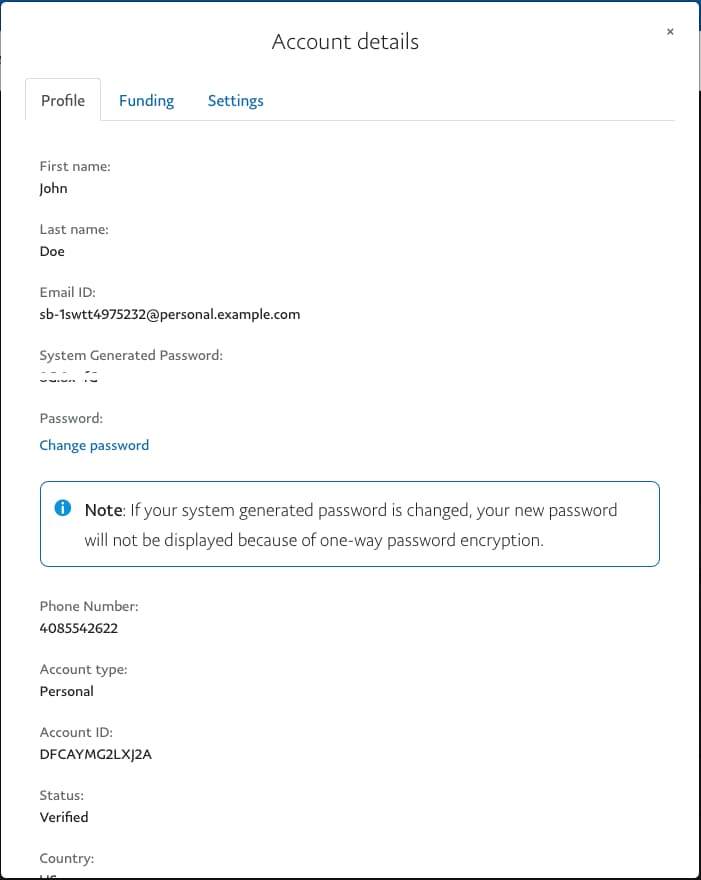
View/edit accountをクリックします。
-
電子メール IDとシステム生成パスワードをコピーして保存し、後で使用できるようにします。
-
-
管理者 サイドバーで、Sales > Payment Servicesに移動します。
-
Sandbox onboardingをクリックします。
このオプションは、Payment Servicesのサンドボックスオンボーディングをまだ完了していない場合に表示されます。
サンドボックスマーチャント IDが自動生成され、設定に入力されます。 このIDを変更または変更しないでください。
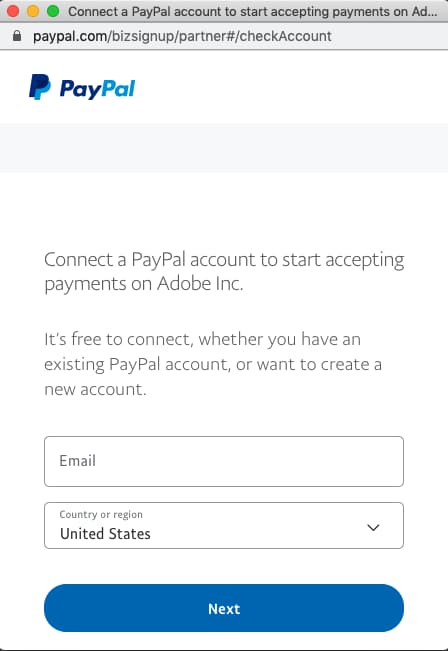
PayPal アカウントを接続して支払いの受け入れを開始するためのPayPal ウィンドウが表示されます。
-
手順3で生成したPayPal サンドボックスアカウントのメールアドレスとパスワード(PayPalの法人向けアカウント情報ではなく)と、お住まいの国または地域を入力します。
-
Nextをクリックします。
-
以前に保存したサンドボックスアカウントの資格情報を使用して、引き続きPayPal フローを実行します。
-
管理者 サイドバーで、Sales > Payment Servicesに移動します。
Sandbox onboarding ボタンが表示されなくなり、「サンドボックス支払い保留中」というテキストが表示されます。
PayPal サンドボックスオンボーディングが承認されると、お支払いシステムが現在サンドボックスモードであり、ライブ決済を処理していないことを示す通知が表示されます。
サンドボックスアカウントをリセット
サンドボックス PayPal オンボーディングプロセス中にPayPal サンドボックスアカウントを作成した場合、メールを確認できないため、オンボーディングサンドボックスをリセットする必要があります。
サンドボックスアカウントをリセットするには:
- Reset sandboxをクリックします。 PayPal ビジネス サンドボックス アカウントを作成。
- Sandbox onboardingをクリックし、次の手順を完了します。
連絡先電話番号を有効にする
連絡先電話番号を使用すると、PayPalがお客様から収集する連絡先電話番号を取得できます。 PayPalは常にPayPal アカウント所有者から連絡先電話番号を収集し、IDの確認を支援し、アカウントの問題の解決やフルフィルメントプロセスの完了のために連絡を取ります。 しかし、PayPalは、売上に悪影響を与える可能性があるため、販売店から直接問い合わせ先電話番号を使用することを推奨しません。 詳しくは、PayPalの問い合わせ先電話番号のドキュメントを参照してください。
この機能は既定ではoffです。 有効にすると、顧客がチェックアウトページ外でブランドのチェックアウトフローを完了したときに、ストア管理者は電話番号を確認できます。
バイヤーズ国
本番環境では、PayPalはバイヤーの位置情報を利用して、チェックアウトフローとエクスプレスフローで利用できる支払い方法を決定します。 サンドボックスモードでは位置情報はサポートされていないため、購入者の国設定を使用して購入者の場所をシミュレートし、どの支払い方法をレンダリングするかを制御します。
この設定は、Venmo (米国のみ)、Pay Later (米国および英国)、Local Payment Methods (ヨーロッパ)などの地域固有の支払い方法をVPNなしでテストする場合に便利です。
購入者の国を設定するには:
-
管理者 サイドバーで、Stores > Settings>Configurationに移動します。
-
左側のパネルで、Salesを展開し、Payment Methodsを選択します。
-
FEATURED ADOBE PAYMENT SOLUTIONセクションを展開します。
-
Payment Servicesセクションで、General Configuration セクションを展開します。
-
Methodを
Sandboxに設定します。 -
Buyer’s country ドロップダウンから目的の国を選択します。
-
Save Configをクリックして変更を保存します。
Sandboxに設定されている場合にのみ表示されます。 これは実稼動環境には影響しません。サンドボックス環境でのテスト
この機能を買い物客に公開する前に、統合およびステージング環境にデータスペースをテストし、実稼動環境で支払いをテストすることを強くお勧めします。
詳しくは、 テストと検証を参照してください。