同義語を追加
厳選されたLive Search個の類義語リストを独自に追加して、顧客エンゲージメントを向上させましょう。 Live Searchは、ストアビューごとに最大200個の類義語を管理できます。
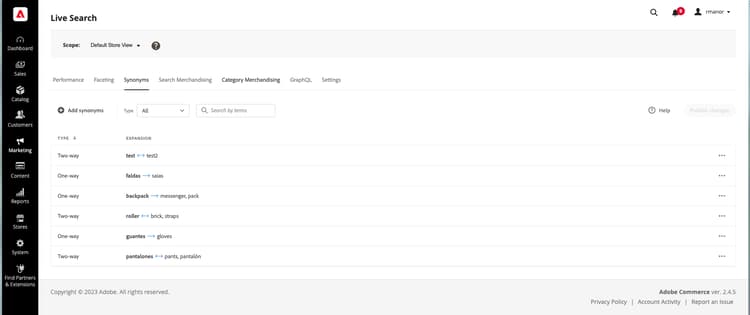
手順1:同義語の追加
- 管理画面で、マーケティング/SEOと検索> Live Searchに移動します。
- 複数のストアの場合は、スコープを ストアビューに設定し、同義語の設定を適用します。
- 「類義語」タブをクリックします。
- 「類義語を追加」ボタンをクリックします。
手順2:類義語をタイプ別に定義する
作成する類義語の種類の手順に従います。
双方向の同義語
-
既定の双方向 オプションを受け入れます。

-
一致させる キーワード の語句またはフレーズを入力します。
-
キーワードの類義語として追加する 拡張 語句を入力します。 複数の用語はコンマで区切ります。
この例では、一致するキーワードは「パンツ」で、拡張用語のセットは「ズボン、スラックス」です。
-
完了したら、保存をクリックします。
類義語のセットは、各用語の間に双方向矢印が表示され、用語が交換可能であることを意味します。
一方向の類義語
-
One-way類義語タイプをクリックします。

-
キーワードと 拡張 の用語を入力します。 複数の用語はコンマで区切ります。

この例では、キーワードは「パンツ」で、「capris, peddle-pushers」という一方向の拡張語は、それぞれ「パンツ」のサブセットですが、特定の意味を持ちます。
-
完了したら、保存をクリックします。
類義語のセットがリストに表示され、拡張語からキーワードを指す一方向の矢印が表示され、その用語がキーワードのサブセットであることを示します。 プラス記号は、各拡張語句を区切ります。
手順3:変更を公開する
- 類義語が完成したら、変更を公開をクリックします。
- 更新がストアフロントで利用可能になるまで、最大2時間待ちます。
フィールドの説明
双方向(デフォルト) – キーワードと同じ意味を持ち、同じ検索結果を返す用語
一方向 – キーワードのサブセットである用語。 一方向の類義語は、特定の製品のより狭いリストを返します。