ファセットの管理
次の手順に従って、既存のファセットのプロパティを更新するか、ストアフロントでのプレゼンテーションを変更します。
価格ファセット グループの設定
価格ファセットの間隔とグループ化を設定するには、設定を参照してください。
ファセットを編集
-
編集したいファセットを見つけます。
-
リストに多くのファセットがある場合、Filter byを次のいずれかに設定します。
- ピン留め
- 動的
詳しくは、 ファセットタイプ にアクセスしてください。

-
ファセットプロパティを編集するには、詳細 (。…)をクリックします。 オプション:
-
編集をクリック

-
ファセットラベルを編集するには、次のいずれかの操作を行います。
- Commerce ストアフロントの場合、属性ラベル を編集します。
- ヘッドレス実装の場合は、最初の列の値をクリックし、必要に応じてテキストを編集します。

-
(ヘッドレスのみ)ファセット値の並べ替えに使用するメソッドを変更するには、並べ替えタイプ列の値をクリックし、次のいずれかを選択します。
- アルファベット
- カウント

-
Max Value列で、ストアフロントに表示するファセットフィルター値の最大数(0 ~ 10)を設定します。
-
完了したら、保存をクリックします。
変更は、公開後までストアフロントに表示されません。
ファセットのピン/ピン解除
ピンはクリックすると色が変わり、ファセットを ピン留めファセット または動的ファセット セクションのいずれかに移動するために使用されます。
-
ファセットをフィルター リストの先頭にピン留めするには、動的ファセット リストでファセットを見つけ、グレーのピン (

ピンが青になり、ファセットがピン留めファセット セクションに移動します。
-
ファセットのピン留めを解除するには、ピン留めファセット リストでファセットを見つけ、青いピン (

ピンがグレーになり、ファセットが動的ファセット セクションに移動します。
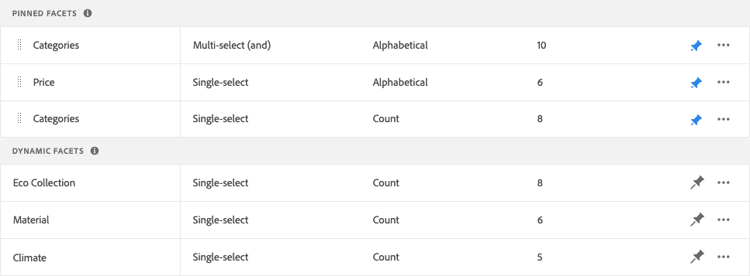
ピン留めファセットを移動
ピン留めされたファセットの順序は、行を別の位置に移動することで変更できます。 ピン留めされたファセットには、行の先頭に移動 アイコン (

-
リストのピン留めファセット セクションでファセットを検索します。
-
移動 (
変更が公開されると、並べ替えられたファセットがストアフロント フィルター リストに表示されます。
ファセットを削除
- リスト内のファセットを見つけ、詳細 (。…)をクリックします。 オプション:
- 「削除」をクリックします。
- 確認を求められたら、ファセットを削除をクリックします。
変更が公開されると、ファセットはストアフロントから削除されます。
変更を公開
- 変更を加えてストアフロントを更新するには、変更を公開をクリックします。
- 更新がストアに表示されるまで約15分待ちます。