ファセットWorkspace
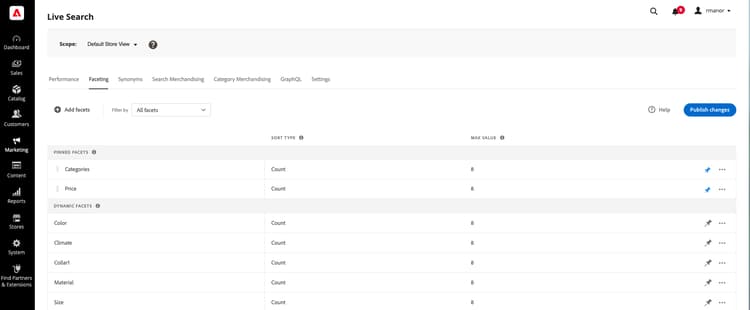
ファセット ワークスペースには、現在使用可能なすべてのファセットが一覧表示され、ファセットの設定と管理に必要なツールにアクセスできます。 ピン留めされたファセットは、既存のファセットのリストの最初に表示され、次に動的ファセットが表示されます。 リストをフィルタリングして、すべてのファセットを表示したり、ピン留めまたは動的なファセットのみを表示したりできます。
範囲の設定
Adobe Commerceのインストールに複数のストアビューが含まれる場合は、Scopeをファセット設定が適用される ストアビューに設定します。
リストをフィルター
-
「Filter by」コントロールをクリックします。
-
次のいずれかのオプションを選択します。
- すべてのフィルター
- ピン留め
- 動的
ファセットを追加
- 「ファセットを追加」をクリックします。
- 詳しい手順については、 ファセットの追加を参照してください。
列の説明
列
説明
(最初の列)
買い物客に表示されるlabelによってピン留めされたファセットと動的ファセットをリストします。
並べ替えタイプ
ファセット値の並べ替え順序。 ファセットは、すべてのCommerce ストアフロントでアルファベット順に並べ替えられます。 [ ヘッドレス ]実装の場合、ファセットはアルファベット順またはカウント順に並べ替えることができます。 オプション:アルファベット順、カウント(ヘッドレスのみ)
最大値
ストアフロントでフィルターとして使用できるファセット値の数(最大10)。
コントロール
recommendation-more-help
commerce-help-live-search