チュートリアルの前提条件
このページでは、評価の拡張機能チュートリアル や配送方法の拡張機能チュートリアル など、Adobe Commerce as a Cloud Service チュートリアルの前提条件と設定手順について説明します。
一般的な前提条件
このチュートリアルでは、拡張機能とストアフロントの両方の開発に次のツールが必要です。
-
Node.js (バージョン
22.x.x)およびnpm (9.0.0以降):次のコマンドを使用してインストールを確認します。code language-bash node --version npm --version -
Gitをインストールします – インストールを確認します:
code language-bash git --version -
バッシュシェル
- macOS/Linux:インストールは不要
- Windows: Git BashまたはWindows Subsystem for Linux (WSL) を使用
-
カーソル などのAI支援IDEのダウンロード(推奨)。 Claude Code、Gemini CLI、Copilotなどの他のIDEもサポートされていますが、チュートリアルのプロンプトやその他の手順の変更が必要になる場合があります。
Adobe Commerce as a Cloud Serviceの前提条件
-
Adobe I/O CLIをインストール
code language-bash npm install -g @adobe/aio-cli -
Adobe I/O CLI Commerce、Adobe I/O CLI RuntimeおよびApp Builder CLI プラグインをインストールします。
code language-bash aio plugins:install https://github.com/adobe-commerce/aio-cli-plugin-commerce @adobe/aio-cli-plugin-app-dev @adobe/aio-cli-plugin-runtime
Adobe I/O CLIと必要なプラグインをインストールしたら、拡張性ワークスペースを設定します。 Adobeでは、最も効率的なエクスペリエンスを得るために自動セットアップを使用することをお勧めします。
- 自動セットアップ (推奨) – 単一のコマンドを実行して、ワークスペースを自動的に設定します。
- 手動設定 – 各コンポーネントを個別に設定するには、手順に従います。
自動設定(推奨) automated-setup
app-setup コマンドは、Adobe Developer Console プロジェクトの作成、必要なAPIの追加、Adobe I/O CLIの設定、スターターキットの複製、ローカルワークスペースの接続、拡張性AI ツールのインストールなど、ワークスペースの設定プロセスを自動化します。
app-setup コマンドを使用すると、次の手順を実行できます。
- 必要なAPIを使用したAdobe Developer Console プロジェクトの選択または作成
- 組織、プロジェクト、ワークスペースを使用したAdobe I/O CLIの設定
- 適切なスターターキットを複製し、プロジェクトを設定する
- 環境を設定し、ローカルワークスペースをリモートワークスペースに接続する
- Commerce拡張ツールとコーディングエージェントのスキルのインストール
次のコマンドを実行し、インタラクティブなプロンプトに従います。
aio commerce extensibility app-setup
コマンドが完了したら、プロジェクトディレクトリに移動し、コーディングエージェントを再起動して、新しいMCP ツールとスキルを読み込みます。 チュートリアルでストアフロントが必要な場合は、コマンドを再実行し、AEM Boilerplate Commerce スターターキットを選択します。
次のインストール例は、チェックアウトスターターキットのインタラクティブなプロンプトと出力を示しています。
| code language-shell-session |
|---|
|
手動設定 manual-setup
次の節では、拡張性ワークスペースの各コンポーネントを手動で設定する方法について説明します。 手動設定を希望する場合、または自動設定で問題が発生した場合は、次の手順に従います。
Adobe Developer Consoleの前提条件
必要なAPIと資格情報を使用して、Adobe Developer Consoleでプロジェクトを設定します。
- Adobe Developer Consoleに移動します。
- メールアドレスとパスワードを使用してログインします。
新しいプロジェクトの作成
拡張機能をホストするには、Adobe Developer ConsoleでApp Builder プロジェクトを作成します。
-
Adobe Developer Consoleに移動します。
-
Create project from a templateをクリックします。
-
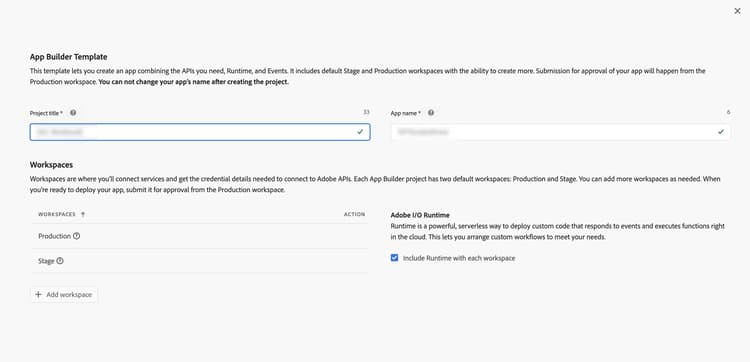
App Builder テンプレートを選択します。
-
Project Titleと App Name を入力します。
-
「Include Runtime」チェックボックスがマークされていることを確認します。
-
Saveをクリックします。
ワークスペースへのAPIの追加
イベント管理とCommerceの統合のために、必要なAPIをステージワークスペースに追加します。
-
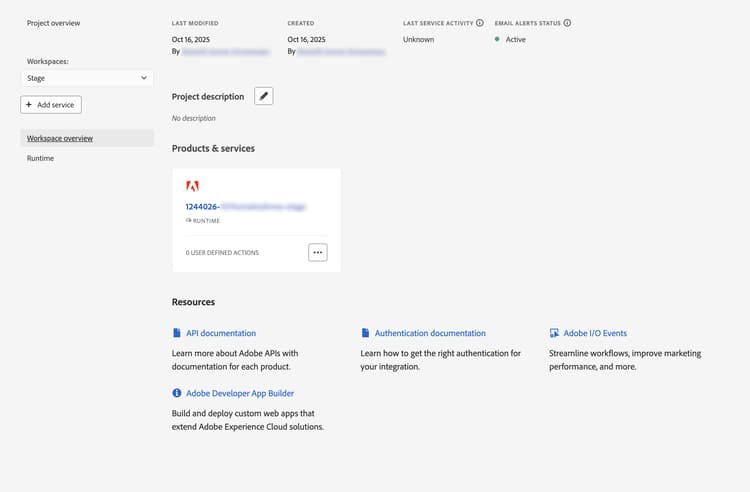
Stage ワークスペースをクリックし、各APIについて次の手順を繰り返します。
-
Add Serviceをクリックし、APIを選択します。
-
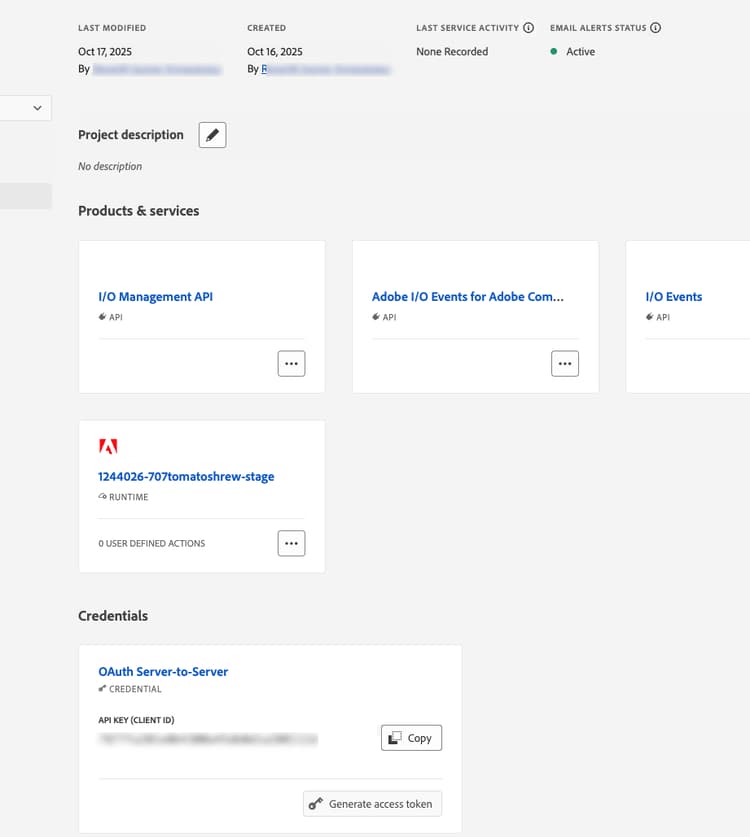
次のいずれかのAPIを選択します。 以下に示す各APIについて、このプロセスを繰り返します。
-
Adobe Services フィルター:
- I/O Management API
- I/O Events API
-
Experience Cloud フィルター:
- Adobe I/O Events for Adobe Commerce API
-
-
Nextをクリックします。
-
Save configured APIをクリックします。
-
すべてのAPIをワークスペースに追加するまで、前の手順を繰り返します。
Adobe I/O CLIの設定
組織、プロジェクト、ワークスペースにAdobe I/O CLIを接続します。
-
既存の設定をすべて消去します。
code language-bash aio config clear -
Adobe I/O CLIを使用してログインします。
code language-bash aio auth login -f -
次の各コマンドを使用して、組織、プロジェクト、ワークスペースを選択します。
code language-bash aio console org selectcode language-bash aio console project selectcode language-bash aio console workspace select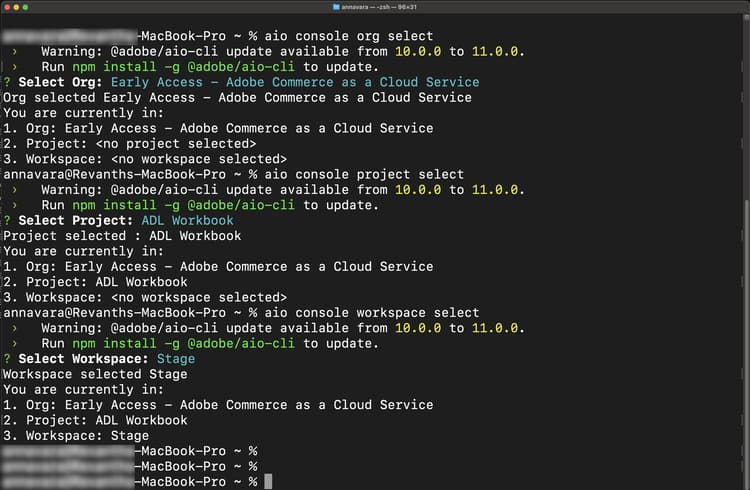
スターターキットの複製
次のいずれかのCommerce スターターキットリポジトリを、構築およびプロジェクトの準備に使用する拡張機能に複製します。
統合スターターキット:
git clone https://github.com/adobe/commerce-integration-starter-kit.git extension
cd extension
チェックアウトスターターキット:
git clone https://github.com/adobe/commerce-checkout-starter-kit.git extension
cd extension
.env ファイルの作成
環境設定ファイルを作成します。
| code language-bash |
|---|
|
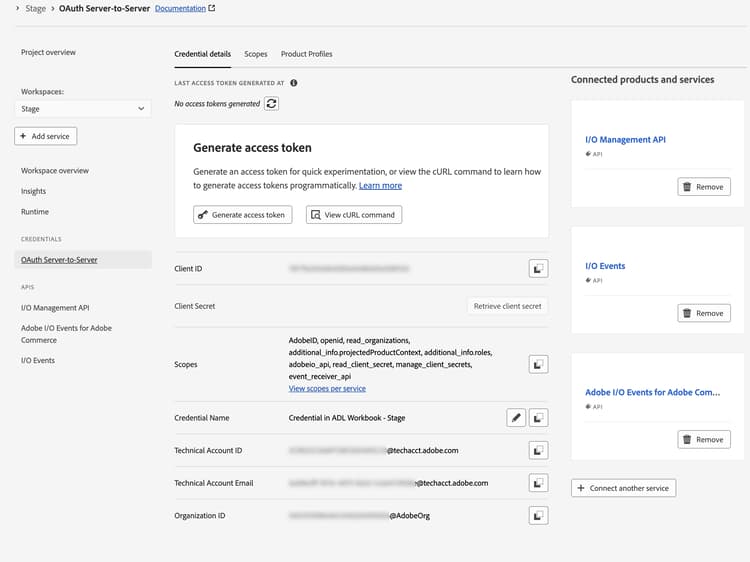
テキストエディターで.env ファイルを開き、次のOAuth資格情報を追加します。
| code language-bash |
|---|
|
ワークスペースの「OAuth Server-to-Server」タブをクリックして、Developer ConsoleのCredential details ページからこれらの値をコピーします。
Adobe Developer Console
Commerce設定の追加
次のCommerce インスタンスの詳細を.env ファイルに追加します。
| code language-bash |
|---|
|
これらの値を検索するには:
- Commerce Cloud サービスインスタンス に移動します。
- インスタンスの横にある情報アイコンをクリックします。
- REST エンドポイントを
COMMERCE_BASE_URLとしてコピーします。 - GraphQL エンドポイントを
COMMERCE_GRAPHQL_ENDPOINTとしてコピーします。
イベント接頭辞の設定
イベント接頭辞に一時的な値を設定します。
| code language-bash |
|---|
|
ワークスペース設定のダウンロード
ワークスペース設定ファイルをダウンロードするには、次のコマンドを実行します。
| code language-bash |
|---|
|
ワークスペース設定ファイルをscripts ディレクトリにコピーします。
| code language-bash |
|---|
|
ローカルワークスペースをリモートワークスペースに接続する
ローカルプロジェクトをリモートワークスペースにリンクします。
| code language-bash |
|---|
|
ローカルワークスペースをリモートワークスペースに接続する
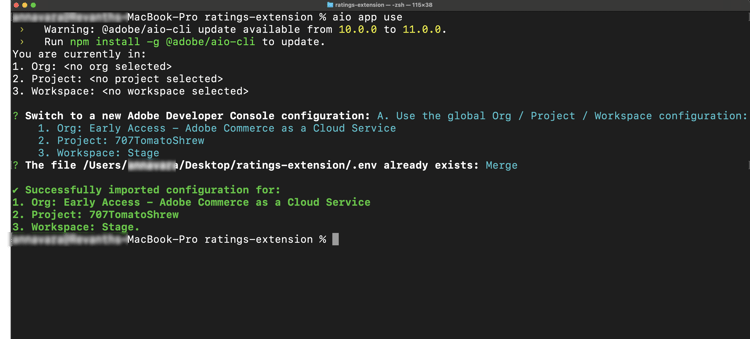
ローカルプロジェクトをリモートワークスペースにリンクします。 プロジェクトのルート(extension フォルダー)から、次を実行します。
| code language-bash |
|---|
|
プロンプトが表示されたら、Adobe I/O CLIの設定時に選択した組織、プロジェクト、ワークスペースを使用するオプションを選択します。 これにより、デプロイとローカル開発がそのワークスペースを使用するように、ワークスペース設定がアプリに書き込まれます。
拡張可能なAI ツールの導入
このプロセスにより、MCP設定(.<agent>/mcp.json)、スキルディレクトリ(.<agent>/skills/)が作成され、プロジェクトのルートにAGENTS.mdが追加されます。 スターターキット、コーディングエージェント、パッケージマネージャーを選択するよう求められます。
-
次のコマンドを使用して、
extensionフォルダーにAI支援の開発ツールを設定します。code language-bash cd extensioncode language-bash aio commerce extensibility tools-setup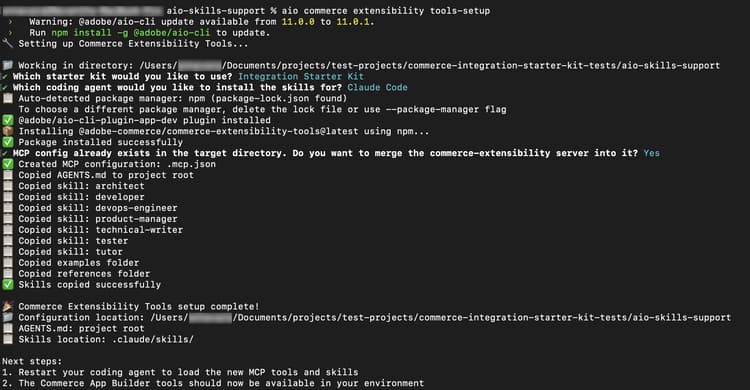
-
設定が完了したら、コーディングエージェントを再起動して、新しいMCP ツールとスキルを読み込めるようにします。 Commerce App Builder ツールが、お客様の環境で使用できるようになりました。
note NOTE スターターキットにスキルが見つからないという警告が表示された場合、何らかの問題が発生しました。多くの場合、セットアップはスターターキットがクローンされた場所以外のフォルダーで実行されたためです。 extensionフォルダー(スターターキットプロジェクトのルート)からaio commerce extensibility tools-setupを実行し、プロンプトが表示されたら適切なスターターキットを選択します。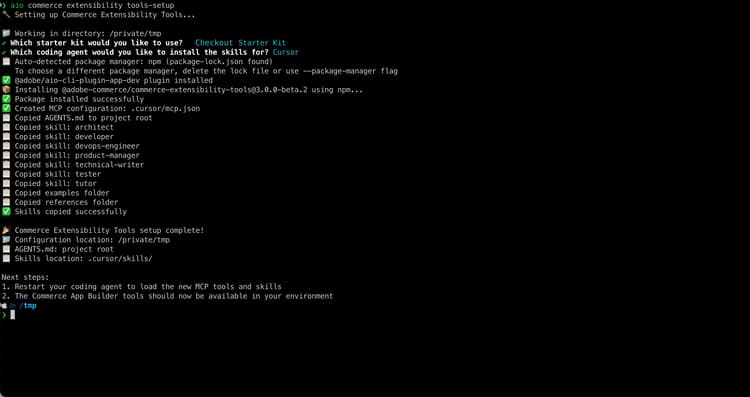
Storefrontの手動設定
この節では、評価の拡張機能チュートリアル およびその他のストアフロントチュートリアル用にストアフロントを手動で設定する方法について説明します。
ストアフロントを自動的に設定するには、Automated setup セクションで説明されているapp-setup コマンドを実行し、AEM Boilerplate Commerce スターターキットを選択します。
前提条件
評価の拡張機能チュートリアル の ストアフロント セクションを完了し、ストアで製品の評価を表示するには、次の項目が必要です。
-
Google Chrome - ストアフロントのテストに必要
-
Commerce インスタンスに接続されたストアフロントプロジェクト。 ストアフロントプロジェクトがない場合は、 ストアフロントを作成の手順に従います。これには、 コマースデータへのリポジトリのリンク の節が含まれます。
ストアフロントリポジトリの複製
ターミナルを開き、リポジトリを複製します。
git clone https://github.com/hlxsites/aem-boilerplate-commerce.git storefront
cd storefront
依存関係のインストール
プロジェクトの依存関係をインストールします。
npm install
ストアフロント AI ツールのインストール
storefront フォルダーでAI支援の開発ツールを設定します。
ボイラープレートプロジェクトのルートから次のコマンドを実行します。 このコマンドは、@adobe-commerce/commerce-extensibility-tools パッケージを開発依存関係としてインストールし、スキルファイルを担当者のスキルディレクトリにコピーし、担当者がCommerce ドキュメント検索ツールにアクセスできるようにMCP (Model Context Protocol)を設定します。
aio commerce extensibility tools-setup
このコマンドは、次の2つのプロンプトを示します。
-
スターターキットを選択 — AEM定型Commerceを選択します。
-
コーディングエージェントを選択 – サポートされているエージェントのリストからエージェントを選択します。