Catalog Serviceの基本を学ぶ
Catalog Serviceを有効にした後、サービスにアクセスし、それを使用してAdobe Commerce インスタンスから商品やカテゴリ情報などのカタログデータを取得できます。 このサービスは、GraphQL APIとして利用でき、Commerce管理者またはGraphQL クエリをサポートするあらゆるフロントエンドアプリケーションからアクセスできます。
サービスへのアクセス
Catalog ServiceはGraphQL APIとして利用でき、Commerce管理者またはGraphQL クエリをサポートするあらゆるフロントエンドアプリケーションからアクセスできます。 このサービスは、SaaS環境とPaaS環境の両方で利用できます。
https://catalog-service-sandbox.adobe.io/graphqlhttps://catalog-service.adobe.io/graphqlhttps://na1-sandbox.api.commerce.adobe.com/{{tenant-id}}/graphqlhttps://na1.api.commerce.adobe.com/{{tenant-id}}/graphqlSaaS エンドポイントのURL構造
https://<region>-<environment>.api.commerce.adobe.com/<tenantId>/graphql
<region>は、インスタンスがデプロイされるクラウド領域です。<environment>は、sandboxなどの環境タイプです。 環境が実稼動環境の場合、この値は省略されます。<tenantId>は、Adobe Experience Cloud内の組織の特定のインスタンスの一意のIDです。
カタログサービス GraphQL APIの使用について詳しくは、Adobe Commerce Developer ドキュメントのAdobe Commerce向けカタログサービス ガイド を参照してください。
ヘッドレスストアフロントやサードパーティサービスとの統合
ヘッドレスストアフロントと統合するには、ストアフロントとCatalog Service間の通信を有効にして製品およびカテゴリーデータを取得できるように、ストアフロント設定を更新する必要があります。
Edge Delivery ServicesでAdobe Commerce ストアフロントを使用している場合は、カタログサービスエンドポイントをストアフロント設定に追加します。 詳しくは、Edge Delivery Services ドキュメント を参照してください。
その他の統合については、サービスとバックエンドのデータソース間の統合を設定する方法について詳しくは、プロジェクト設定ドキュメントを参照してください。
ファイアウォール設定
ファイアウォール経由でCatalog Serviceを許可するには、commerce.adobe.ioをファイアウォール許可リストに加えるに追加します。
カタログサービスとAPI メッシュ
Adobe Developer App Builder向けAPI Meshを使用すると、開発者は、Adobe IOを使用して、プライベートまたはサードパーティのAPIやその他のインターフェイスをAdobe製品と統合できます。
インストールと設定の詳細については、Catalog Service およびAPI Meshのトピックを参照してください。
データ書き出しの監視とトラブルシューティング
データの同期が機能していることを確認するには、Adobe Commerceから正常に書き出され、接続されているCommerce サービスにデータが正常に配信されたことを確認します。 デプロイメントにダッシュボードを使用して、両方の手順を確認します。
エクスポートから開始し、配信を確認します。
-
Commerce Adminで同期ステータスを確認します。
System > Data Transfer > Data Feed Sync Statusに移動します。
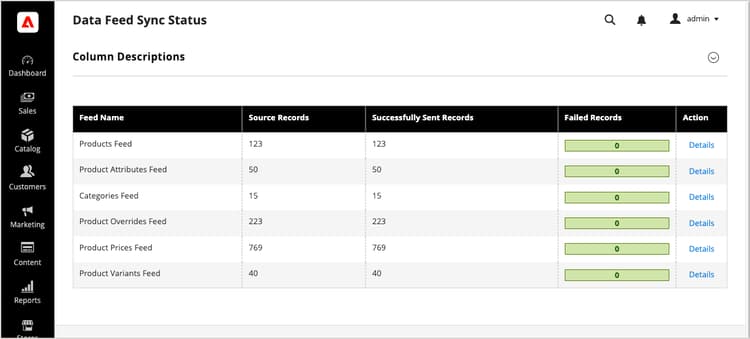
同期を実行すると、フィード データに正常に送信されたレコードが表示されます。 フィードを選択して、詳細を表示したり、同期の問題をトラブルシューティングしたりします。
-
データが接続されたCommerce サービスに配信されたことを確認します。
Commerce管理者から、System > Data Transfer > Data Management Dashboardに移動します。
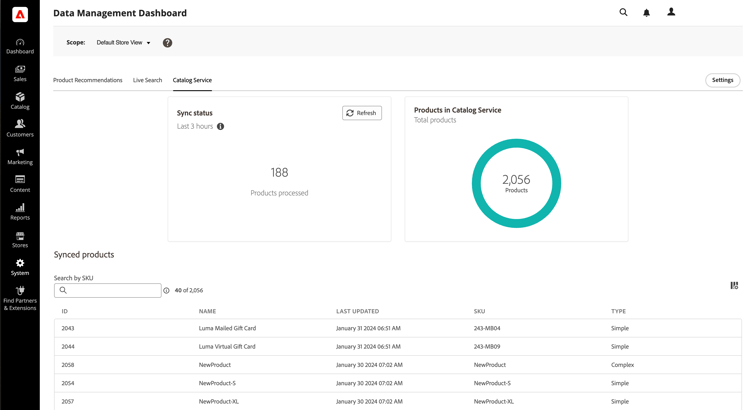
予想される商品、価格、属性が表示されることを確認します。
必要に応じて手動でフィードを再同期するには、Commerce CLIを使用します。 再同期オプションとその他のトラブルシューティング手順については、SaaS データ書き出しガイドの同期の管理を参照してください。