AEM Assets DAMへのメディアファイルの移行
Adobe CommerceとAdobe Experience Manager(AEM)の両方には、CommerceからAEM Assets デジタルアセット管理システム(DAM)へのメディアファイルの移行を効率化する機能が組み込まれています。 他のソースからメディアファイルを移行することもできます。
前提条件
- AEM AssetsでプロビジョニングされたAEM as a Cloud Service環境
- 十分なストレージ容量
- 大規模なファイル転送に対応するネットワーク帯域幅
- AEM Assets as a Cloud Serviceへの管理者アクセス
- メディアファイルが保存されているソースシステム(Adobe Commerceまたは外部システム)へのアクセス
- クラウドストレージサービスにアクセスするための適切な権限
- AWS S3またはAzure Blob Storage アカウント
- プライベートコンテナ/バケット設定
- 認証情報
- 移行用に整理されたメディアファイル
- AEM Assetsでサポートされている形式の画像およびビデオファイル。
- 重複したアセットの整理
- Commerce assets用に設定されたAEM Assets メタデータプロファイル
- 各アセットのマッピングされたメタデータ値
- CSV ファイルエディター(例:Microsoft Excel)
移行のベストプラクティス
-
未使用および重複するコンテンツを削除して、移行前にアセットをキュレートします。
-
サイズ、形式、ユースケースごとに、アセットを論理的に整理します。
-
大規模な移行を小規模なバッチに分割することを検討する。
-
オフピーク時に、リソース集約的なインポートをスケジューリングします。
-
完全に読み込む前に、メタデータマッピングを検証します。
移行ワークフロー
移行ワークフローに従って、Adobe Commerceまたは他の外部システムからメディアファイルを書き出し、AEM Assets DAMに読み込みます。
手順1:既存のデータソースからコンテンツを書き出す
[PaaSのみ]{class="badge informative" title="Cloud プロジェクト上のAdobe Commerce(Adobeで管理されるPaaS インフラストラクチャ)にのみ適用されます。"}
Adobe Commerceのマーチャントの場合、リモートストレージモジュールを使用すると、メディアファイルの読み込みと書き出しが容易になります。 AWS S3などのリモートストレージサービスを使用して、メディアファイルを保存および管理できます。 Commerce インスタンスのリモートストレージを設定するには、Commerce設定ガイドの リモートストレージの設定を参照してください。
Adobe Commerce以外にメディアファイルが保存されている場合は、AEM as a Cloud Serviceでサポートされている データソース のいずれかに直接アップロードします。
手順2:メタデータマッピング用のCSV ファイルの作成
各メディアファイルをCommerceの商品データにマッピングするCSV ファイルを作成します。 次のいずれかの方法を選択します。
- Adobe Commerce (PaaS): CLI コマンドを使用して、カタログからCSVを自動生成します
- CSV ファイルを手動で作成する
CLIを使用したメタデータのエクスポート
[PaaSのみ]{class="badge informative" title="Cloud プロジェクト上のAdobe Commerce(Adobeで管理されるPaaS インフラストラクチャ)にのみ適用されます。"}
AEM Assets Integration CLI コマンドを使用すると、Commerce プロジェクトに保存されているプロダクトメディアファイルから、画像URL、位置、役割を含むメタデータ CSV ファイルを自動生成できます。
-
AEM Assets統合モジュールがインストールされていることを確認するために、使用可能なコマンドを一覧表示します。
code language-bash bin/magento list aemカスタム拡張コマンドは、コマンドリストの先頭にある
aemの下に表示されます。 -
AEM パスのプレフィックスを使用して、metadata export コマンドを実行します。
code language-bash bin/magento aem:assets:export:csv <AEM-path-prefix><AEM-path-prefix>は、アセットがAEM Assets DAMに保存されるベース フォルダーパスです(例:/content/dam/commerce/)。code language-bash bin/magento aem:assets:export:csv /content/dam/commerce/これにより、Commerce カタログ内の各商品アセットの画像URL、位置、役割を含む
var/exportディレクトリにmetadata.csvファイルが作成されます。
CSVを手動で作成
Adobe Commerce以外に保存されているメディアファイルの場合は、CSV ファイルを手動で作成します。 列ヘッダー は、AEM Assets メタデータプロファイル で設定されたフィールド名 と一致する必要があります。 ファイルを作成したら、各メディアファイルのメタデータ値を行に入力します。
パスを使用してサブフォルダーを作成し、Commerce アセットを整理します(例:
content/dam/commerce/<brand>/<type>)。/content/dam/commerce/<sub-folder>/..<filename>Yesthumbnail、main image、swatch)このサンプルのCSV コードを使用して、コードエディターまたはMicrosoft Excelなどのスプレッドシートアプリケーションでファイルを作成します。
| code language-csv |
|---|
|
ステップ 3:AssetsをAEM Assetsに一括読み込む
メタデータマッピングファイルを作成したら、AEM Assetsの一括読み込みツールを使用してアセットを読み込みます。
次に、ツールの概要を示します。
-
AEM Assets as a Cloud Service オーサー環境にログインします。
-
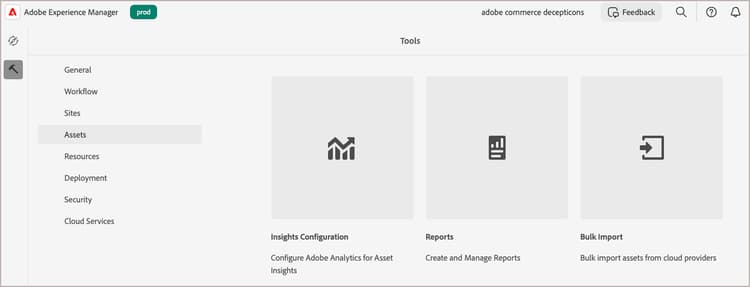
Experience Manager ツール ビューから、Assets > Bulk Importを選択します。
-
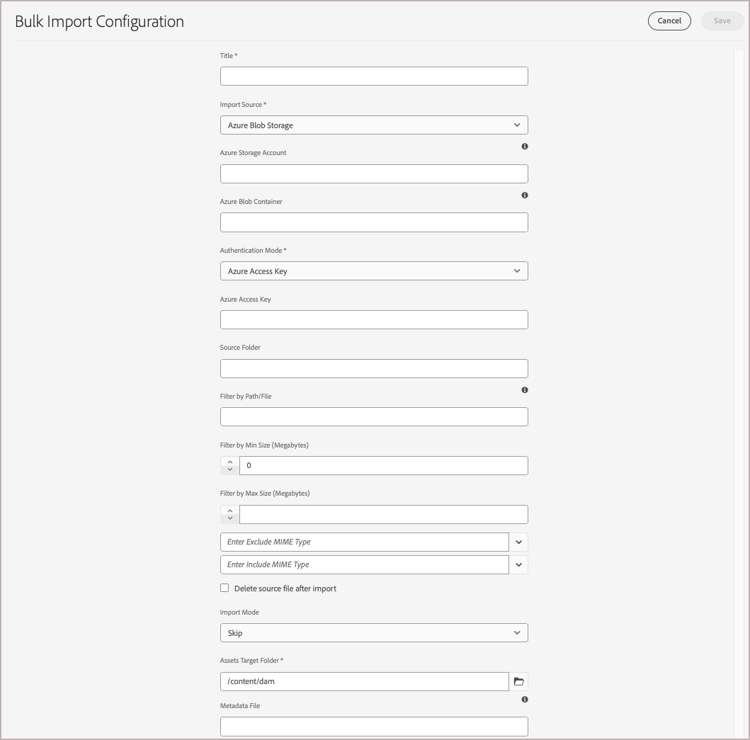
一括読み込み設定から、Createを選択して設定フォームを開きます。
-
設定を設定して保存します。
次のようなものがあります。
- データソースの認証情報
- 読み込んだファイルが保存されるAEM Assetsのターゲットフォルダー
- オプション。 インポート設定をカスタマイズするためのMIME タイプ、ファイルサイズおよびその他のパラメーターに関する情報
- クラウドストレージインスタンスにアップロードしたメタデータマッピング CSV ファイルへのパス。
詳細な手順については、AEM Assets as a Cloud Service ユーザーガイドの「一括読み込みツールの設定」を参照してください。
-
設定を保存した後、一括読み込みツールを使用してテストし、読み込み操作を実行します。