ActiveMQ への移行
ActiveMQ (Apache ActiveMQ Artemis)は、Adobe Commerceでメッセージキューを処理するために RabbitMQ の代わりとなる高性能のマルチプロトコルメッセージブローカーです。
2.4.8-p3、2.4.7-p8、2.4.6-p13 および 2.4.5-p16 の時点で、Adobe Commerceはメッセージキューブローカーとして ActiveMQ をサポートしています。 これにより、オンプレミスインストールがインフラストラクチャ要件と専門知識に基づいて RabbitMQ と ActiveMQ のどちらかを選択する柔軟性が向上します。
始める前に
移行を開始する前に、以下を確認します。
app/etc/env.phpで現在の RabbitMQ 設定を確認します。- データベースとコードベースの完全なバックアップを取ります。
- インストール環境が ActiveMQ のシステム要件を満たしていることを確認します。
- メンテナンスウィンドウを計画して移行を完了します。
移行パス
ActiveMQ への移行は簡単なプロセスですが、保留中のすべてのメッセージがブローカーを切り替える前に処理されるようにすることが不可欠です。
これらの移行手順では、メッセージキューブローカーを使用するアプリケーションがAdobe Commerceのみであることを前提としています。
手順 1:サイトをメンテナンスモードにする
-
サイトを メンテナンスモード にします。
code language-bash bin/magento maintenance:enable -
メンテナンスモードが有効になっていることを確認します。
code language-bash bin/magento maintenance:status
手順 2:RabbitMQ メッセージ数の確認
先に進む前に、RabbitMQ のすべてのメッセージが処理されていることを確認します。 次のいずれかの方法を使用します。
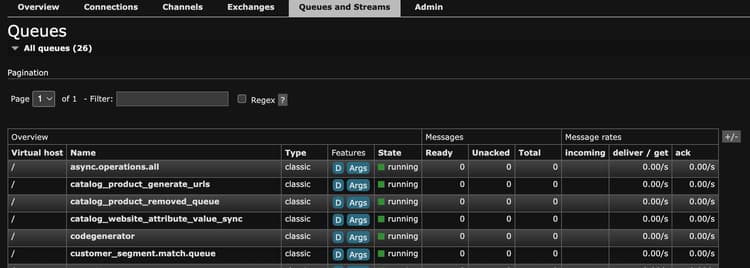
方法 A:RabbitMQ 管理ダッシュボードの使用
-
RabbitMQ 管理 UI (
http://<host>:15672)にアクセスします。 -
既定の資格情報:
guest/guest -
「キュー」タブに移動します
-
すべてのキューに 0 メッセージが表示されることを確認する
方法 B: rabbitmqctl コマンドラインの使用
-
すべてのキューとそのメッセージ数を確認します。
code language-bash rabbitmqctl list_queues name messages consumers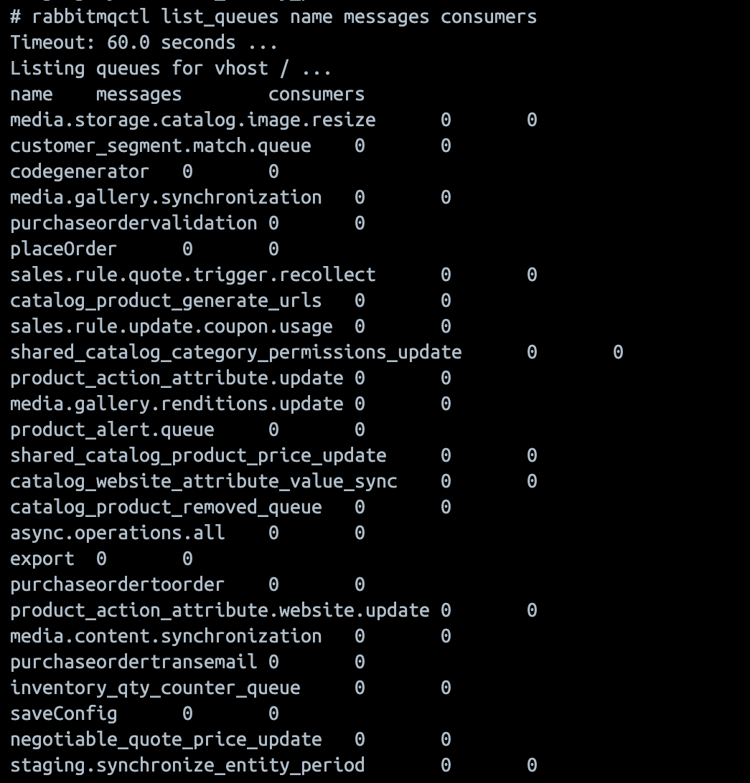
-
詳細なキュー情報を確認します。
code language-bash rabbitmqctl list_queues name messages messages_ready messages_unacknowledged consumers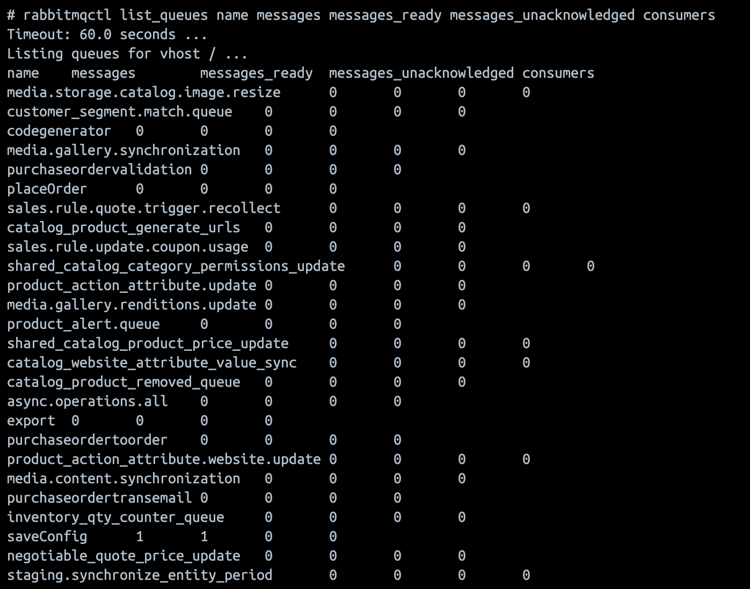
手順 3:保留中のメッセージの処理
いずれかのキューでメッセージが保留中の場合は、処理してから続行します。
-
使用可能なコンシューマーのリストを取得します。
code language-bash bin/magento queue:consumers:list -
コンシューマーをグループとして、または個々のメッセージキューごとに処理します。
-
コンシューマーをグループとして処理
code language-bash bin/magento cron:run --group=consumersnote note NOTE Cron が既にシステムで実行されている場合は、手動で実行する必要はあり bin/magento cron:run --group=consumersせん。 代わりに、手順 2 のコマンドを使用してメッセージ数を確認し、メッセージが処理されていることを確認します。 -
特定のメッセージキューの処理
code language-bash bin/magento queue:consumers:start <consumer_name> --max-messages=<number>例えば、非同期操作を処理するには、次のようにします。
code language-bash bin/magento queue:consumers:start async.operations.all --max-messages=1000note note NOTE --max-messagesパラメーターは、コンシューマーが停止するまでに処理するメッセージの数を制限します。 キューサイズに基づいて、この値を調整します。 -
メッセージ処理の監視
すべてのキューが空になるまで、メッセージ数を継続的に確認します。
code language-bash # Check every few seconds until 0 messages remain watch -n 5 "rabbitmqctl list_queues name messages | grep -v '^Listing' | grep -v '0$'"
-
手順 4:すべてのメッセージが処理されることを確認する
次の手順に進む前に、すべてのキューに表示されるメッセージが 0 件になる ことを確認します。 手順 2 の検証コマンドを再度実行します。
手順 5:コンシューマーと cron ジョブを停止する
-
実行中のすべてのメッセージキューコンシューマーを停止します。
code language-bash # If using supervisor supervisorctl stop all # Or manually kill consumer processes pkill -f "queue:consumers:start" -
cron ジョブを無効にする:
code language-bash bin/magento cron:remove -
Cron ジョブが削除されたことを確認します。
code language-bash crontab -l
手順 6:現在の設定のバックアップ
現在の設定のバックアップを作成します。
cp app/etc/env.php app/etc/env.php.backup.rabbitmq
手順 7:RabbitMQ をオプションでアンインストールする
RabbitMQ が不要になった場合は、アンインストールできます。
手順 8:Adobe Commerceへの ActiveMQ のインストールと設定
STOMP プロトコルの構成や接続の検証など、ActiveMQ のインストールおよび構成タスクを完了するには、 インストールおよび構成ガイド を参照してください。
手順 9:cron ジョブの再インストール
-
テストが正常に完了したら、cron ジョブを再インストールします。
code language-bash bin/magento cron:install -
cron ジョブがスケジュールされていることを確認します。
code language-bash crontab -l
手順 10:メンテナンスモードを無効にする
-
すべてが正常に動作していることを確認したら、メンテナンスモードを無効にします。
code language-bash bin/magento maintenance:disable -
メンテナンスモードが無効になっていることを確認します。
code language-bash bin/magento maintenance:status
手順 11:システムの監視
移行後 24~48 時間システムを監視し、すべてのキュー操作が正しく機能していることを確認します。
- ActiveMQ Web コンソールでメッセージのスループットを定期的に確認します
- キュー関連エラーのアプリケーションログの監視
- 非同期操作(設定の保存、書き出しなど)が機能していることを確認します
- コンシューマーが実行中であることを cron ログで確認
# Monitor system logs for queue activity
tail -f var/log/system.log | grep -i queue

# Monitor cron logs
tail -f var/log/cron.log

# Check running consumer processes
ps aux | grep "queue:consumers:start"
Rollback
移行中または移行後に問題が発生した場合は、RabbitMQ にロールバックできます。
-
メンテナンスモードを有効にする:
code language-bash bin/magento maintenance:enable -
すべてのコンシューマーを停止し、cron を無効にします。
code language-bash pkill -f "queue:consumers:start" bin/magento cron:remove -
以前の設定を復元します。
code language-bash cp app/etc/env.php.backup.rabbitmq app/etc/env.php -
RabbitMQ を起動します(停止している場合)。
code language-bash sudo systemctl start rabbitmq-server -
キャッシュのクリア:
code language-bash bin/magento cache:flush -
Cron を再インストールします。
code language-bash bin/magento cron:install -
メンテナンスモードを無効にする:
code language-bash bin/magento maintenance:disable
移行が完了したら、設定値をさらに変更する必要はありません。