Fastly キャッシュをバイパスするカスタム VCL
Fastly キャッシュをバイパスするようにカスタム VCL スニペットを作成することで、オリジンサーバーへのリクエストトラフィックをトラブルシューティングできます。 例えば、サイトの問題がキャッシュによって発生しているかどうかを判断したり、ヘッダーのトラブルシューティングを行うためにスニペットを作成できます。
特定のIP アドレスまたはURLからのリクエストに対して、Fastlyのキャッシュをバイパスするようにスニペットを設定できます。
前提条件:
-
Fastly CDNを使用するように環境を設定する必要があります。 Fastly サービスの設定を参照してください。
-
Magento 2用Fastly CDN モジュールの最新バージョンを実行していることを確認します。 Fastly モジュールのアップグレード を参照してください。
-
Fastly サービスの環境設定を確認します。 Fastly キャッシュの確認を参照してください。
-
ステージング環境と実稼動環境にアクセスするには、管理者資格情報が必要です。
IP アドレスまたはURLに基づいてFastly キャッシュをバイパスするには:
-
管理者に ログインします。
-
ストア / 設定/構成 / 詳細 / システムをクリックします。
-
フルページキャッシュ > Fastly設定 > カスタム VCL スニペットを展開します。
-
「カスタムスニペットを作成」をクリックします。
-
VCL スニペット値を追加します。
-
名前 —
bypass_fastly -
種類 —
recv -
優先度 —
5 -
VCL スニペットコンテンツ —
次の例では、特定のIP アドレスに対してFastlyをバイパスします。
code language-conf if (client.ip == "<Your IPv4 IP address>" || client.ip == "<Your IPv6 IP address>") { return(pass); }次の例では、特定のURL パターンに対してFastlyをバイパスします。
code language-conf if (req.url ~ "/media/feeds/GoogleShoppingHiVisNew.xml") { return (pass);}正確なURL一致を得るには、
~演算子の代わりに==演算子を使用します。 詳しくは、Fastly VCL リファレンスを参照してください。
-
-
「作成」をクリックします。
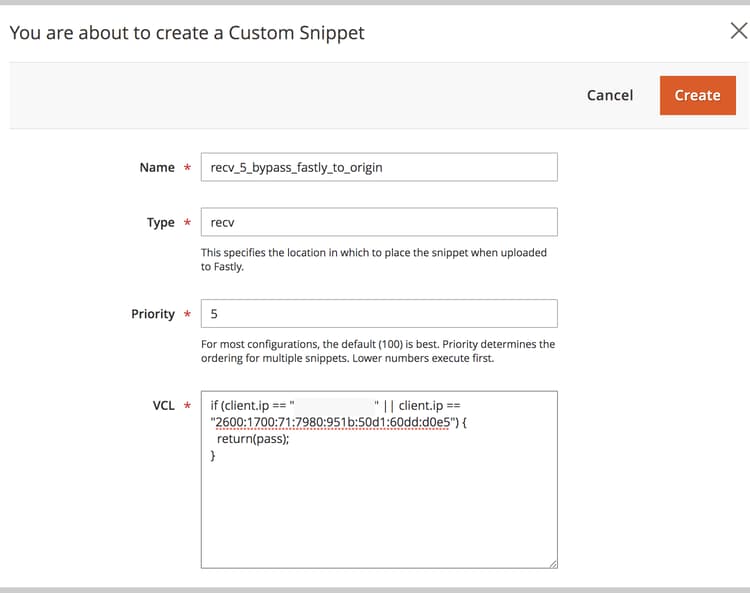
-
ページが再読み込みされたら、「Fastly設定」セクションの「VCLをFastlyにアップロード」をクリックします。
-
アップロードが完了したら、ページ上部の通知に従ってキャッシュを更新します。
アップロードプロセス中に、更新されたVCL バージョンをFastlyが検証します。 検証が失敗した場合は、カスタム VCL スニペットを編集して問題を修正します。 次に、VCLをもう一度アップロードします。
VCL スニペットを追加した後、次の例に示すように、cURL コマンドを使用して、指定したIP アドレスまたはURLからオリジンサーバーにリクエストを送信できます。
curl -svo /dev/null www.example.com/index.html
次に、応答を調べて、キャッシュされていないコンテンツに関する問題をトラブルシューティングします。
$MAGENTO_CLOUD_APP_DIR/var/vcl_snippets_custom ディレクトリにスニペットを追加できます。 このディレクトリのスニペットは、Commerce管理者で_VCLをFastly_にアップロードをクリックすると、自動的にアップロードされます。 Magento 2用Fastly CDN モジュールの自動カスタム VCL スニペットのデプロイメント を参照してください。カスタム VCL スニペットの変更
-
管理者に ログイン します。
-
ストア/設定/設定/詳細/システム をクリックします。
-
フルページキャッシュ/Fastly 設定/カスタム VCL スニペット の順に展開します。
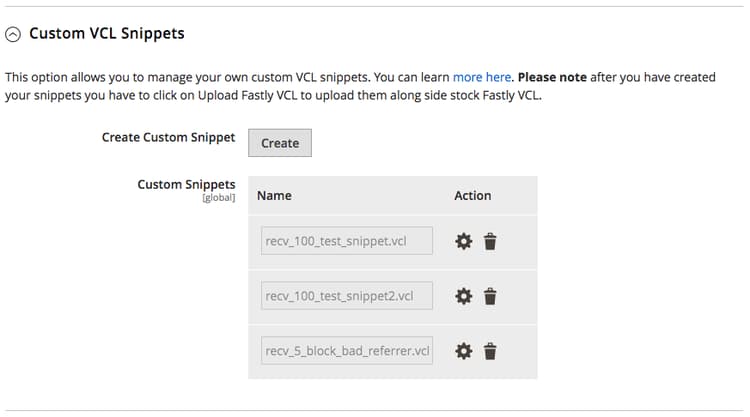
-
アクション 列で、編集するスニペットの横にある設定アイコンをクリックします。
-
ページのリロード後、「Fastly 設定 _セクションのFastly に VCL をアップロード_ をクリックします。
-
アップロードが完了したら、ページ上部の通知に従ってキャッシュを更新します。
カスタム VCL スニペットの削除
-
管理者に ログイン します。
-
ストア/設定/設定/詳細/システム をクリックします。
-
フルページキャッシュ/Fastly 設定/カスタム VCL スニペット の順に展開します。
-
アクション 列で、削除するスニペットの横にあるごみ箱アイコンをクリックします。
-
次のモーダルウィンドウで、「DELETE」をクリックし 新しいバージョンをアクティベートします。