開発のための準備
Commerceを初めて使用する場合でも、クラウド インフラストラクチャに移行する既存のCommerce オーナーの場合でも、次の手順を使用して、Cloud プロジェクト用の開発ワークスペースを準備します。 これらの手順の一部をすでに完了している場合、または既存のAdobe Commerce開発環境がある場合は、次の手順を確認して期待される結果を確認し、次の手順に進みます。 一部の構成とワークフローは、一般的なオンプレミス インストールとは異なります。
資格情報
ワークスペースを設定する前に、次のキーとアカウントアクセスを収集します。
-
認証キー(コンポーザーのキー)
認証キーは、Adobe Commerce Composer リポジトリ (
repo.magento.com)およびGitHubなどのアプリケーション開発に必要なその他のGit サービスへの安全なアクセスを提供する32文字の認証トークンです。 アカウントには複数の認証キーを設定できます。 ワークスペース設定の場合は、コードリポジトリ用の1つの特定のキーから始めます。 キーがない場合は、プロジェクト所有者に連絡するか、自分で認証キーを作成してください。 -
クラウドプロジェクトアカウント
プロジェクトオーナーは、Adobe Commerce on cloud インフラストラクチャプロジェクトに招待します。 招待メールを受け取ったら、リンクをクリックし、プロンプトに従ってアカウントを作成します。 オンボーディング を参照してください。
-
Adobe Commerce暗号化キー
既存のシステムのみを読み込む場合は、データベースのアクセスとデータを保護するために使用される暗号化キーを取得します。 このキーについて詳しくは、暗号化キーに関する問題の解決を参照してください
開発者用ツール
-
Cloud CLIのインストール
クラウド環境を管理し、自動化タスクを実行できるように、
magento-cloudCLIをインストールします。 インストール手順については、Cloud CLIを参照してください。 -
ローカル開発とテスト用にDockerをインストール
必要に応じて、Docker環境を使用して、ローカル開発用にCommerce on cloud infrastructure
integration環境をエミュレートします。 3つの必須コンポーネント(Adobe Commerce v2 テンプレート、Docker Compose、およびece-toolsパッケージ)があります。 -
Git ベースのサービスの統合
GitHubやGitLabなどのGit ベースのホスティングサービスを、Adobe Commerce on cloud インフラストラクチャと任意で統合できます。 統合を参照してください。
プロジェクトコード
リモート環境とのやり取りには、安全な接続が不可欠です。 新しいプロジェクトの場合は、に Cloud Consoleにログインし、No SSH keyをクリックします。 このアイコンはコマンドフィールドの右側にあり、プロジェクトにSSH キーが含まれていない場合に表示されます。 セキュア接続を参照してください。
コードベースをローカル ワークステーションに複製するには:
-
Cloud Consoleで「code」をクリックし、「Git」タブを選択します。
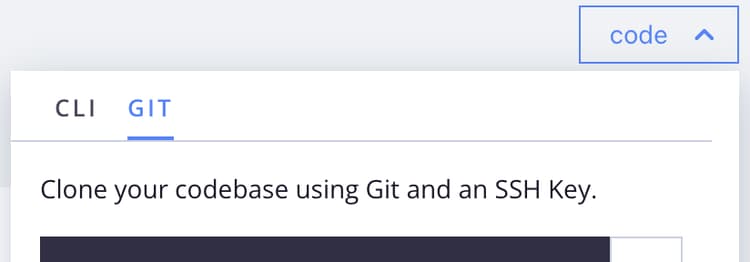
-
指定された
git clone ...コマンドをコピーします。 -
ターミナルで、作業ディレクトリを作成して変更します。
-
git clone ...コマンドを貼り付けて実行します。