フィルター
1 つ以上のフィルターを追加して、レポートの作成に使用するデータを制限できます。 各フィルターは、関連付けられたテーブルの列、演算子、値を含む式です。 例えば、リピート顧客のみを含めるには、複数の注文を行った顧客のみを含めるフィルターを作成します。 複数のフィルターを論理 AND/OR 演算子と共に使用して、レポートにロジックを追加できます。
Adobe Commerce Intelligence には、「標準搭載(OOTB)」を使用したり、必要に応じて変更したりできる、一連のフィルターが含まれています。 作成できるフィルターの数に制限はありません。
フィルターを追加するには:
-
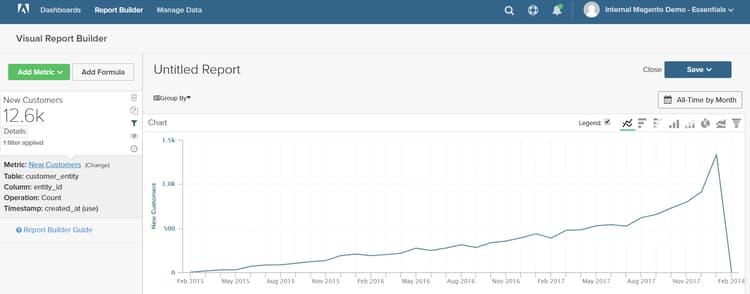
グラフで、各データポイントにポインタを合わせます。
このレポートでは、各データポイントはその月の顧客の合計数を示します。
-
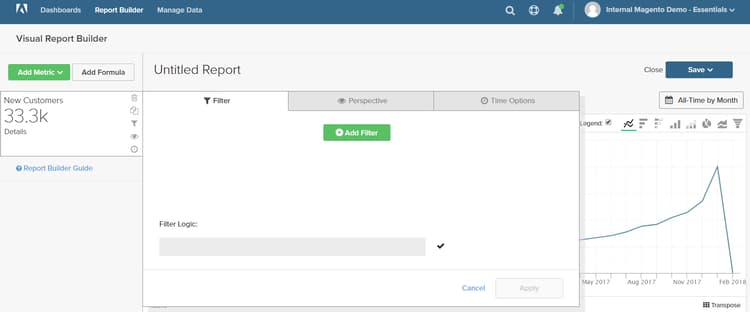
左側のパネルで、フィルター(

-
「Add Filter」をクリックします。
フィルターにはアルファベット順に番号が付けられ、最初のフィルターは
[A]です。 フィルターの最初の 2 つの部分はドロップダウンオプションで、3 番目の部分は値です。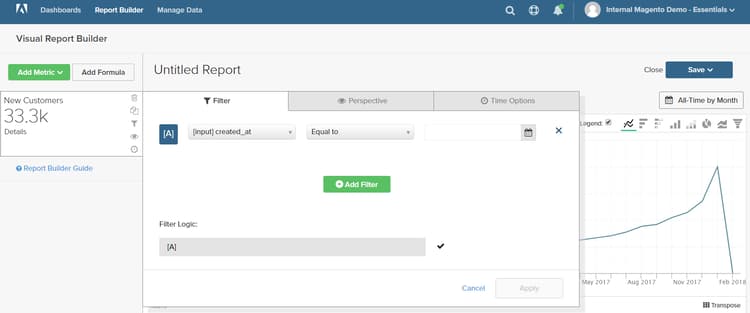
-
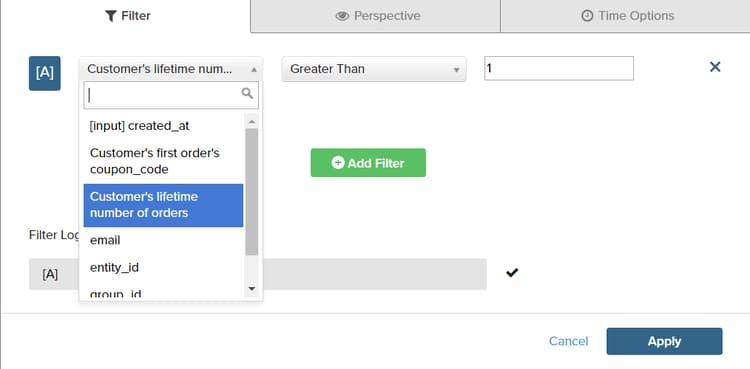
フィルターの最初の部分をクリックし、式の件名として使用する列を選択します。
-
フィルターの 2 番目の部分をクリックし、演算子を選択します。
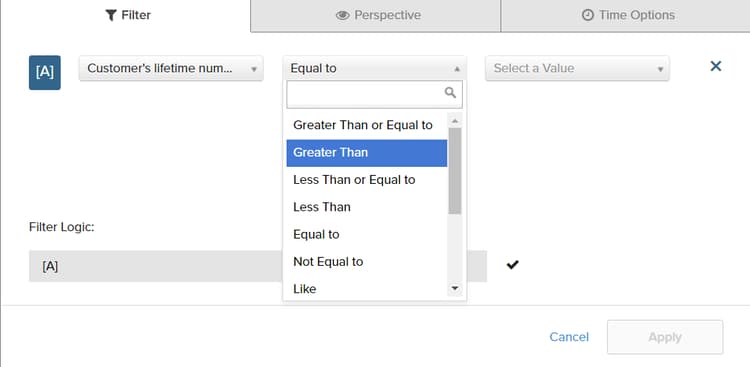
-
フィルターの 3 番目の部分で、式を完成させるために必要な値を入力します。
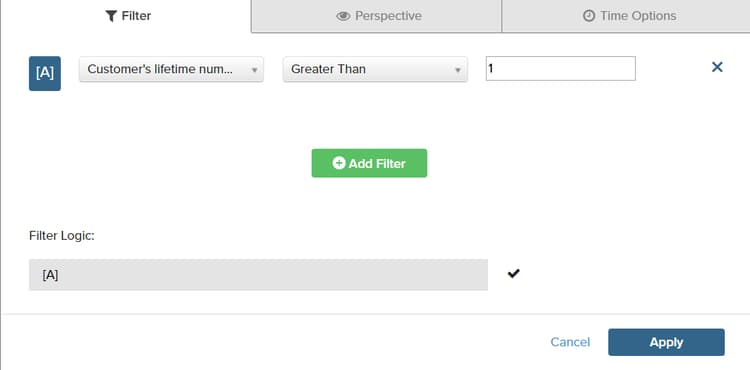
-
フィルターが完了したら、「Apply」をクリックします。
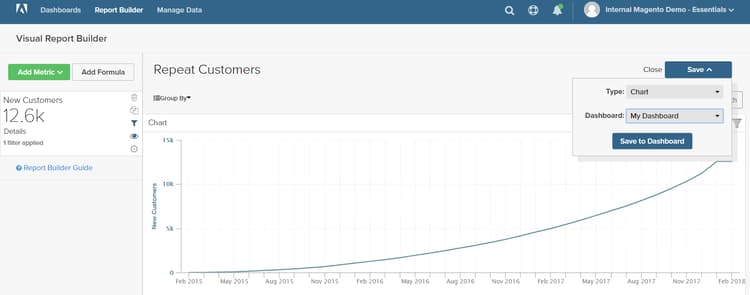
レポートにはリピート顧客のみが含まれるようになり、レポート用に取得された顧客レコードの数が 33,000 から 12,600 に減りました。
-
-
サイドバーで、遠近法(

-
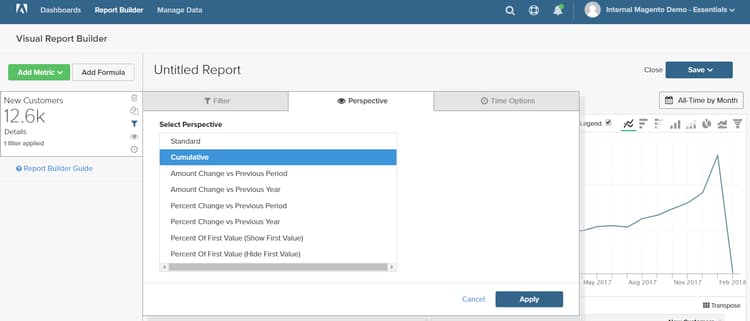
設定のリストで、「
Cumulative」を選択します。 次に、「Apply」をクリックします。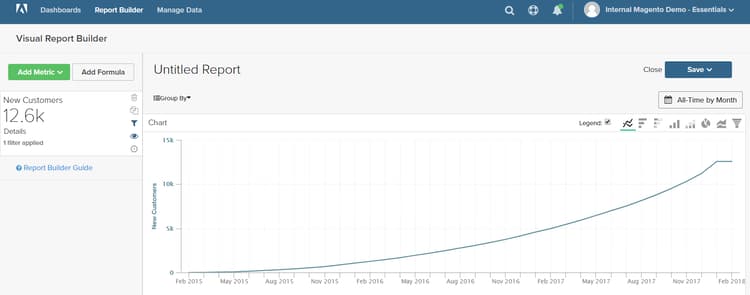
Cumulativeパースペクティブでは、各月のギザギザした上下を表示するのではなく、時間の経過に伴う変化が分配されます。 -
レポートの
Titleを入力し、ダッシュボードの Save としてChartをクリックします。