ユーザーアカウントの2要素認証の設定
これらの手順では、Adobe CommerceまたはMagento Open Sourceへの初回ログイン時に2要素認証を設定する方法と、次のアプリとデバイスを使用してIDを認証する方法について説明します。
詳細な手順については、管理者ログイン を参照してください。
Google Authenticator
手順1: Google Authenticatorを設定する
-
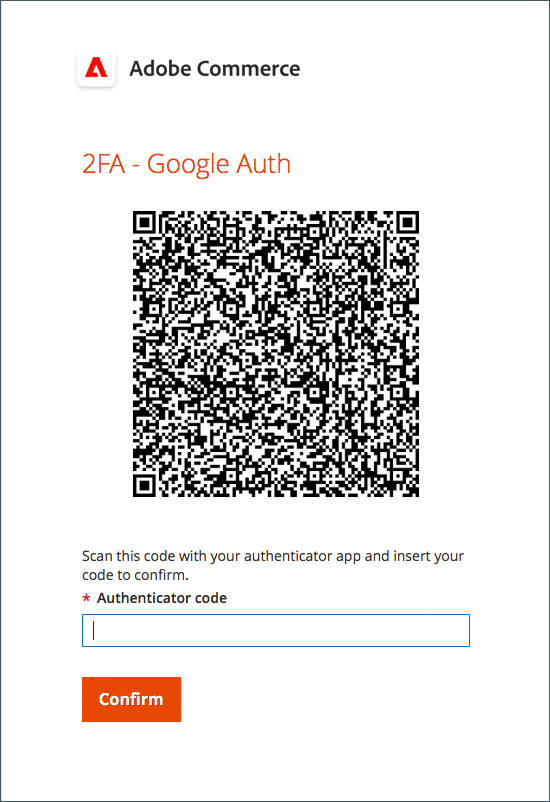
アカウントの資格情報を入力し、管理者にログインします。 QR コードが表示された新しい認証画面。
-
モバイルデバイスでGoogle Authenticator アプリを開きます。
-
プラス記号(+)をクリックしてエントリを追加し、スマートフォンのカメラでスキャンするQR コードが表示されている赤いボックスを並べます。
-
電話でQR コードが認識され、エントリが追加されたら、管理者 Authenticator code フィールドにその6桁のコードを入力します。
-
完了したら、Confirmをクリックします。
手順2: Google Authenticatorでログイン
-
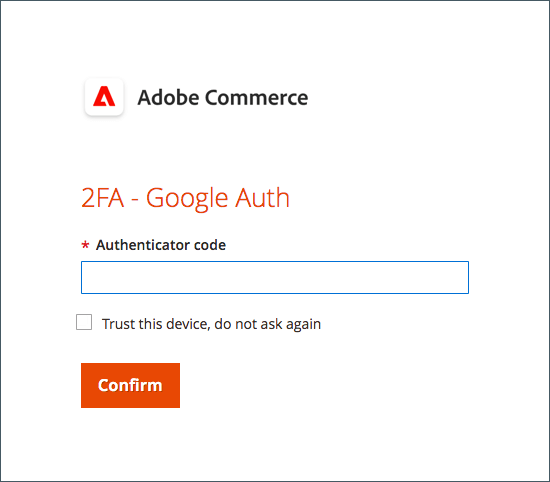
アカウントの資格情報を入力し、Commerce 管理者にログインします。
-
モバイルデバイスでGoogle Authenticatorを開きます。
-
プロンプトが表示されたら、6桁の認証コードを入力します。
-
今後のログイン用に認証を保存するには、Trust this device, do not ask again チェックボックスを選択します。
-
完了したら、Confirmをクリックします。
Duo Security
Duo様は無料トライアルを提供しており、アカウントに関連付けられているユーザー数に応じて課金されます。 の指示に従ってアカウントを設定し、アプリをダウンロードしてください。
手順1: Duo Securityを設定する
-
アカウントの資格情報を入力し、管理者にログインします。
-
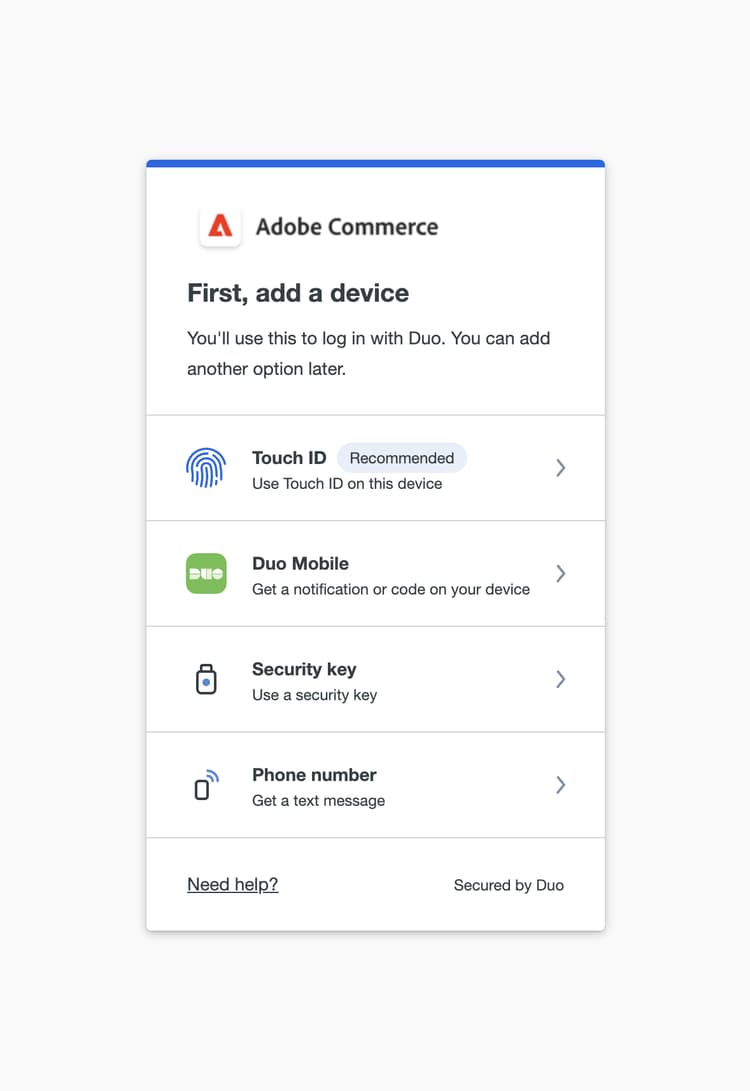
Duo設定ページが表示されたら、Get Startedをクリックし、次の操作を行います。
-
オプションを選択します。 Touch ID、Duo Mobile、セキュリティキー、または電話番号を選択できます。 この例では、「Duo Mobile」または「Phone Number」オプションを示します。
-
プロンプトが表示されたら、電話番号を入力し、Continueをクリックします。
電話番号のパスコードを送信して確認することで、所有権を確認します。
-
電話の種類に応じてDuo Mobileをインストールするように求められたら、「I have Duo Mobile」をクリックします。
-
Duo Mobileを開き、QR コードをスキャンして、認証者とAdobe Commerceを同期します。 アクティベーションが完了すると、チェックマークが表示されます。
-
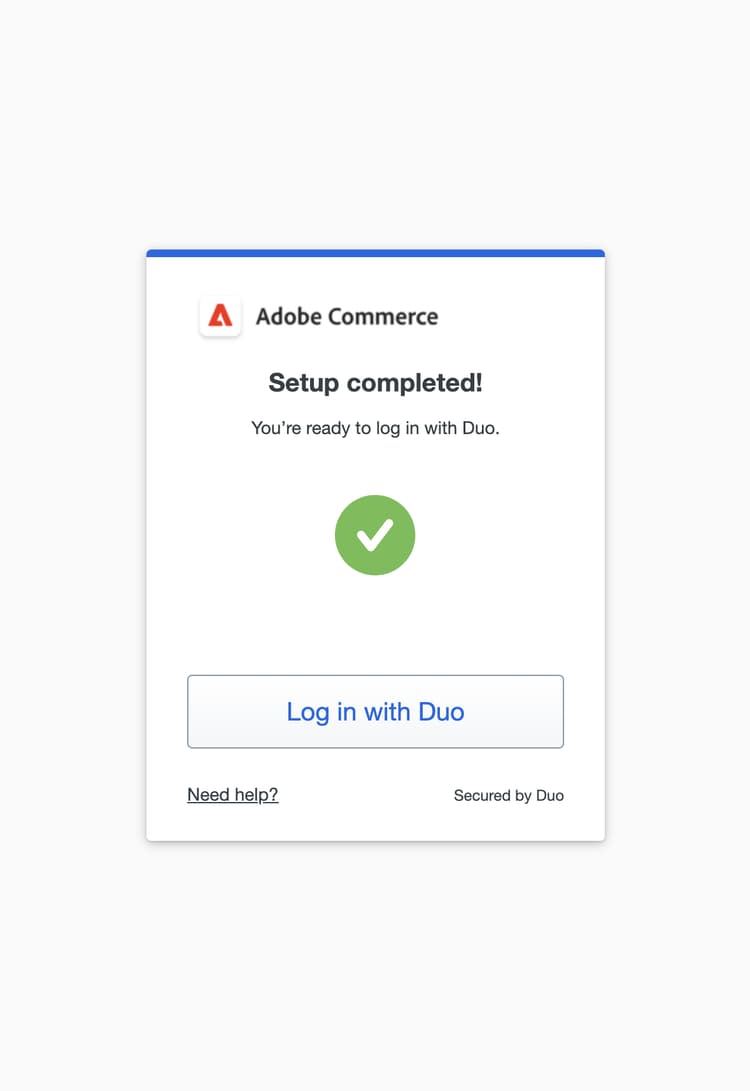
必要に応じて、さらにデバイスを追加するか、スキップできます。 これで設定が完了し、Duoでログインできるようになります。
手順2: Duo Securityでログイン
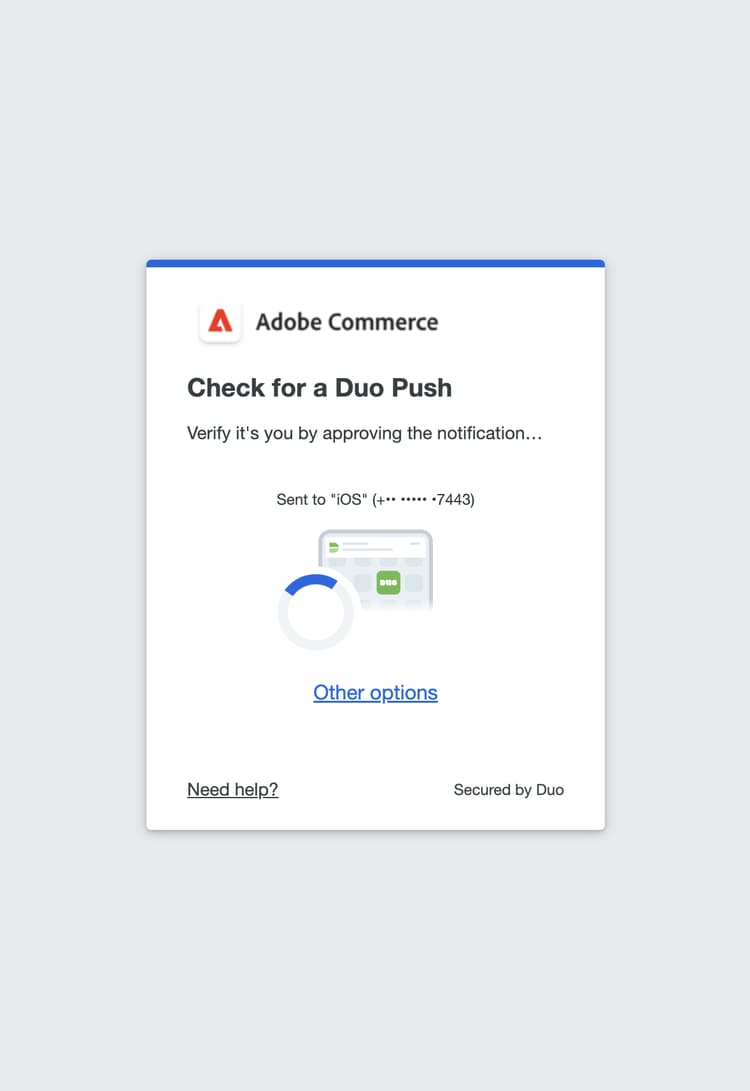
次の例は、Ask me to choose an authenticator methodのオプションを示しています。
-
プロンプトが表示されたら、管理者の資格情報を入力してログインします。
-
「Duoでログイン」を選択して、Duo Mobile アプリでプッシュ通知を取得するか、Touch IDでログインするか、設定中に設定した別のオプションで続行します。
-
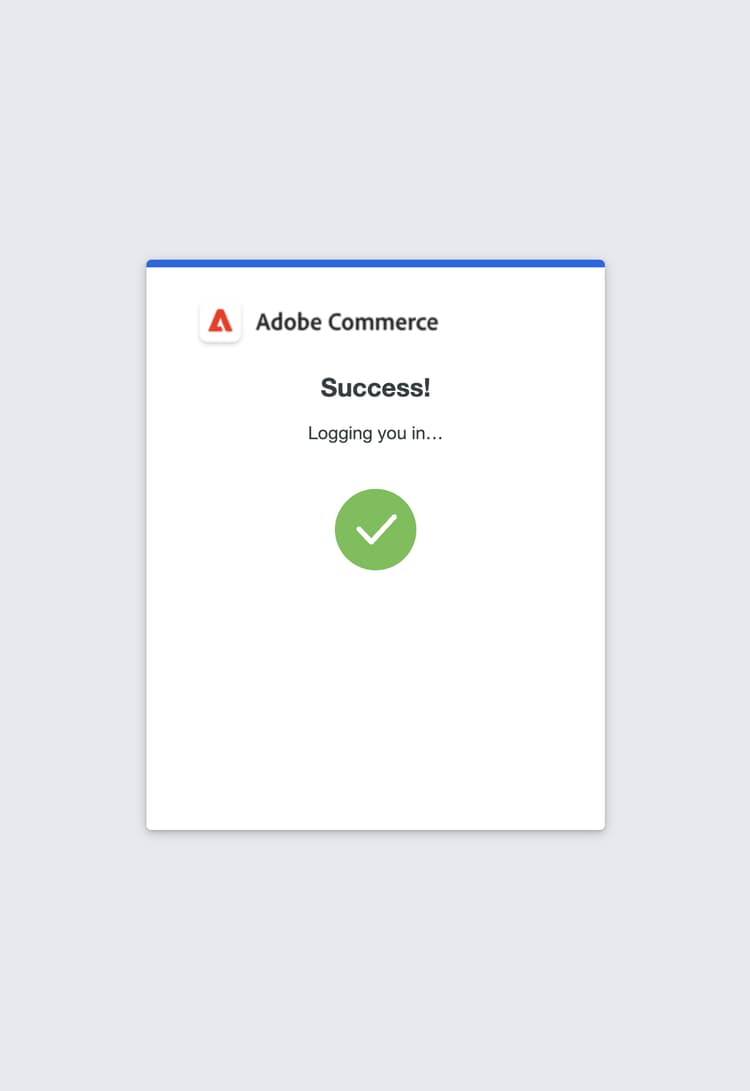
Duo アプリ/タッチ ID/テキストメッセージからリクエストを承認すると、正常にログインできます。
Authy
Authyは、ユーザーに無料でアプリとサービスを提供しています。 お使いのデバイスまたはブラウザーにアプリをダウンロードして設定するには、その指示に従ってください。 詳しくは、Authy ドキュメント を参照してください。
手順1:Authyの設定
-
アカウントの資格情報を入力し、管理者にログインします。
-
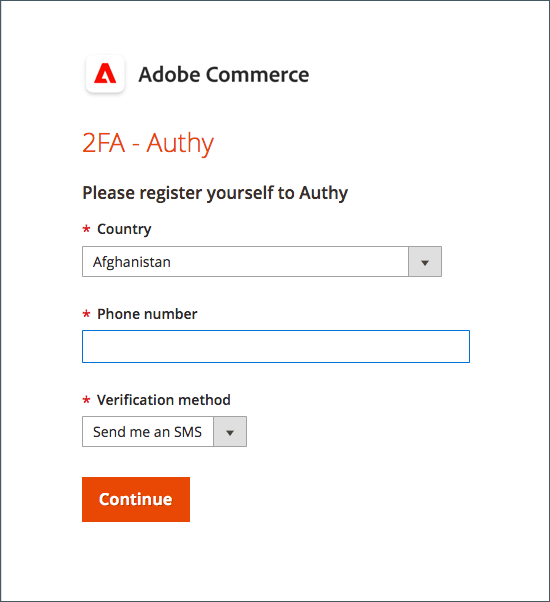
Authyに登録するように求められた場合は、次の操作を行います。
-
国を選択。
-
電話番号を入力してください。
-
Verification methodを選択:
SMSまたはCall Me
Continueをクリックします。 SMS テキストまたは電話を通じてメッセージが携帯電話に送信されます。
-
-
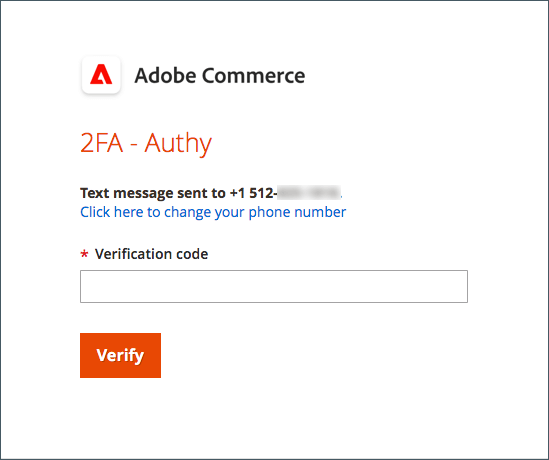
受け取った確認コードを入力し、Verifyをクリックします。
-
完了したら、Confirmをクリックします。
手順2: Authyでログイン
-
アカウントの資格情報を入力し、管理者にログインします。
-
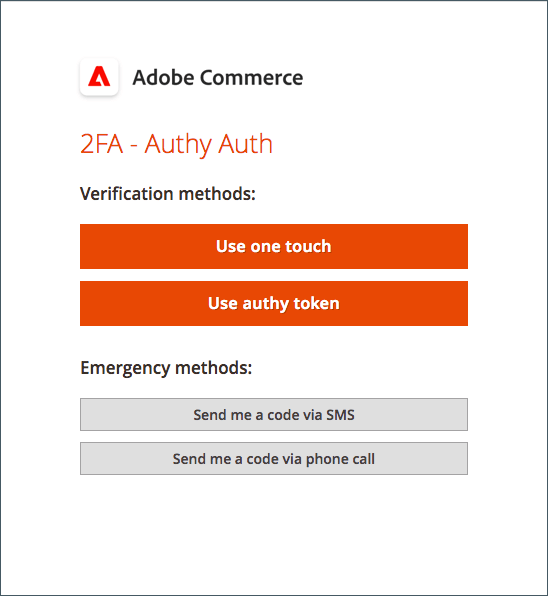
認証するには、次のいずれかの方法を選択します。
Use one touch— Authy アプリにアラートを送信します。 アプリで、アクセスを承認します。Use authy token— Authy アプリのコードを入力するよう求めるプロンプトが表示されます。
-
ログインに問題がある場合は、コードの受信に使用する方法を選択します。 次に、受け取ったコードを入力して、管理者にアクセスします。
アプリには、これらの追加の緊急手段が含まれています。
Send me a code via SMS– 設定されたモバイル デバイスにテキスト SMS メッセージが送信されます。Send me a code via phone call— ユーザーはコード付きの電話を受け取ります。
お客様のアカウントが確認され、開きます。
U2F (Yubikeyおよびその他のデバイス)
ソリューションプロバイダーの指示に従って、U2F デバイスを設定します。 詳しくは、YubicoのYubiKeyなどのベンダーのドキュメントを参照してください。
-
アカウントの資格情報を入力し、管理者にログインします。
-
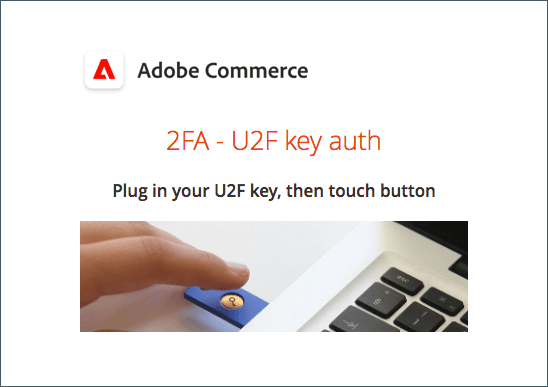
キーのボタンを押します。
認証は直ちにトリガーされ、管理者が開きます。
-
コンピューターのUSB ポートに U2F key を挿入します。