Google reCAPTCHA Enterprise
Google reCAPTCHA Enterprise は、適応型リスク分析と機械学習を使用して人間のユーザーとボットを区別することにより、Adobe Commerce as a Cloud Service ストアフロントの高度なボット保護機能を提供します。 これは、サイトでの不正なアクティビティ、スパム、および不正使用を防ぐのに役立ちます。
reCAPTCHA 統合 reCAPTCHA Enterprise のサポートをストアフロントに追加する方法について説明します。
Google reCAPTCHA の他のバージョンの設定について詳しくは、{0Google reCAPTCHA V3 および V2 を参照してください。
機能
Google reCAPTCHA Enterprise には、以下の機能があります。
- 高度なボット検出:Google Cloud の機械学習モデルを使用して、優れたボット検出を行います
- リスクスコア分析:各インタラクションの詳細なリスクスコア(0.0~1.0)を提供します
- 設定可能なしきい値:テナントごとの最小許容リスクスコアを設定します
- マルチテナントのサポート:分離されたGoogle Cloud プロジェクトを使用した、テナントごとの設定
- 暗号化された資格情報: データベースに暗号化されて保存されたサービスアカウントの資格情報
- フォームの保護:ログイン、チェックアウト、商品レビューなど、標準のCommerce フォームをすべて保護します。
前提条件
Adobe Commerce as a Cloud Service ストアフロントにGoogle reCAPTCHA Enterprise を設定するには、次のリソースが必要です。
- reCAPTCHA Enterprise が有効になっている、アクティブなGoogle Cloud アカウント。
- reCAPTCHA エンタープライズキーを作成および管理するためのGoogle Cloud Console にアクセスします。
マルチテナントのAdobe Commerce as a Cloud Service インストールでは、各テナントに独自のGoogle Cloud プロジェクトと reCAPTCHA Enterprise キーが必要です。
手順 1:Google reCAPTCHA Enterprise の設定
次の一般的な手順に従って、ストアフロントにGoogle reCAPTCHA Enterprise を設定します。 手順について詳しくは、Google reCAPTCHA Enterprise ドキュメント を参照してください。
-
reCAPTCHA Enterprise 実装用の Google クラウドプロジェクトを作成 します。
-
reCAPTCHA Enterprise API を有効にします。
-
スコアベースの reCAPTCHA Enterprise サイトキー を作成します。
-
roles/recaptchaenterprise.adminの IAM 役割を持つサービス アカウントを作成します。 -
サービスアカウント JSON キーファイルをダウンロードします。このファイルには、Google reCAPTCHA Enterprise でAdobe Commerce as a Cloud Service ストアフロントを認証するために必要な資格情報が含まれています。
手順 2:ストアフロントのGoogle reCAPTCHA を設定する
-
Adobe Commerce 管理者 サイドバーで、Stores/Settings/Configurationに移動します。
-
「Security」を展開し、「Google reCAPTCHA Storefront」を選択します。
-
「reCAPTCHA Enterprise」セクションまでスクロールし、次のように設定を完了します。
-
Site Key しくは、reCAPTCHA Enterprise サイトキーをGoogle Cloud Console からコピー&ペーストします。
-
Google Cloud Project ID しくは、プロジェクト ID をGoogle Cloud プロジェクトからコピー&ペーストします。
-
Service Account JSON しくは、 手順 1:Google reCAPTCHA Enterprise の設定 でダウンロードしたサービスアカウント JSON キーファイルの内容をコピーします。
-
Minimum Score Threshold:最小スコア(0.0~1.0)を入力すると、潜在的なリスクとしてユーザーインタラクションがフラグ付けされるタイミングを識別できます。 スコアが 1.0 の場合は典型的なユーザーインタラクションであり、0.0 の場合はボットである可能性が高くなります。
-
Badge Position しくは、各ページの非表示の reCAPTCHA バッジの位置を選択します。 オプション:
Inline/Bottom Right/Bottom Left。 -
Theme しくは、
Light Theme(デフォルト)またはDark Themeを選択して、Google reCAPTCHA ボックスのスタイルを決定します。 -
Language Code しくは、Google reCAPTCHA テキストおよびメッセージングで使用する言語を指定する 2 文字のコード を入力します。
-
Validation Failure Message:検証が成功しなかった場合に、ストアフロントに表示されるメッセージをオプションで変更します。
-
-
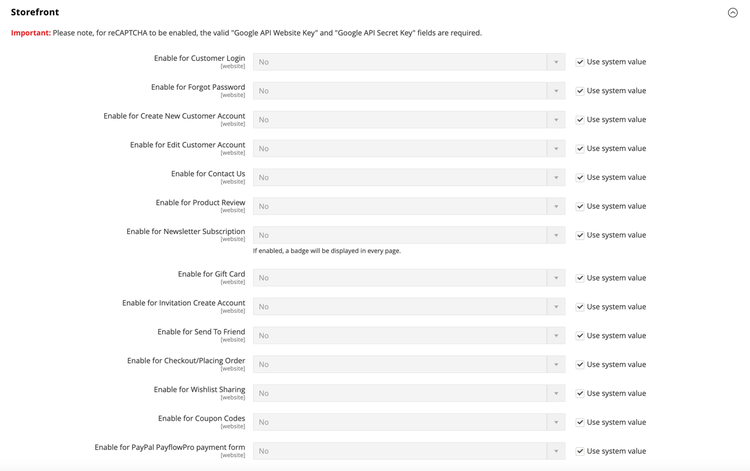
Storefront セクションを展開し、保護する各ストアフロントフォームを reCAPTCHA Enterprise に設定します。
-
Enable for Customer Login
-
Enable for Forgot Password
-
Enable for Create New Customer Account
-
Enable for Edit Customer Account
-
Enable for Create New Company Account (Adobe Commerce B2Bでのみ使用可能)
-
Enable for Contact Us
-
Enable for Product Review
-
Enable for Newsletter Subscription
-
Enable for Gift Card (Adobe Commerceのみ)
-
Enable for Invitation Create Account
-
Enable for Send To Friend - [PaaSのみ]{class="badge informative" title="Adobe Commerce on Cloud プロジェクト(Adobeで管理されるPaaS インフラストラクチャ)とオンプレミス プロジェクトにのみ適用されます。"}
-
Enable for Checkout/Placing Order
-
Enable for Wishlist Sharing
-
Enable for Coupon Codes
-
Enable for PayPal PayflowPro payment form - [PaaSのみ]{class="badge informative" title="Adobe Commerce on Cloud プロジェクト(Adobeで管理されるPaaS インフラストラクチャ)とオンプレミス プロジェクトにのみ適用されます。"}
手順 3:設定を保存する
-
設定が完了したら、「Save Config」をクリックします。
-
ワークスペースの上部にあるメッセージで、「Cache Management」をクリックし、無効な各キャッシュを更新します。