買い物かご価格ルールの例 – これを購入するとそれが得られます
次の例では、これを購入して、その無料プロモーションを取得 🔗 するための 買い物かご価格ルール を設定する方法を示しています。 割引の形式は次のとおりです。
商品の X 個を購入し、Y 個を無料で取得
手順 1. 買い物かご価格ルールの作成
買い物かご価格ルールの手順の 手順 1 を完了して、ルール情報を完了します。
手順 2. 条件の定義
買い物かご手順の 手順 2 を完了して、価格ルールの条件を定義します。 これは、ルールに追加できる 2 つの条件の最初の条件であり、ルールがいつトリガーされるかを決定します。 これは、以下の組み合わせに基づくことができます。
- 製品属性
- 製品
- 買い物かご属性
-

空白にした場合、ルールはすべての買い物かごに対してトリガーされます。

手順 3. アクションの定義
-
Actions のセクションの

-
Apply を
Buy X get Y free (__Discount Amount__ is Y)に設定します。 -
Discount Amount を
1に設定します。 これは、顧客が無料で受け取る数量です。 -
条件が満たされたときに適用できる割引の数を制限するには、「Maximum Qty Discount is Applied To」フィールドに数を入力します。 これは、次の 式 を使用して計算されます。
-
Discount Qty Step (Buy X):割引を受けるために顧客が購入する必要がある数量を入力します。 この例では、顧客は 3 つを購入する必要があります。
-
他の割引が購入に適用されないようにするには、Discard subsequent rules を
Yesに設定します。
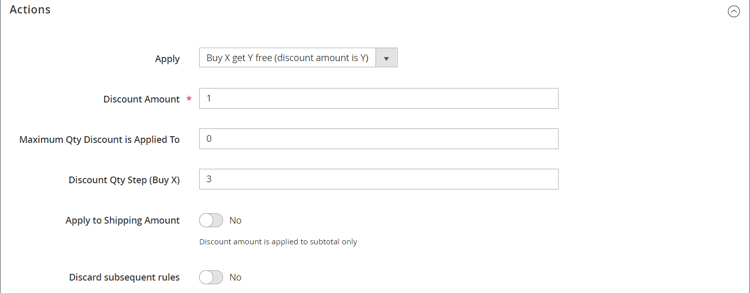
-
-
ルールを買い物かごの特定の品目にのみ適用するには、条件を完了して、プロモーションに必要な買い物かごの品目や製品属性を記述します。
次の例では、SKU を使用して、設定可能な製品の関連するすべてのバリエーションにルールを適用します。

-
Free Shipping を含めるには、「
For matching items only」を選択します。 -
「Save and Continue Edit」をクリックし、必要に応じて残りのルールを完了します。
手順 4. ラベルを完成させる
買い物かご価格ルールの手順の 手順 4 を完了して、チェックアウト時に表示されるラベルを入力します。
手順 5:ルールを保存してテストする
-
ルールが完成したら、「Save Rule」をクリックします。
-
ルールをテストして、正しく動作することを確認します。
バリエーション
購入 X 取得 Y 無料は、行合計 の依存関係を持つ単一のアクションとして処理されます。 プロモーションを受けるには、すべての項目が同じ SKU に属している必要があります。 例:
カテゴリ A から商品の X 個を購入し、同じ商品の Y 個を無料で取得します。
無料製品をカテゴリ A、B、C に制限するには、アクションを次のように設定します。
次のすべての条件が TRUE の場合:
カテゴリは、A、B、C のいずれかです
任意のカテゴリ(A、B または C)の空きアイテムを制限し、SKU (D123、E123、F123)から Y を受け取るには、アクションを次のように設定します。
次のすべての条件が TRUE の場合:
SKU は、D123、E123、F123 のいずれかです
最大数量割引
次の式を使用して、最大数量割引の正しい値を決定します。
数式= (X+Y) * (M/Y)
ここで、X =購入した品目の数Y =空きアイテム数M =許可される自由項目の最大数
例:
5 つ買うと 2 つ無料で、最大 4 つの無料アイテムが許可されます。
Where
X = 5
Y = 2
M = 4
 最大数量割引= (5+2)*(4/2)=(7)*(2)=14
5 つ購入すると 3 つ無料で、最大 9 つの無料アイテムが許可されます。
Where
X = 5
Y = 3
M = 9
 最大数量割引= (5+3)*(9/3)=24
20 個を購入すると、最大 20 個の無料アイテムが許可され、2 個の無料アイテムが得られます。
Where
X = 20
Y = 2
M = 20
 最大数量割引= (20+2)*(20/2)=(22)*(10)=220