買い物かご価格ルールの例 – 最小製品価格による割引
買い物かご価格ルールを使用すると、買い物かご内の最小製品価格に基づいてパーセンテージの割引を提供できます。 次の例では、指定したカテゴリの価格が 30.00 ドルを超える商品が 1 つ以上カートに追加された場合に、カート全体のすべての商品に 10% の割引が適用されます。 割引の形式は次のとおりです。
少なくとも 1 つの商品が Y カテゴリのもので、その価格が$Z ドルを超える場合、買い物かご全体の X% がオフになります。
手順 1. 買い物かごルールの作成
基本的な 手順 に従って、買い物かごルールを作成します。
手順 2. 条件の定義
-
下にスクロールして、「Conditions」セクションの

-
追加 (

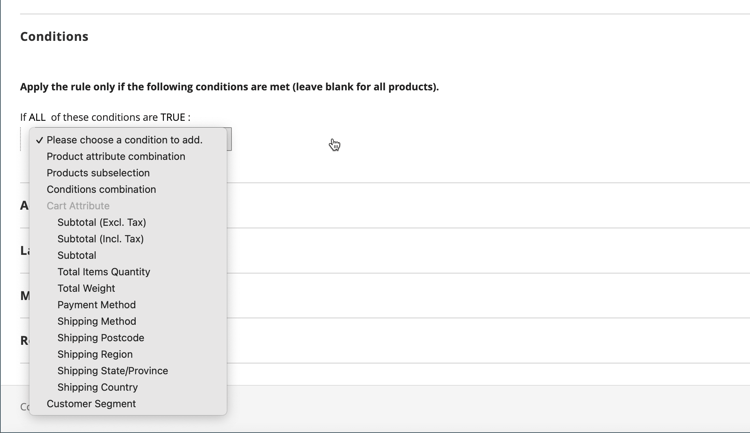
-
次の行の先頭にある 追加 (
-
(…) その他 リンクをクリックすると、その他のオプションが表示されます。
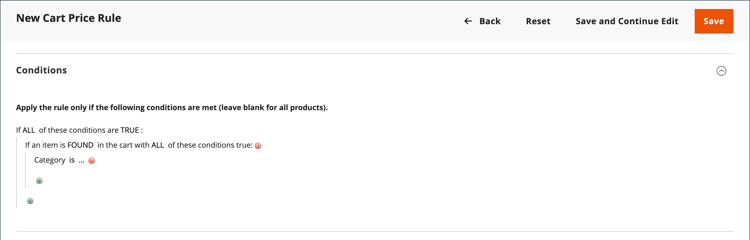
-
選択 (

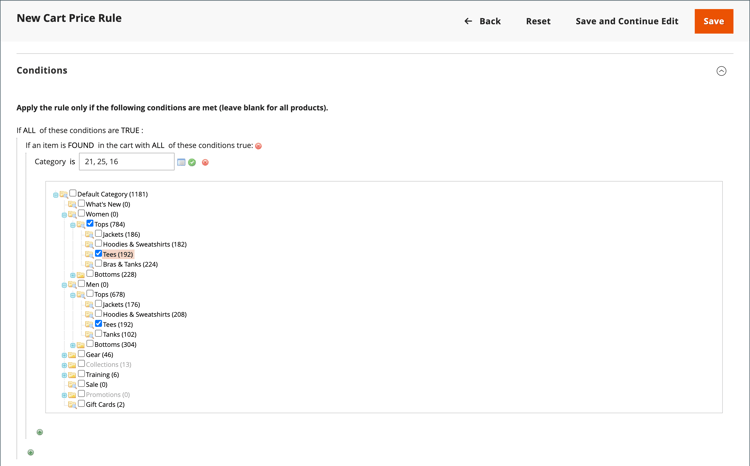
-
-
次の行の先頭にある 追加 (
-
Cart Item Attribute の下のリストで、「Price in cart」を選択します。
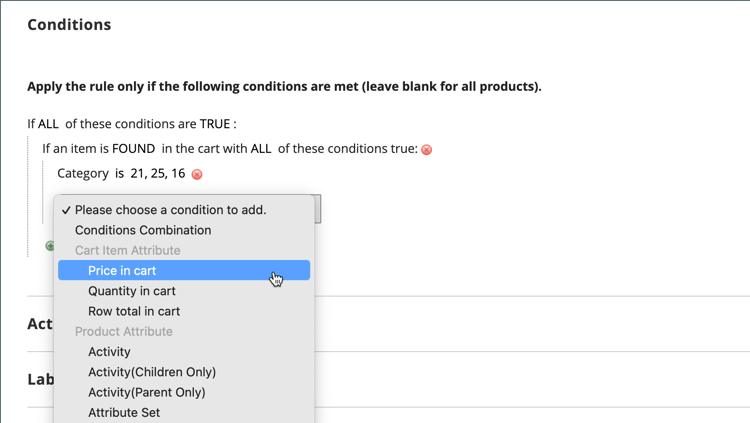
-
「is」をクリックし、「
equals or greater than」を選択します。 -
「…」をクリックし、「買い物かごの価格」が条件を満たす必要がある金額を入力します。 例えば、「
30」と入力します。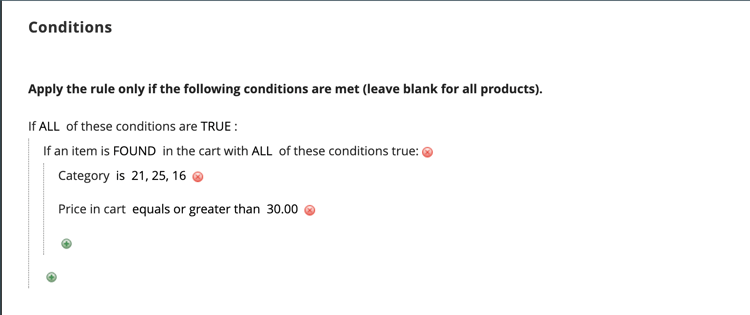
-
-
「Save and Continue Edit」をクリックします。
手順 3. アクションの定義
-
Actions のセクションの
-
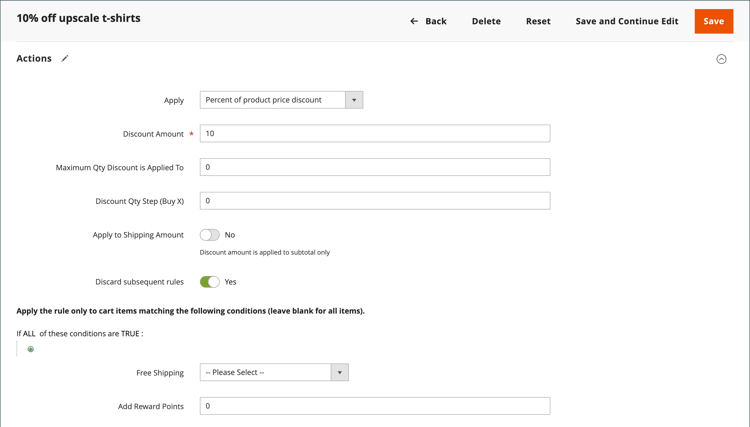
Apply を
Percent of product price discountに設定します。 -
Discount Amount を入力します。 例えば、10% の割引を受ける場合は
10と入力します。 -
追加のプロモーションが購入に適用されないようにするには、Discard subsequent rules を
Yesに設定します。
-
-
「Save and Continue Edit」をクリックし、必要に応じてルールを入力します。
手順 4. ラベルを完成させる
買い物かご価格ルールの手順の 手順 4 を完了して、チェックアウト時に表示されるラベルを入力します。
手順 5:ルールを保存してテストする
- ルールが完成したら、「Save Rule」をクリックします。
- ルールをテストして、正しく動作することを確認します。