Inventory Management グローバル オプションの設定
これらのグローバル設定は、Stores > Settings>Configuration>Catalog>Inventoryのカタログ全体に適用されます。
web サイトの製品と在庫のデフォルト設定オプションを設定します。 これらの設定の一部は、製品オプションの設定を通じて、製品ごとに上書きできます。 距離の優先度の設定を行うには、距離の優先度アルゴリズムの設定を参照してください。
グローバルに商品と在庫オプションを設定する
-
管理者 サイドバーで、Stores > Settings>Configurationに移動します。
-
左側のパネルで、Catalogを展開し、Inventoryを選択します。
-
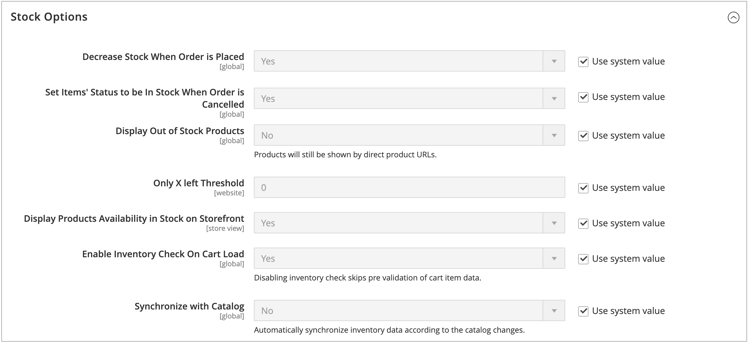
Stock Options セクションの

-
注文時に手元にある数量を調整するには、Decrease Stock When Order is Placedを
Yesに設定します。 -
注文がキャンセルされた場合に在庫に商品を返品するには、Set Items’ Status to be in Stock When Order in Cancelled ~
Yes。 -
在庫のない商品をカタログに引き続き表示するには、Display Out of Stock Productsを
Yesに設定します。 -
価格アラート が有効になっている場合、商品の再入荷時に通知を受け取るように登録できます。
-
製品ページに最後の在庫残りの金額を表示する開始を設定するには、Only X left Thresholdの金額を入力します。
在庫量がしきい値に達すると、メッセージが表示され始めます。 例えば、
3に設定すると、在庫の数量が3に達したときにメッセージOnly 3 leftが表示されます。 メッセージは、在庫量がゼロに達するまで、在庫量を反映するように調整されます。 -
商品ページに「在庫中」または「在庫切れ」メッセージを表示するには、Display Products Availability In Stock on Storefrontを
Yesに設定します。 -
商品をカートに読み込む際に在庫を確認するには、Enable Inventory Check On Cart Loadを
Yesに設定します。 このオプションを無効にすると、在庫確認はスキップされます。 このオプションを無効にすると、特にショッピングカートに商品が多い場合は、チェックアウトが高速化されます。 ただし、事前検証をスキップすると、チェックアウトプロセスの後半で「在庫切れ」エラーが表示される可能性があります。 -
在庫とカタログの一貫性を保つには、Synchronize with Catalogを
Yesに設定します。 このオプションを有効にすると、カタログの変更(製品の削除、製品SKUの変更、製品タイプの変更など)に応じて在庫データが調整されます。
-
-
Product Stock Options セクションの
-
カタログの在庫管理を有効にするには、Manage Stockを
Yesに設定します。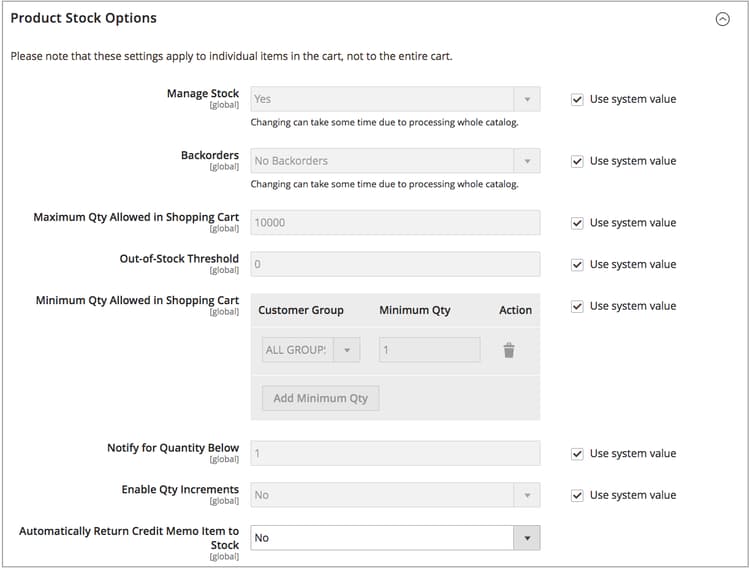
-
Backordersを次のいずれかに設定します:
table 0-row-2 1-row-2 2-row-2 3-row-2 オプション 説明 No Backorders商品が在庫切れの場合、取り寄せは受け付けません。 Allow Qty Below 0数量がゼロを下回った場合、取り寄せ注文は受け付けられます。 Allow Qty Below 0 and Notify Customer数量がゼロを下回ると取り寄せ注文が受理され、注文を発注できることを顧客に通知します。 -
Maximum Qty Allowed in Shopping Cartを入力します。
-
Out-of-Stock Thresholdの金額を入力:
table 0-row-2 1-row-2 2-row-2 3-row-2 値 説明 正の金額 バックオーダーが無効になっている場合は、正の金額を入力します。 ゼロ バックオーダーが有効になっている場合、 0と入力すると、バックオーダーを無限に設定できます。マイナス金額 バックオーダーが有効になっている場合は、マイナスの金額を入力することをお勧めします。 金額が販売可能数量に追加されます。 例えば、 -50と入力して、この金額までの注文を許可します。 -
選択したグループと金額の Minimum Qty Allowed in Shopping Cart を入力します。
-
Notify for Quantity Belowの場合、商品が在庫切れであることをトリガーする在庫レベルを入力します。
-
製品の数量の増分をアクティブにするには、Enable Qty Incrementsを
Yesに設定します。 次に、Qty Incrementsに、要件を満たすために購入する必要がある品目の数を入力します。たとえば、6単位で販売される商品は、
6、12、18などの数量で購入できます。 -
Inventory Managementの場合、Automatically Return Credit Memo Item to Stockは
Noに設定されています。 クレジットメモを送信する際に、を入力し、ソースに在庫を返品することを選択します。
-
-
Per-Source Availability (Storefront) セクションの
Yesに設定して、sourceAvailabilityGraphQL クエリを使用してストアフロントでソースごとのストックデータをクエリできるようにします。 この設定は、ストアビューごとに範囲が設定されます。note NOTE sourceAvailabilityクエリは、SKUの在庫ソースを開示するため、デフォルトでは無効になっています。 正確な数量は、ソース数量が_Stock Options_セクションで設定された Only X left Threshold に達するまでマスクされたままです。 各インベントリソースには、デフォルトでオフになっている Visible on Storefront フラグがあります。 ソースの在庫は、マーチャントが有効にするまで返品されません。 設定するには、Stores>Inventory > Sourcesに移動し、ソースを編集して、Visible on Storefrontをオンにします。 -
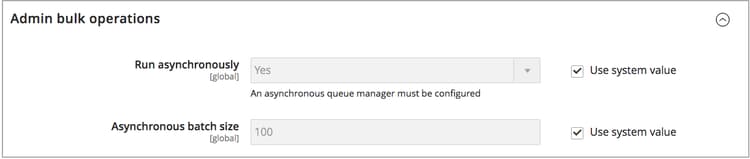
Admin bulk operations セクションの
-
一括製品アクションの一括操作を非同期で実行するように Run asynchronously を設定します
これらの操作には、一括 ソースの割り当てと割り当て解除、および インベントリをソースに転送することが含まれます。 非同期バッチサイズまでのバルクアクションを収集し、それらのアクションを実行します。 このオプションはデフォルトでは無効です。 有効にする前に、一括アクションを使用してパフォーマンスを確認することをお勧めします。
note NOTE 非同期キューマネージャーを設定およびサポートするには、コマンドラインを使用してコマンドを発行する必要があります。 このステップには開発者のサポートが必要な場合があります。 設定ガイドの「開始メッセージキューコンシューマー」を参照してください。 -
有効な場合は、Asynchronous batch sizeを設定します。 デフォルトのバッチサイズは100です。 一括処理がこの量に達すると、システムはそれをトリガーします。
-
-
完了したら、Save Configをクリックします。