製品ビデオを追加
商品ビデオを追加するには、まずGoogle アカウントから API キーを取得し、ストアの設定に入力する必要があります。 次に、製品からビデオにリンクできます。
手順 1:YouTube API キーの取得
-
Google アカウントにログインし、Google Developers Console にアクセスします。
-
上部の検索フィールドに「
YouTube Data API v3」と入力し、検索アイコンをクリックします。 -
API ページが表示されたら、有効になっていることを確認します。
-
左側のパネルで「Credentials」を選択します。
-
資格情報があるかどうかに応じて、次のいずれかの操作を行います。
-
必要な資格情報が既にある場合は、API キー テーブルにそのキーをコピーします。
-
この API に対する資格情報がまだない場合は、上部の「Create Credentials」をクリックし、画面の指示に従って必要な資格情報を作成します。 「資格情報を取得」の下で、API キーをコピーし、「Done」をクリックします。
-
-
API キーをクリップボードにコピーします。
-
右側の「編集」アイコンをクリックし、API キーが正しいリファラーに制限されていることを確認するように制限を設定します。
-
キーが生成されるまでしばらく待ってから、キーをクリップボードにコピーします。
次の手順で、ストアの設定にキーを貼り付けます。
手順 2:Commerceでのキーの設定
-
管理者 サイドバーで、Stores/Settings/Configurationに移動します。
-
左側のパネルで「Catalog」を展開し、その下の「Catalog」を選択します。
-
「

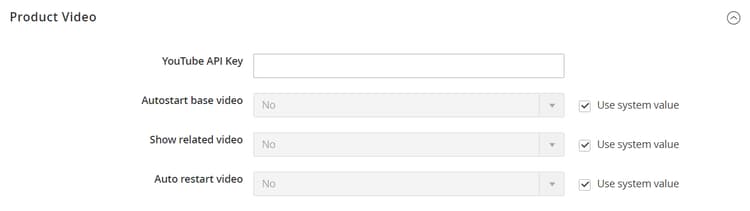
-
完了したら、「Save Config」をクリックします。
-
プロンプトが表示されたら、キャッシュを更新します。
手順 3:ビデオへのリンク
-
製品を編集モードで開きます。
-
スクロールして「Images and Videos」セクションを展開します。
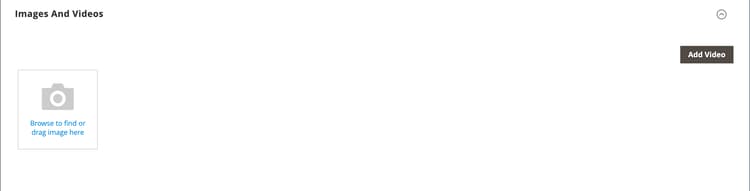
-
「Add Video」をクリックします。
YouTube API キーをまだ設定していない場合は、「OK」をクリックして続行します。 YouTube ビデオにリンクすることはできませんが、手順は完了します。
-
Url しくは、YouTubeまたは Vimeo ビデオの URL を入力します。
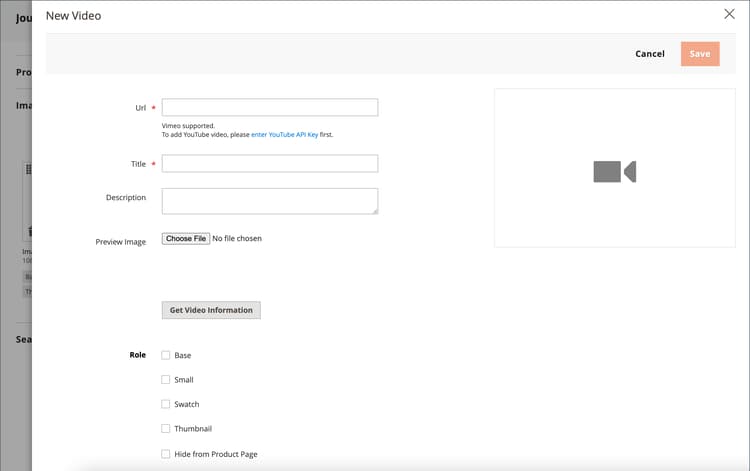
-
フィールドの外側をクリックして、API キーまたはビデオのフィードバックを待ちます。
すべてがチェックアウトされると、YouTubeはビデオの基本情報を提供します
-
ビデオの Title と Description を入力します。
-
Preview Image をアップロードするには、画像を参照し、ファイルを選択します。
note note NOTE アップロード後、表示されるプレビュー画像は、外部のビデオサービスプロバイダーによって自動的に生成されます。 Adobe Commerce Admin からは画像を編集できません。 -
ビデオのメタデータを使用する場合は、「Get Video Information」をクリックします。
-
ストアでのビデオの使用方法を確認するには、該当する各 Role のチェックボックスをオンにします。
Base ImageSmall ImageSwatch ImageThumbnailHide from Product Page
-
完了したら、「Save」をクリックします。
note note NOTE Autostart base videoconfiguration option が Yesに設定されていて、ビデオの再生が自動的に開始されない場合は、ブラウザーによって適用され、Adobe Commerceで制御できない自動再生ポリシーが原因である可能性があります。 サポートされている各ブラウザーには、時間の経過と共に変化する可能性のある独自の自動再生ポリシーがあり、ビデオは今後自動再生されない可能性があります。 推奨されるベストプラクティスとして、ビジネス上の重要な機能で自動再生を使用しないでください。また、サポートされている各ブラウザーで、ストアでのビデオの自動再生動作をテストする必要があります。
API アクセスの管理
Google開発者 利用条件 によると、YouTubeは、90 日以上非アクティブになっているアカウントの API アクセスを無効にする場合があります。 この問題が発生すると、ビデオが表示されない場合があります。 API アクセスを最新の状態に保つには、cron ジョブを使用して、一定の間隔で API に ping を実行します。
30 10 1 * * curl -i -G -e https://yourdomain.com/ -d "part=snippet&maxResults=1&q=test&key=YOUTUBEAPIKEY" https://www.googleapis.com/youtube/v3/search >/dev/null 2>&1
フィールド参照
Base Image、Small Image、Thumbnail、Swatch Image、Hide from Product Page など、オプションの任意の組み合わせを選択できます。