パーソナライズされたクーポン personalized-coupons
配信へのクーポンの追加は、受信者に対して、商品およびサービスの価値を高めます。 Campaign クーポンモジュールを使用して、今後のマーケティングオファーに追加するためのクーポンのセットを作成できます。 配信を作成する準備ができたら、適切なクーポンを割り当てます。 クーポンは限定された期間のみ有効なので、割り当てたクーポンはその配信メッセージに一意にリンクされます。 また、Campaign は、配信が送信される前に、メッセージ数に対して十分なクーポンがあることを確認します。
クーポン管理は、インストールする必要があるパッケージに依存します。 クーポン管理があることを確認するには、管理/設定/パッケージ管理/インストールしたパッケージをチェックします。
クーポンデータは、CSV および XML フォーマットを使用してインポートおよびエクスポートできます。 詳細情報。
クーポンの作成 creating-a-coupon
クーポン管理モジュールには、次の 2 つのクーポン作成オプションがあります。
- 匿名:限定された受信者または受信者のリスト向けの汎用のクーポン。
- 個人:限定された受信者向けのパーソナライズされたクーポン。
次の手順に従う前に、作成するクーポンのタイプについて確実に把握しておきます。
-
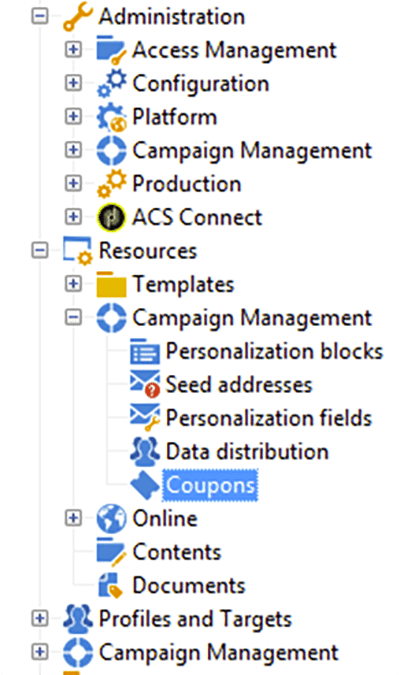
Campaign ツリーで、リソース/キャンペーン管理/クーポンに移動します。
-
「新規」ボタンをクリックします。
-
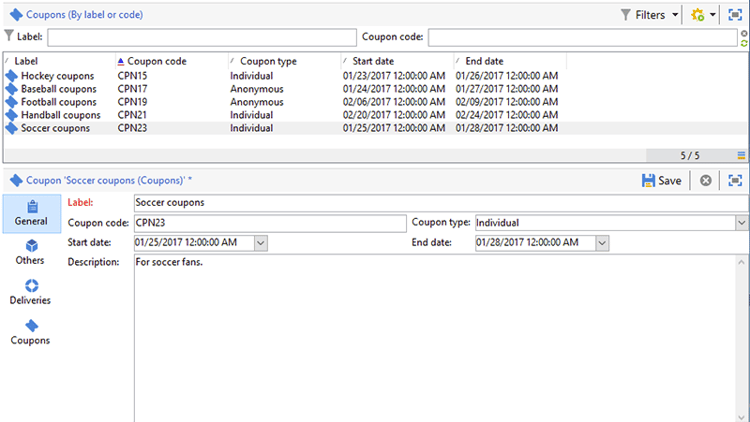
ラベル フィールドにクーポンの名前を入力します。 「クーポンコード」に一意のコードが自動的に入力されます。 コードをそのまま使用するか、新しいコードを入力することができます。
-
「開始日」および「終了日」を選択して、クーポンが有効な期間を設定します。
-
「クーポンタイプ」で、「匿名」または「個人」を選択します。
匿名クーポン:匿名クーポンは、すべての受信者で同一です。 クーポンタイプメニューで「匿名」が選択されていることを確認し、「保存」をクリックして、クーポンを生成します。
個人クーポン:個人クーポンは、追加のクーポンコードでさらにパーソナライズできます。 例えば、スポーツ用品店でのセール用に個人クーポンを作成するとします。 しかし、受信者のリストは長く、1 つの競技に対する情熱は人それぞれです。 競技(例えば、サッカー、フットボール、野球など)に基づいて個人クーポンのコード名を追加して、 各コードを適切な受信者に送信できます。
- 「個人」を選択すると、「クーポン」という新しいタブが左下に表示されます。 「クーポン」タブに移動して、「追加」をクリックします。
- 入力を促すポップアップウィンドウが表示されたら、個人クーポンの一意のコードを入力します。
- 「保存」をクリックして、クーポンを生成します。
「クーポン」タブについて詳しくは、個人クーポンの設定を参照してください。
note NOTE 個人クーポンは、一括でインポートできます。 インポートとエクスポートについて詳しくは、 プロファイルの基本を学ぶを参照してください。
個人クーポンの設定 configuring-individual-coupons
個別のクーポンコードを一覧表示するクーポンの「
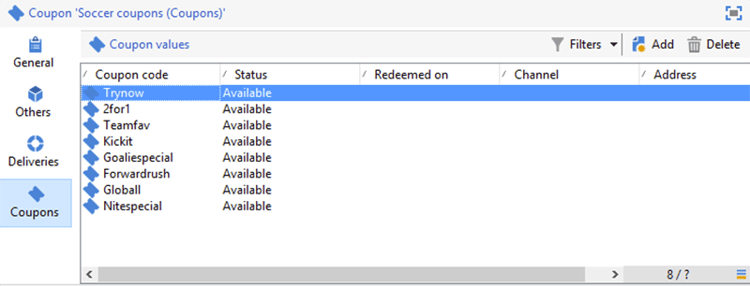
「クーポン」タブは、個人クーポンでのみ使用できます。 クーポンを配信に関連付けると、「クーポン」タブに次の詳細が表示されます。
- ステータス:クーポンの利用可能性。
- 引き換え日:クーポンの引き換え日。
- チャネル:クーポンを送信するために使用されるチャネル。
- アドレス:受信者のメールアドレス。
ステータス、チャネルおよび アドレス の値は、自動的に入力されます。 ただし、引き換え日の値は、Campaign によって復元されません。 クーポン引き換えの詳細を含むファイルをインポートすることで、入力できます。
メール配信へのクーポンの挿入 inserting-a-coupon-into-an-email-delivery
次の例では、配信をホームページから作成します。 配信の作成方法について詳しくは、Adobe Campaignを使用したメールの送信を参照してください。
-
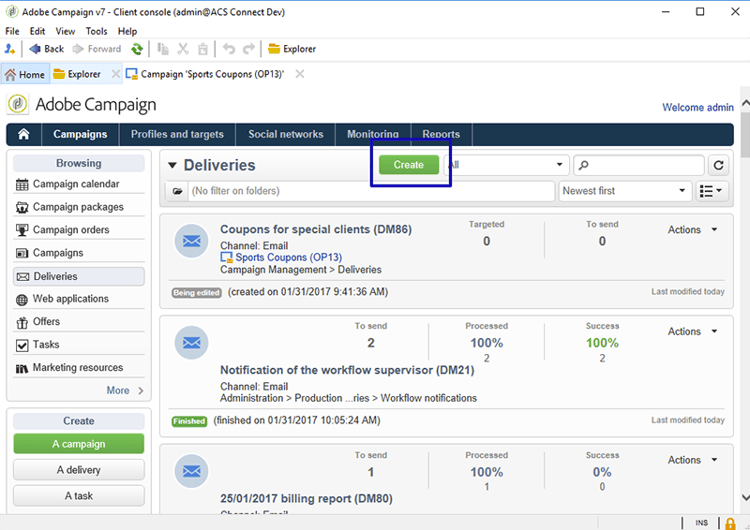
Campaigns に移動し、「配信」を選択します。
-
「作成」をクリックします。
-
「ラベル」に名前を入力し、「続行」をクリックします。
-
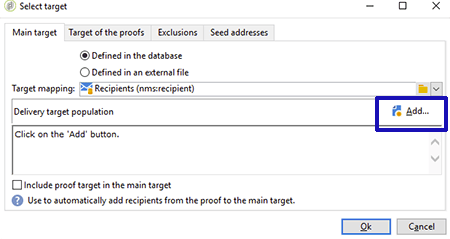
「宛先」をクリックして受信者を追加します。
-
「追加」をクリックして、配信の受信者を選択します。 受信者を選択したら、「OK」をクリックして配信に戻ります。
-
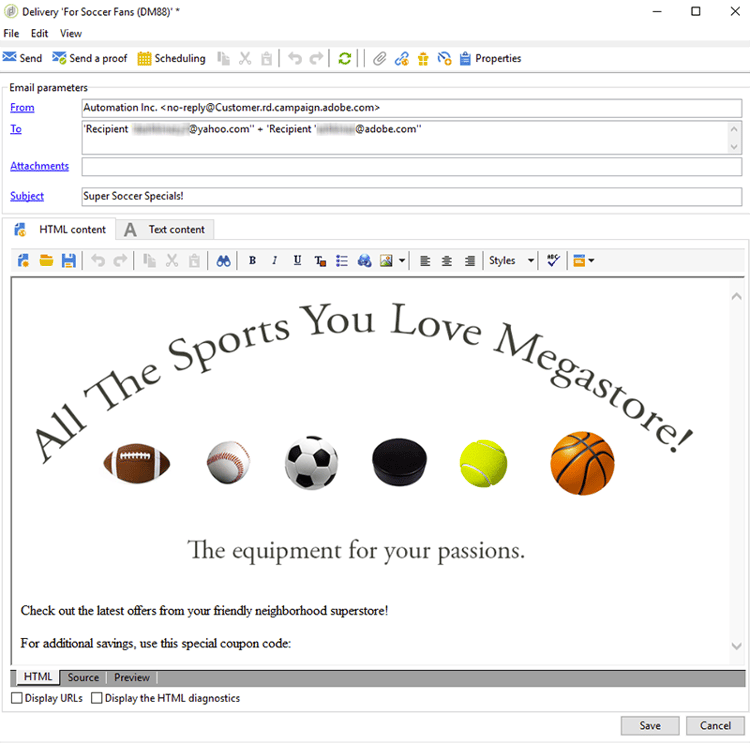
件名を入力し、メッセージにコンテンツを追加します。
-
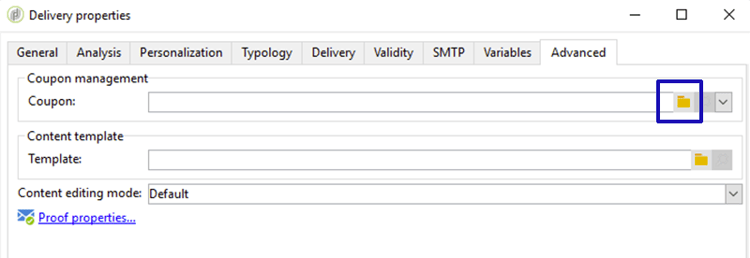
ツールバーで、「プロパティ」をクリックし、「詳細設定」タブを選択します。
-
「クーポン管理」のフォルダーアイコンをクリックします。
-
クーポンを選択し、「OK」をクリックします。 もう一度「OK」をクリックします。
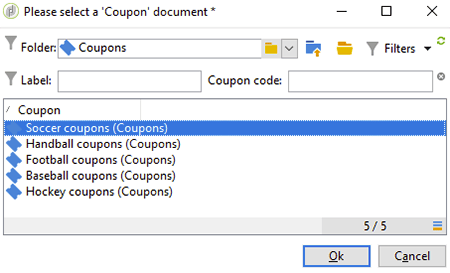
-
メッセージをクリックして、クーポンを配置する場所を選択します。
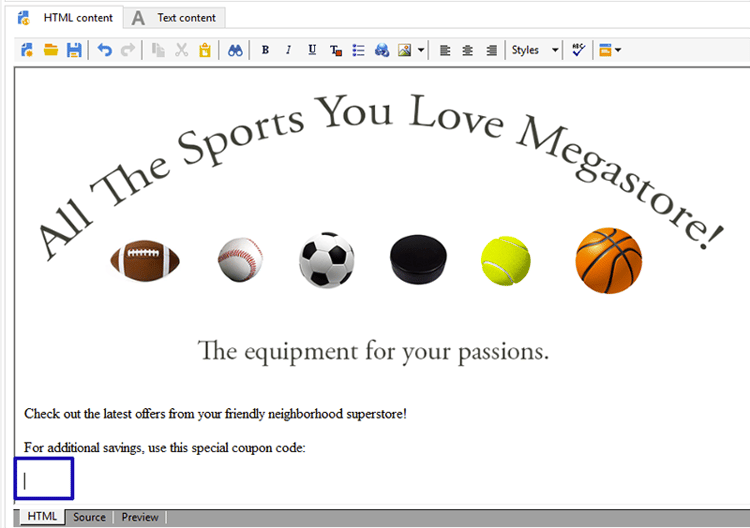
-
パーソナライゼーションアイコンをクリックして、クーポンのタイプに基づいて次のどちらかを選択します。
-
匿名クーポン:クーポン/クーポンコード
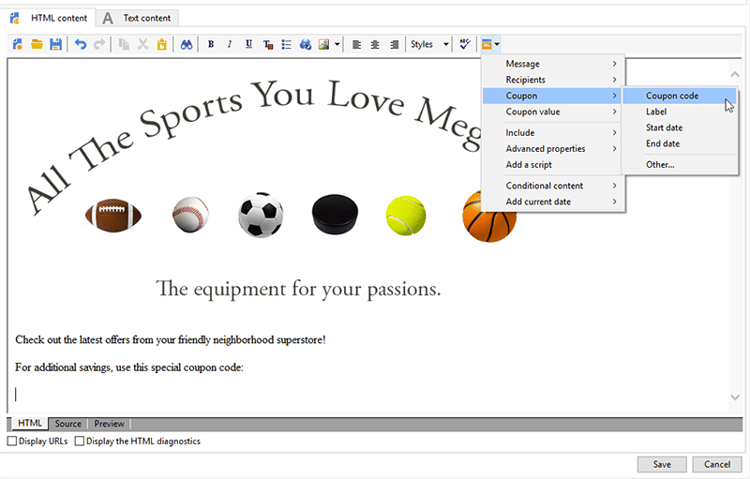
-
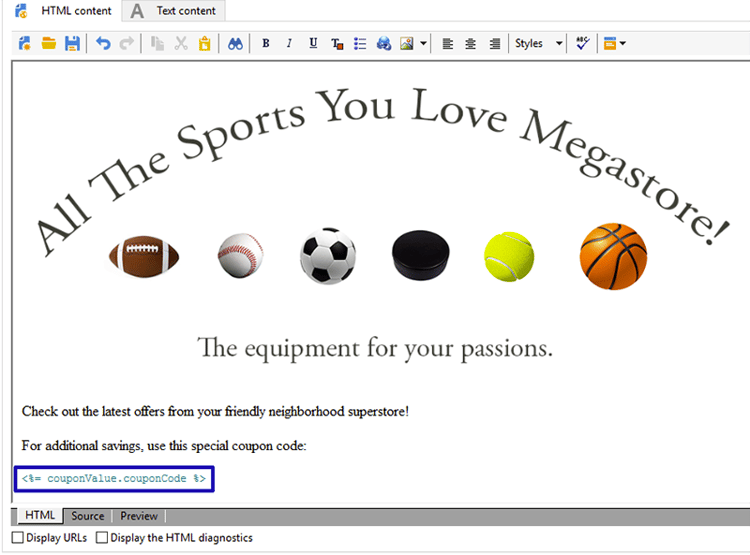
個人クーポン:クーポン値/クーポンコード
個別のクーポンの場合、クーポン値が選択された
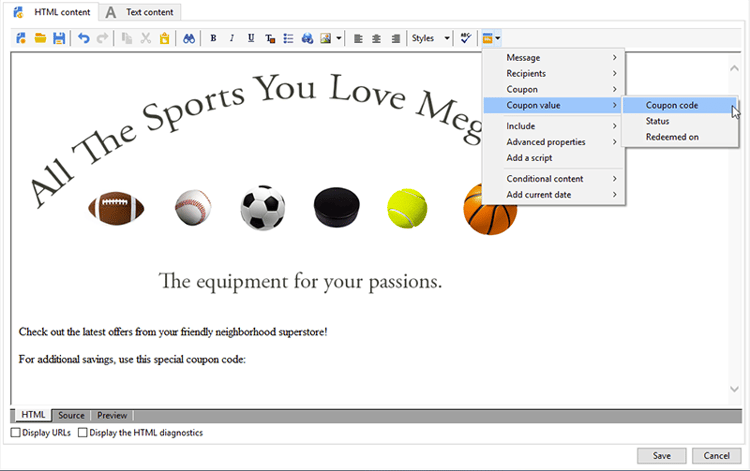
クーポンは、割り当てた名前ではなくコードとしてメッセージに挿入されます。 このコードは、Campaign 標準データモデル内で使用されます。
-
-
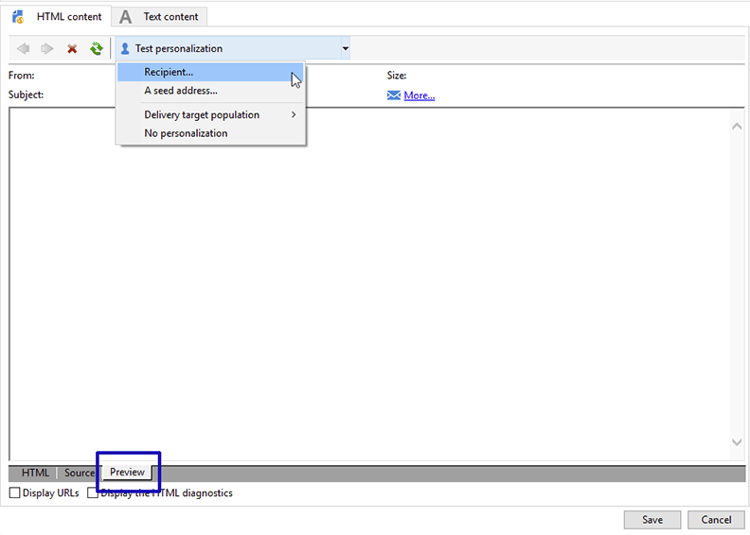
テストを実行して、クーポンに割り当てた名前を確認します。 「プレビュー」タブに移動し、「パーソナライゼーションをテスト」をクリックします。 テストする受信者を選択します。
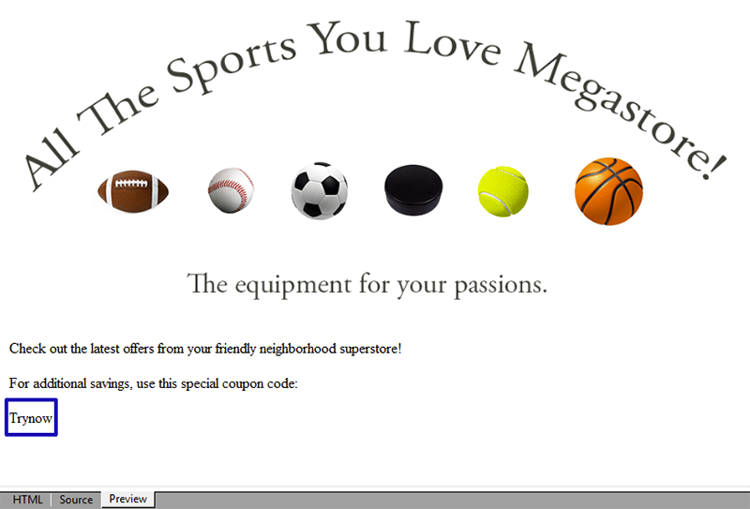
テストに続いて、コードではなく割り当てた名前でクーポンが表示されます。
-
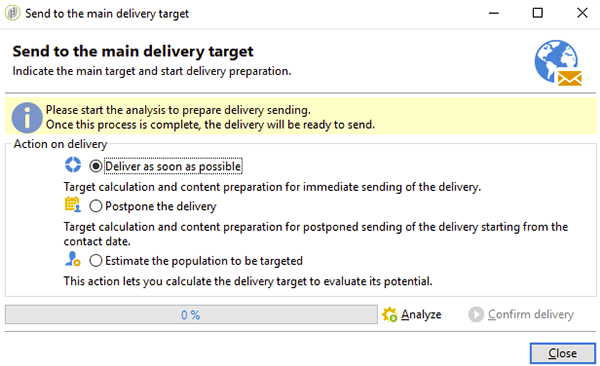
ツールバーで、「送信」(左上)をクリックし、配信の送信方法を選択します。
-
「分析」をクリックします。 分析ログですべての受信者に対して十分なクーポンがあることを確認したら、「配信を確定」をクリックして送信します。
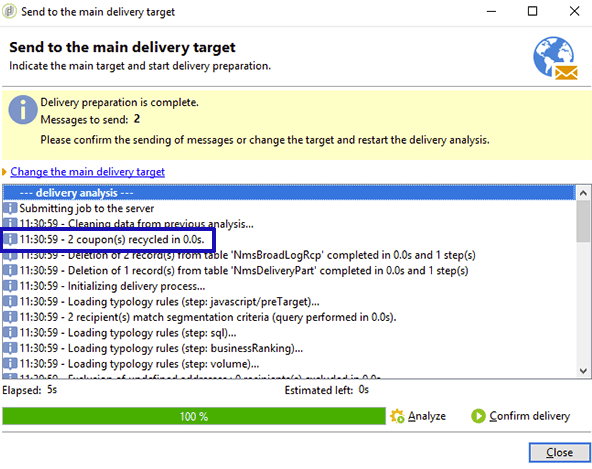
配信が成功したことを確認するには:
-
エクスプローラー/リソース/キャンペーン管理/クーポンに移動します。
-
「配信」タブをクリックします。
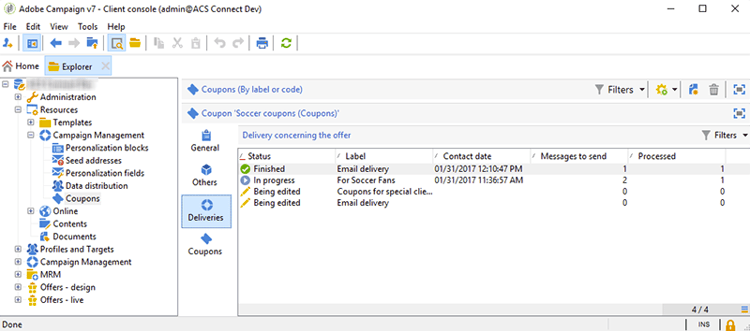
配信に成功している場合、ステータスに 完了 と表示されます。
不十分なクーポンの管理 managing-insufficient-coupons
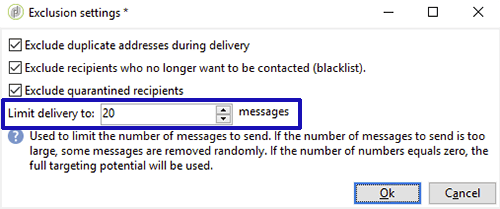
メッセージよりもクーポンが少ない場合、配信分析が停止します。 このような場合、より多くのクーポンをインポートするか、メッセージの数を制限することができます。 メッセージの数を制限する場合は、次の手順に従います。
-
メール配信ウィンドウに移動します。
-
「宛先」をクリックします。
-
「ターゲットを選択」で、「除外」タブに移動します。
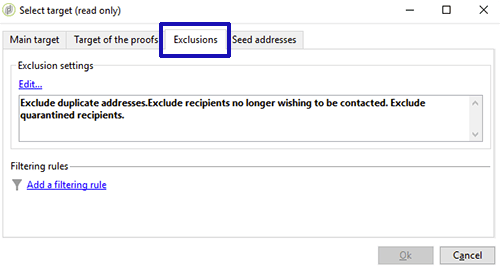
-
「除外設定」セクションで、「編集」をクリックします。
-
「配信数上限…メッセージ」に送信するメッセージの数を入力し、「OK」をクリックします。 配信を送信できます。
「配信制限」フィールドが20件のメッセージがハイライト表示された