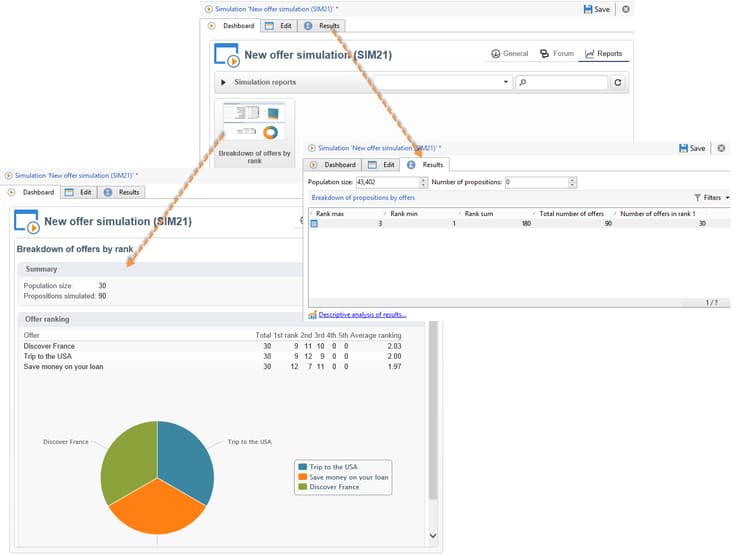
オファーのシミュレーションについて about-offers-simulation
シミュレーションモジュールを使用すると、提案を受信者に送信する前に、1 つのカテゴリまたは環境に属するオファーの配分をテストできます。
シミュレーションには、オファーにあらかじめ適用されているコンテキストおよび実施要件ルール(オファーカタログの概要(キャンペーン v8 ドキュメント)を参照)と、オファーのプレゼンテーションルール(オファー表示域の管理を参照)が考慮されます。 ターゲットの受信者はシミュレーションの影響を受けないので、これにより、実際にオファーを使用したり、ターゲットを拡大または縮小したりしなくても、オファーの提案の様々なバージョンをテストして調整できます。
オファーをシミュレートする方法については、以下の手順を参照してください。

シミュレーション作成の主な手順 main-steps-for-creating-a-simulation
オファーのシミュレーションを実行するには、次の手順に従います。
-
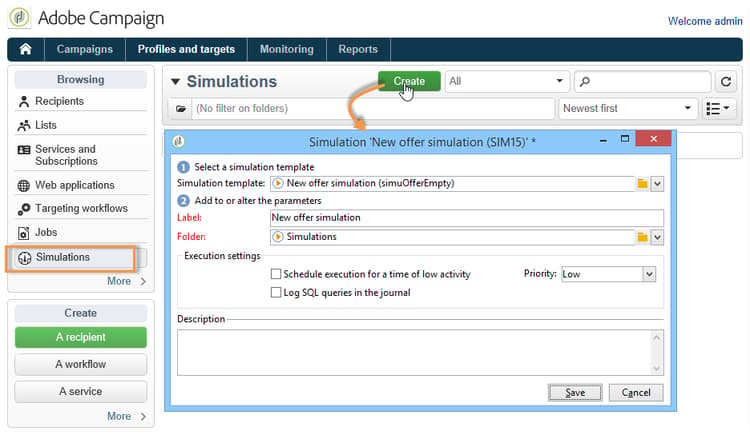
「プロファイルとターゲット」タブで、「シミュレーション」リンクをクリックしたあと、「作成」ボタンをクリックします。
-
作成したシミュレーションを保存し、編集します。
-
「編集」タブに移動し、実行設定を指定します。
詳しくは、実行設定を参照してください。
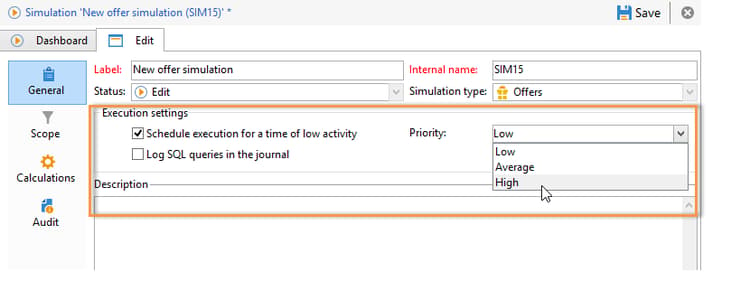
note NOTE 実行設定は、Campaign でインタラクションを使用する場合にのみ使用できます。 -
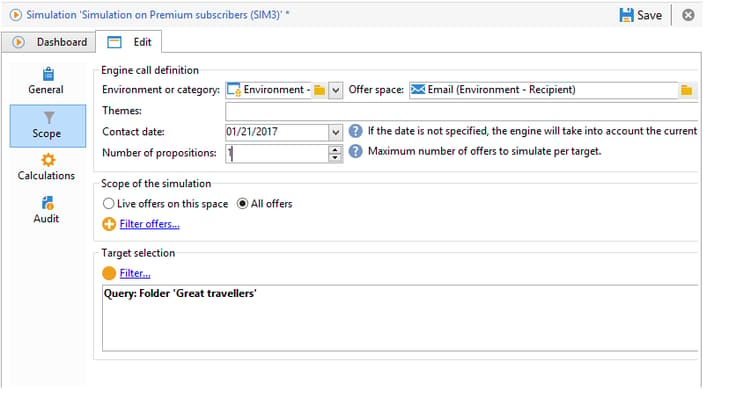
シミュレーションのスコープを指定します。
詳しくは、スコープの定義を参照してください。
-
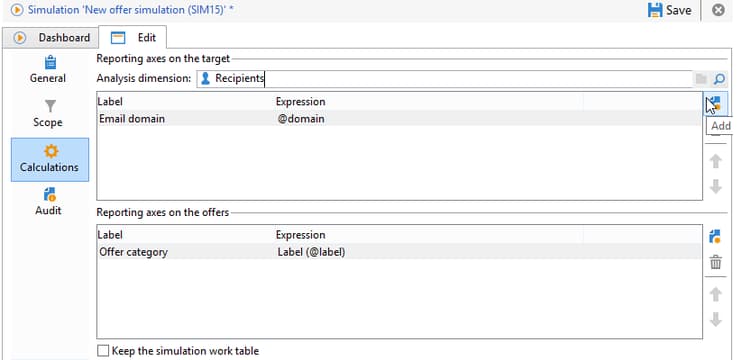
レポートの軸を追加して、オファーの配分(ランキング別)レポートの内容をより充実させます(オプション)。
詳しくは、レポートの軸の追加を参照してください。
ターゲットとオファーのレポート軸と「追加」ボタンを含む「
-
「保存」をクリックして、シミュレーションの設定を保存します。
-
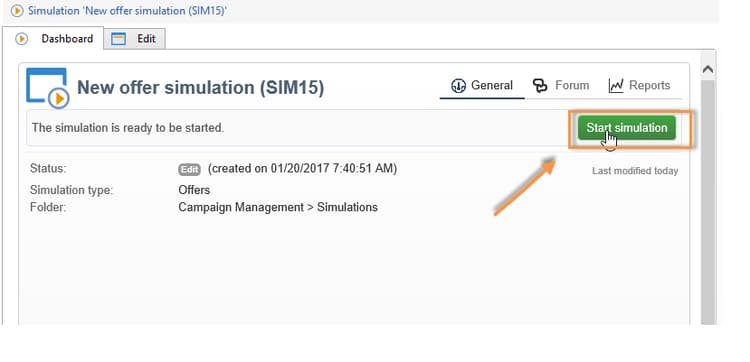
ダッシュボードからシミュレーションを開始します。
-
シミュレーション結果をチェックし、分析レポートを表示します。
詳しくは、シミュレーションのトラッキングを参照してください。