Query Campaign データベース
クエリは、選択したテーブルのフィールドを使用するか、数式を使用して作成します。
Adobe Campaign でクエリを作成する手順は次のとおりです。
これらの手順はすべて、汎用クエリエディターで使用できます。 別のコンテキストでクエリを作成すると、一部の手順が欠落する可能性があります。 クエリについて詳しくは、 ワークフロークエリアクティビティドキュメント も参照してください。
手順 1 - テーブルの選択 step-1---choose-a-table
Campaign データベースをクエリするには、汎用クエリエディターを開き、ドキュメントタイプ ウィンドウで、クエリするデータを含むテーブルを選択します。
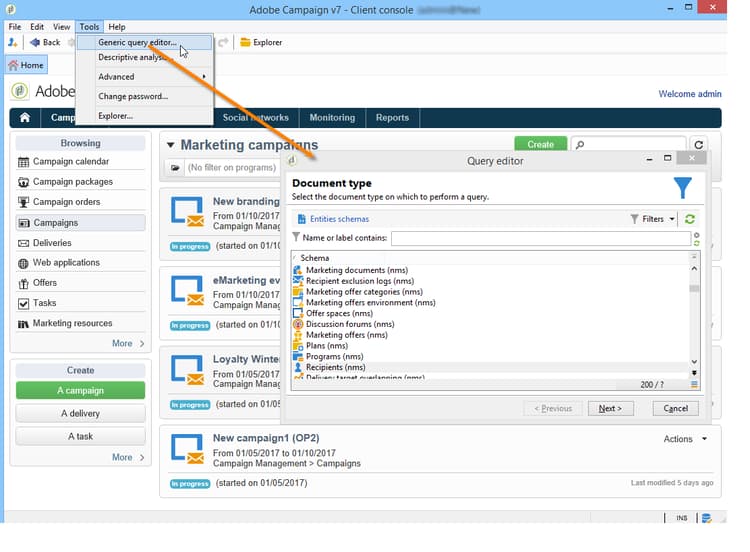
必要に応じて、フィルターフィールドまたはフィルター ボタンを使用してデータをフィルタリングします。
手順 2 - 抽出するデータの選択 step-2---choose-data-to-extract
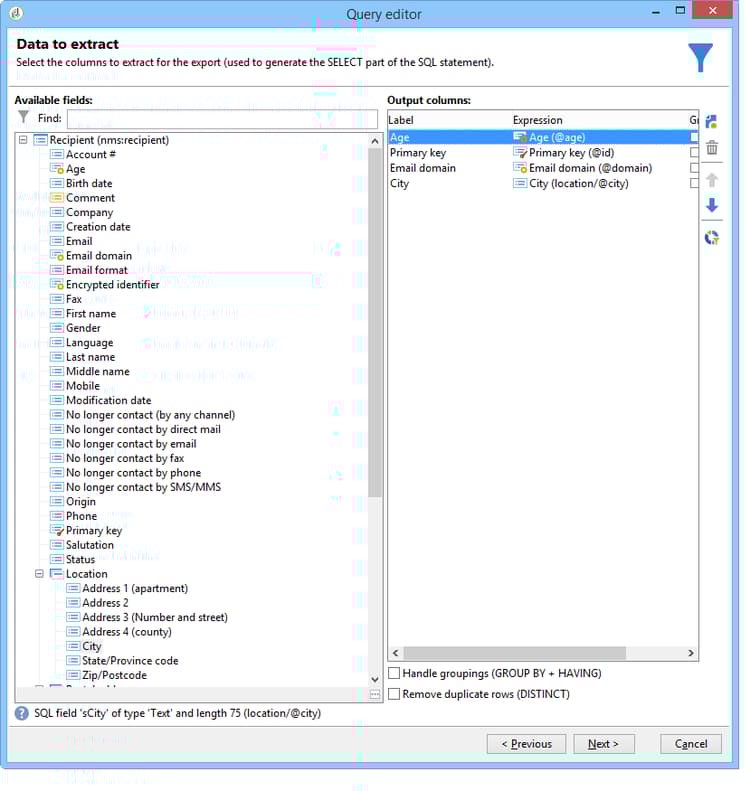
データを抽出画面で、出力に含めるフィールドを選択します。 これらのフィールドは、結果に表示される列を定義します。
例えば、Age、プライマリキー、メールドメイン、Cityを選択できます。 出力は、この選択に従って構造化されます。 列の順序を調整するには、ウィンドウの右側にある青い矢印を使用します。
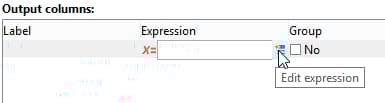
式を変更するには、式を追加するか、プロセスを集計関数に適用します。 式を編集するには、式列フィールドをクリックし、式を編集を選択します。
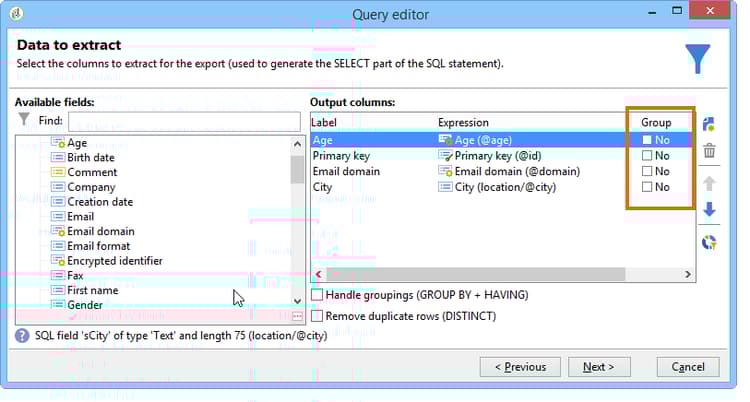
出力列に表示されるデータをグループ化できます。 これを行うには、データから ウィンドウを抽出する グループ 列の Yes を選択します。 その後、選択したグループ化軸に基づいて結果が集計されます。 グループ化を使用したクエリの例については、このセクション を参照してください。
-
グループ化を処理(GROUP BY + HAVING) オプションを使用すると、結果をグループ化し、それらのグループに条件を適用できます。 出力列のすべてのフィールドに適用されます。 例えば、出力列の値をグループ化し、結果をフィルタリングして、35 ~ 50歳の受信者などの特定の情報のみを取得できます。
詳しくは、この節を参照してください。
重複行を削除(DISTINCT) オプションを使用すると、出力(重複排除)から同じ行が削除されます。 例えば、姓、名、電子メールを出力列として選択した場合、3つのフィールドすべてで同じ値を持つレコードは重複とみなされます。 結果には1つのインスタンスのみが保持され、各コンタクトが1回だけ表示されます。
手順 3 - データの並べ替え step-3---sort-data
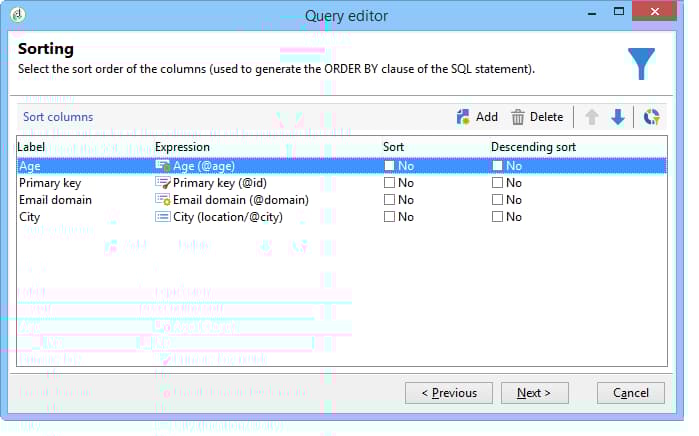
並べ替えウィンドウでは、列のコンテンツを並べ替えることができます。 矢印を使用して列の順序を変更します。
- 「並べ替え」列では、単純な並べ替えを行うことができます。列のコンテンツを A から Z の順(昇順)に並べ替えます。
- 「降順ソート」では、コンテンツを Z から A の順(降順)に並べ替えます。 これは、売上レコードなどを表示する場合に便利で、最も大きい数字がリストの一番上に表示されます。
この例では、データは受信者の年齢に基づいて昇順で並べ替えられています。
手順 4 - データのフィルタリング step-4---filter-data
クエリエディターでは、データをフィルタリングして結果を絞り込むことができます。 使用可能なフィルターは、クエリするテーブルによって異なります。
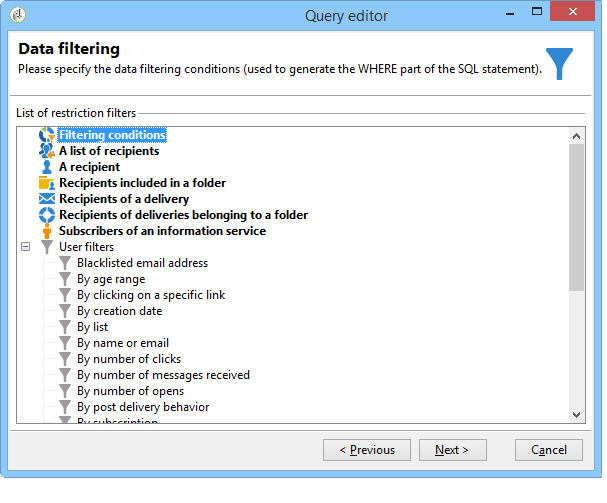
フィルター条件を選択すると、ターゲット要素 セクションが開きます。 ここでは、収集するデータをフィルタリングするためのルールを定義できます。
-
新しいフィルターを作成するには、条件の作成に必要なフィールド、演算子、値を選択します。 このページ 🔗で説明したように、複数の条件を組み合わせることもできます。
-
既存のフィルターを再利用するには、追加 ボタンをクリックし、定義済みフィルターを選択して、必要なフィルターを選択します。
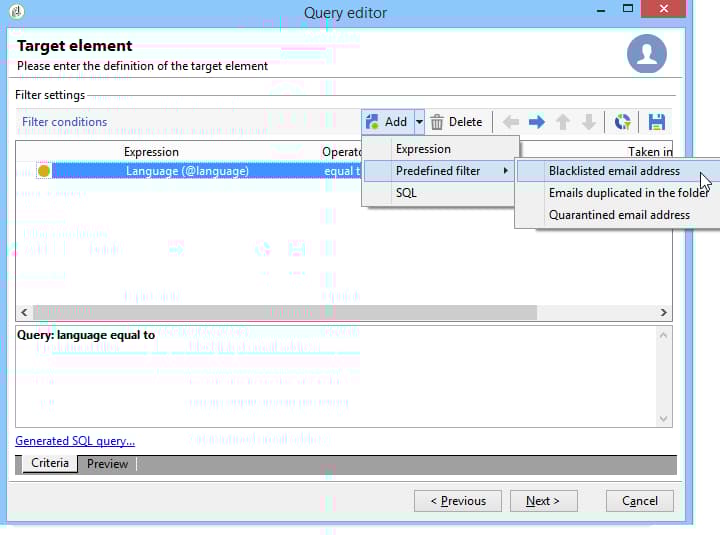
汎用クエリエディターで作成されたフィルターは、他のクエリアプリケーションで再利用でき、逆も同様です。 後で使用するためにフィルターを保存するには、保存 アイコンをクリックします。
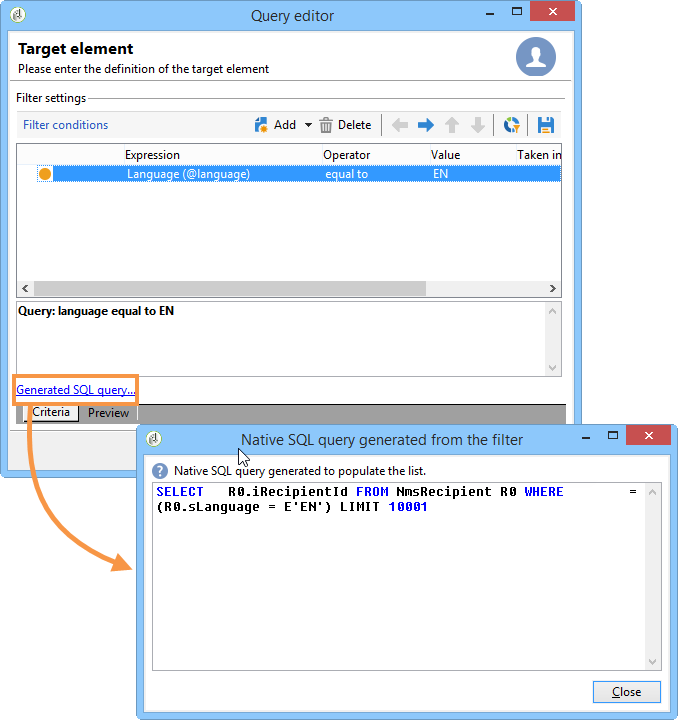
次の例に示すように、英語を話す受信者全員を取得するには、「受信者の言語が英語と等しい」を選択します。
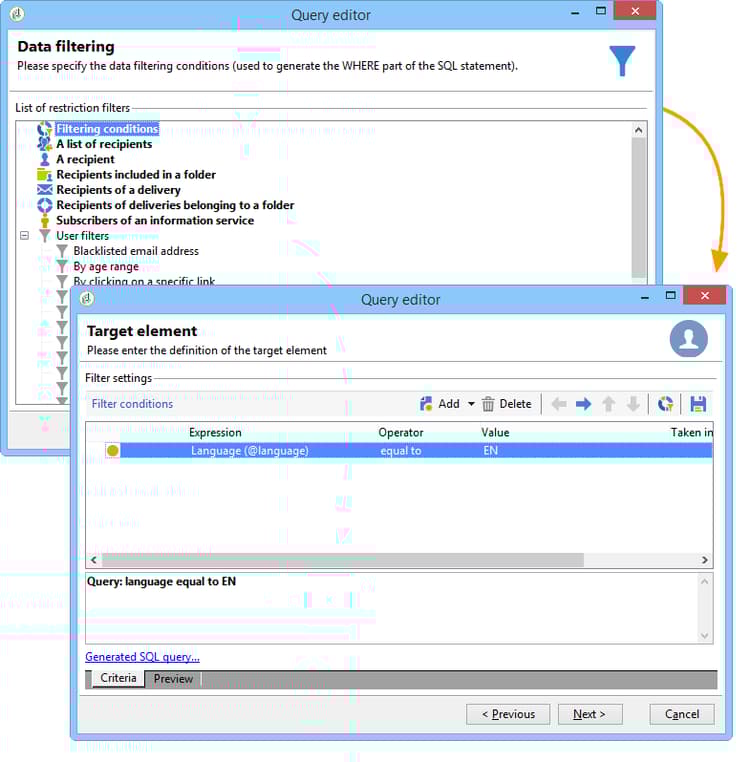
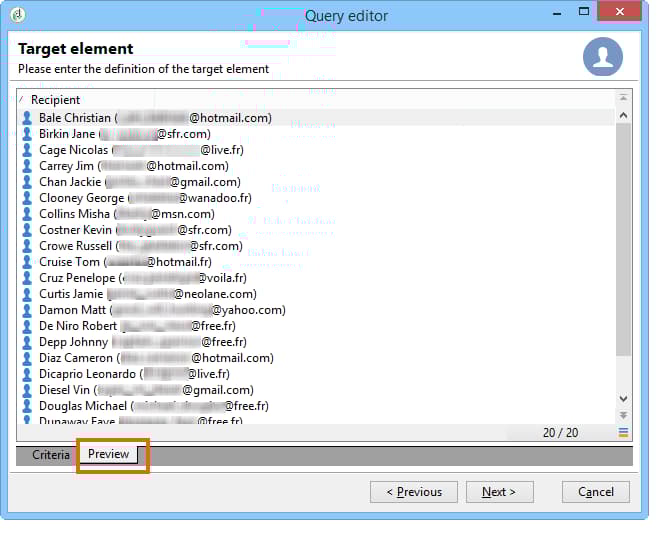
フィルター条件の結果を表示するには、「プレビュー」タブをクリックします。 この例では、英語を話すすべての受信者の姓、名およびメールアドレスが表示されます。
SQL 言語を理解しているユーザーは、「生成された SQL クエリ」をクリックして SQL クエリを表示できます。
手順 5 - データのフォーマット step-5---format-data
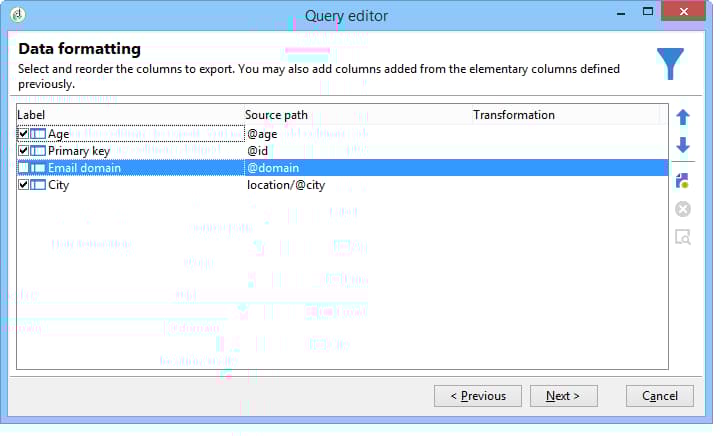
制限フィルターを設定すると、データ形式 ウィンドウが開きます。 このウィンドウでは、出力列の並べ替え、データの変換、列ラベルの大文字/小文字の調整を行うことができます。 計算フィールドを作成して、最終結果に数式を適用することもできます。
チェックされていない列は、データプレビューウィンドウで非表示になります。
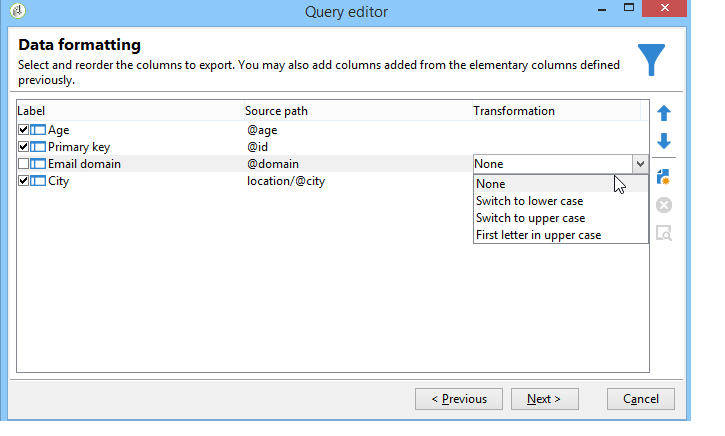
「変換」列では、列ラベルを大文字または小文字に変更できます。 列を選択し、「変換」列をクリックします。 次を選択できます。
- 「小文字に切り替え」
- 「大文字に切り替え」
- 「最初の文字は大文字」
手順 6 - データのプレビュー step-6---preview-data
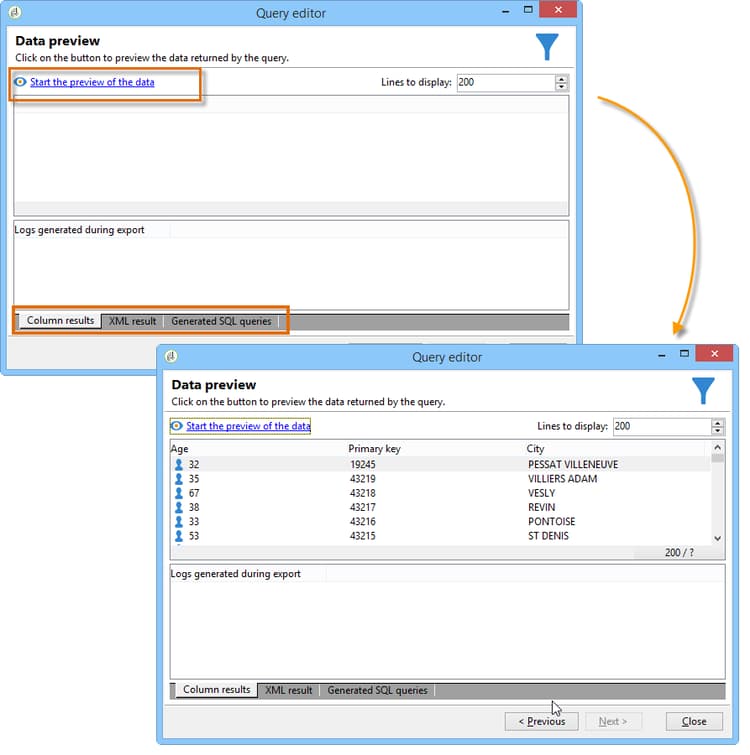
データのプレビュー ウィンドウは、クエリプロセスの最終段階を示します。 データのプレビューを開始をクリックして結果を確認します。結果は列またはXML形式で表示できます。 基礎となるSQL クエリを調べるには、「生成されたSQL クエリ」タブを開きます。 この手順では、クエリをさらに使用する前に、クエリが期待どおりに動作することを確認できます。
この例では、データは受信者の年齢に基づいて昇順で並べ替えられています。
関連トピック