トラッキング対象リンクの設定 how-to-configure-tracked-links
配信ごとに、メッセージの受信と、メッセージコンテンツに挿入されたリンクの有効化をトラッキングできます。 これによって、ターゲットとした配信アクションに続く受信者の行動をトラッキングできます。
メッセージトラッキングは、デフォルトで有効になっています。 URL のトラッキング方法をパーソナライズするには、以下の手順に従います。
-
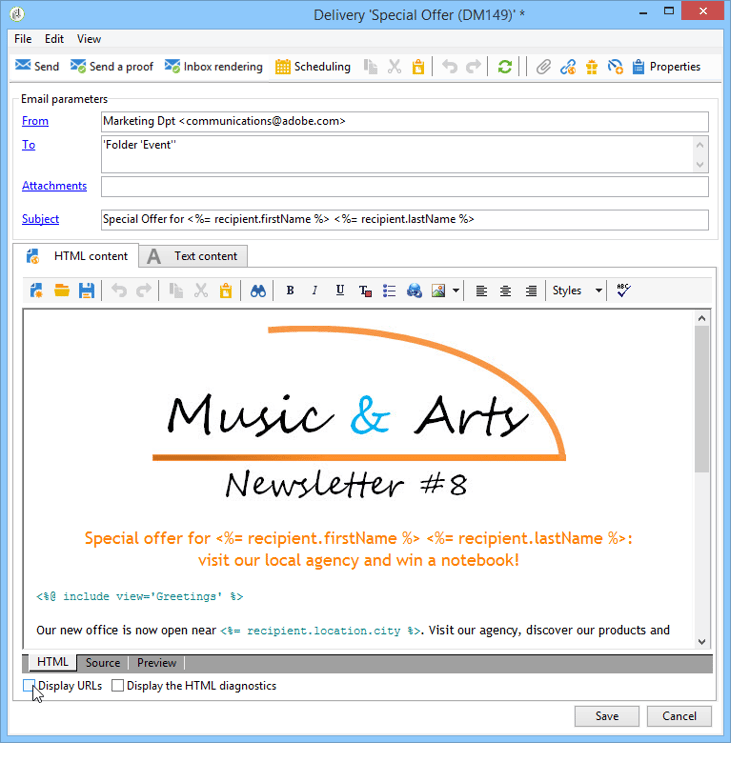
配信アシスタントの下部のセクションで、メッセージコンテンツの下にある「URL を表示」オプションを選択します。
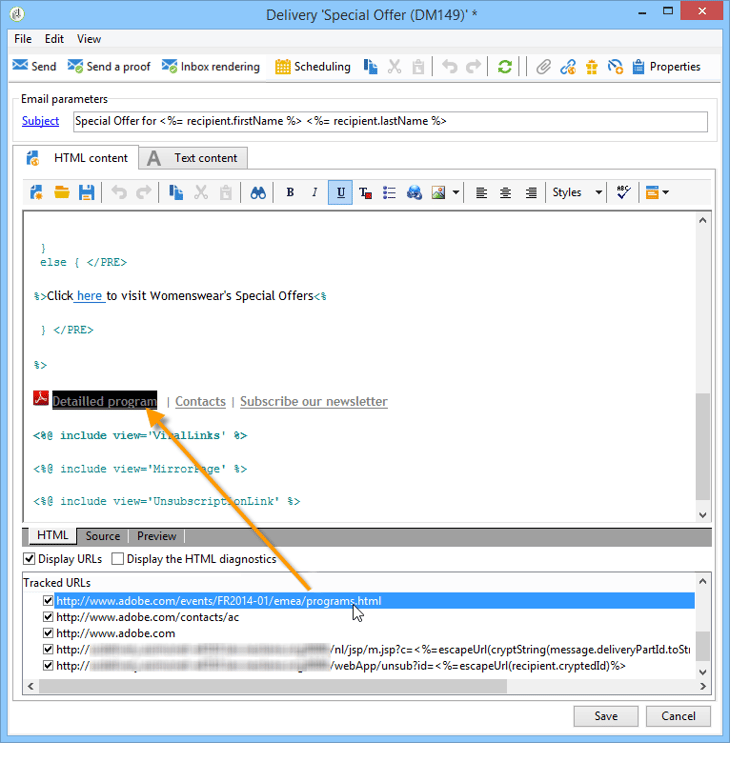
トラッキングされる URL のリストから URL を選択すると、ミラーページ内のリンクとデフォルトで提供される購読解除リンクを除いて、配信コンテンツ内でその URL が強調表示されます。
-
メッセージの URL ごとに、トラッキングを有効化するかどうかを選択します。
note important IMPORTANT リンクの URL がラベルとして使用されている場合は、トラッキングを無効にしてフィッシングが原因で却下されるリスクを回避することをお勧めします。 例えば、www.adobe.com URL がメッセージに挿入され、トラッキングが有効化されている場合、ハイパーテキストリンクのコンテンツは https://nlt.adobe.net/r/?id=xxxxxx に変更されます。 これは、この URL が受信者のメッセージクライアントによって不正とみなされる可能性があることを意味します。 -
必要に応じて、トラッキングラベルを変更します。それには、ラベルをダブルクリックして、新しいラベルを入力します。
note NOTE トラッキングされる URL のラベルとラベルを変更して、配信のトラッキング時に情報を見やすくすることができます。 クリック数の計算時には、同じ名前を持つ 2 つの URL または 2 つのラベルがまとめられます。 -
必要に応じて、トラッキングモードを変更します。それには、次のように、ターゲットとするリンクに対応する トラッキング 列で新しいモードを選択します。
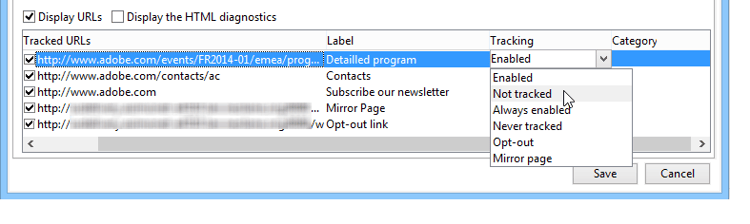
URL ごとに、トラッキングモードを次のいずれかの値に設定できます。
- 有効:この URL のトラッキングを有効化します。
- トラッキングなし:このURLのトラッキングを無効にします。
- 常に有効:このURLの追跡を常に有効にします。 この情報は保存されるので、次回この URL が将来のメッセージコンテンツに再び表示された場合にそのトラッキングが自動的に有効化されます。
- トラッキングなし:このURLのトラッキングをアクティブにしません。 この情報は保存されるので、次回この URL が将来のメッセージに再び表示された場合にそのトラッキングが自動的に無効化されます。
- オプトアウト:この URL をオプトアウトまたは購読解除 URL とみなします。
- ミラーページ:この URL をミラーページの URL とみなします。
-
加えて、カテゴリ列のドロップダウンリストで、トラッキングする URL のそれぞれに対してカテゴリを選択できます。 これらのカテゴリは、例えばURLとクリックストリーム レポートのように、レポートに表示できます(このセクション を参照)。 カテゴリーは、特定の列挙で定義されています:urlCategory。 列挙の使用方法について詳しくは、この節を参照してください。
URL区切り文字のベストプラクティス url-delimiters
トラッキング式を適用する前に、「テキストコンテンツ」タブで URL を区切り文字で囲むことを強くお勧めします。 このタブに入力する URL 区切り文字は、Adobe Campaign で文字列内の URL を識別するために使用されます。 次の区切り文字のペアを使用できます。
- 括弧 ( )
- 角括弧 [ ]
- 中括弧
この例では、URL https://www.adobe.com の後にセミコロンが続きます。 セミコロンは、受信者のメールクライアントで、URL の一部として解釈される場合があります。 その結果、リンク切れになる場合があります。 この問題を回避するには、次のいずれかの方法で URL を区切り文字で囲みます。
- (https://www.adobe.com/jp);
- [https://www.adobe.com/jp];
- {https://www.adobe.com/jp};