トランザクションメッセージの監視
トランザクションメッセージの公開および送信後、これに関するレポートとログにアクセスできます。
トランザクションメッセージのログ transactional-logs
メッセージを公開した後、「ログ」ボタンをクリックして、その実行を確認します。
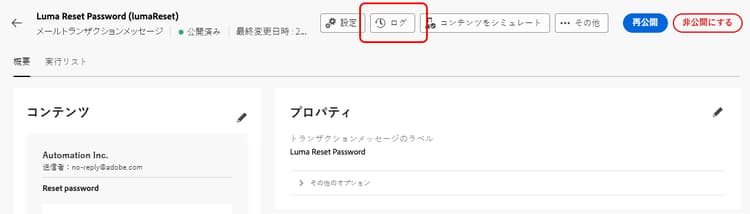
これにより、「ログ」タブでメッセージの公開に関する詳細なログにアクセスできます。
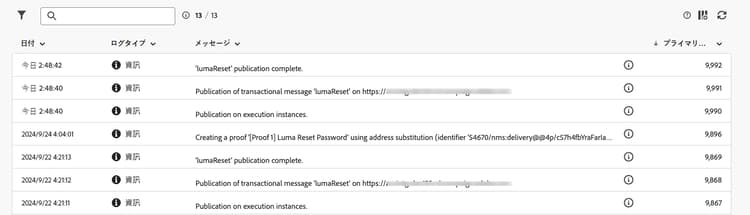
さらに、ログと共に送信された 配達確認 のリストを、対応するタブで表示します。
トランザクションメッセージの履歴 transactional-history
「トリガーされたメッセージ」セクションでは、実行されたすべてのトランザクションメッセージに関する詳細を表示します。これにアクセスするには、トランザクションメッセージに移動します。「履歴」タブでは、実行されたトランザクションメッセージのリストとそのステータスおよび追加情報を確認します。
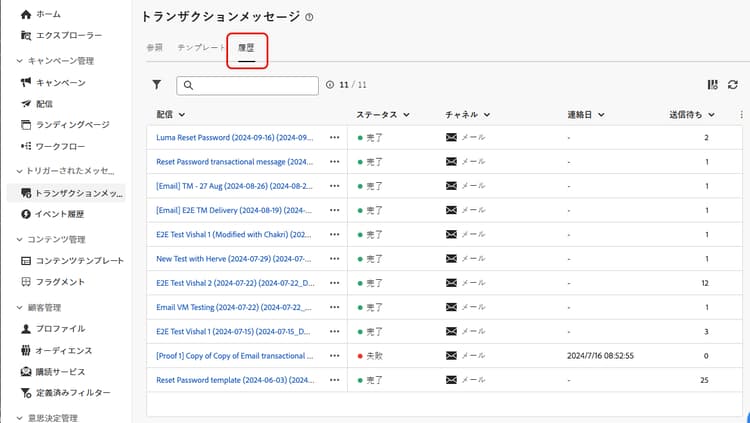
メッセージを検索し、クリックして詳細を表示します。

イベント履歴 event-history
トランザクションメッセージをトリガーするイベントを表示できます。これらにアクセスするには、「イベント履歴」セクションに移動します。
イベントは、イベントタイプ名と共に表示されます。
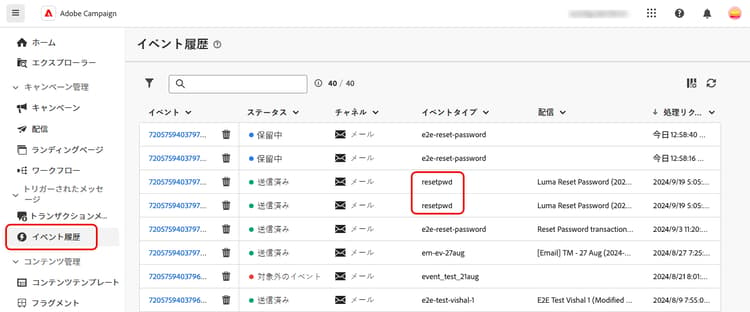
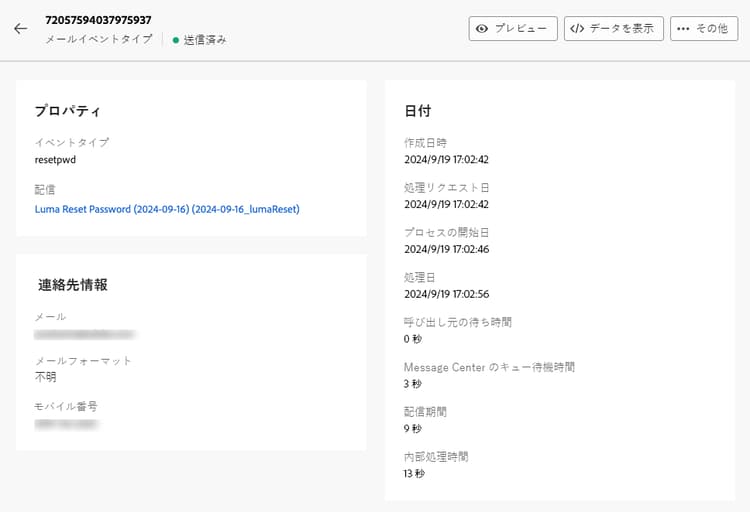
イベント ID をクリックすると、次のような詳細が表示されます。
- 連絡先情報
- 処理日に関する情報
「プレビュー」ボタンを使用して送信されたメッセージをプレビューし、「データを表示」ボタンを使用してメッセージをトリガーした受信データを表示します。
「詳細」ボタンをクリックすると、イベント履歴を削除できます。