メールテンプレート内のコンテンツをロック lock-content-email-templates
Adobe Campaign では、テンプレート全体または特定の構造とコンポーネントをロックして、メールテンプレート内のコンテンツをロックできます。これにより、意図しない編集や削除を防ぎ、テンプレートのカスタマイズをより細かく制御して、メールキャンペーンの効率と信頼性を向上させることができます。
コンテンツのロックは、構造レベルまたは コンポーネント レベルのいずれかで適用できます。テンプレート内のコンテンツをロックする際に構造とコンポーネントレベルで適用される主な原則を以下に示します。
-
構造をロックする場合:
- その構造内のすべてのコンテンツもデフォルトでロックされます。
- コンテンツは、構造に追加できません。
- デフォルトでは、構造を削除できません。「削除を許可」オプションを有効にすると、この制限を上書きできます。
- ロックした構造内の個々のコンテンツコンポーネントを編集可能として設定できます。
-
構造が編集可能な場合(構造がロックされていない場合):
- 個々のコンテンツコンポーネントをその構造内でロックできます。
- デフォルトでは、コンポーネントをロックした場合や、「編集可能なコンテンツのロックのみ」を選択した場合は、コンポーネントを削除できません。「削除を許可」オプションを有効にすると、この制限を上書きできます。
メールテンプレートのロック define
コンテンツのロックを有効にする enable
新規テンプレートを作成する場合でも、既存のテンプレートを編集する場合でも、E メールデザイナーでメールテンプレートのコンテンツのロックを直接有効にできます。次の手順に従います。
-
メールテンプレートを開くか作成し、E メールデザイナーのコンテンツ編集画面にアクセスします。
-
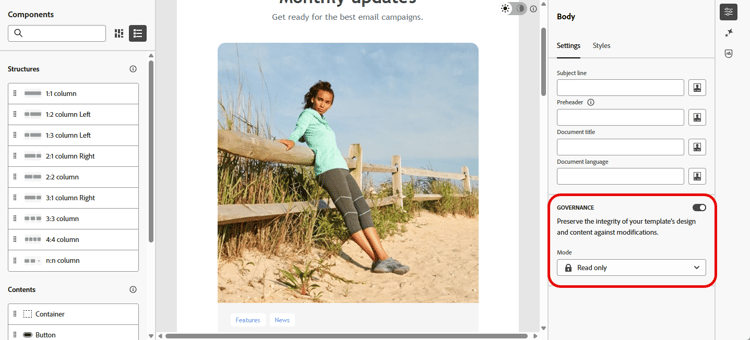
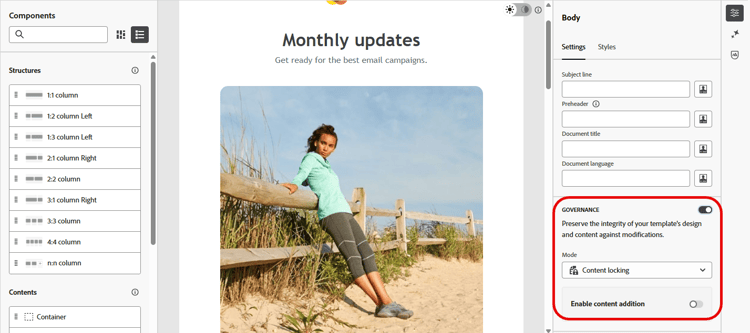
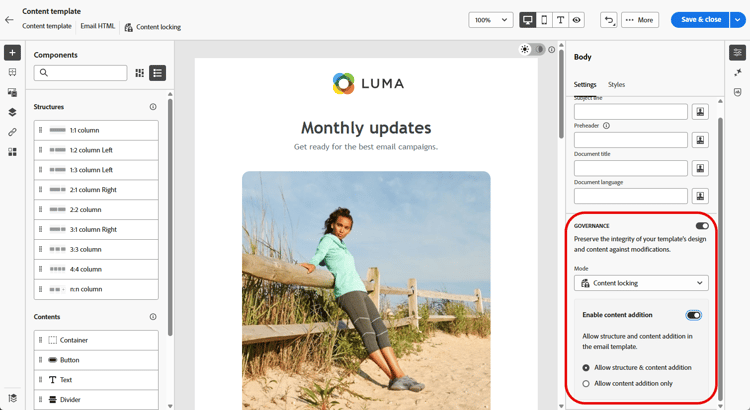
右側の 本文 パネルで、「ガバナンス」オプションをオンに切り替えます。
-
モードドロップダウンリストから、テンプレートの目的のロックモードを選択します。
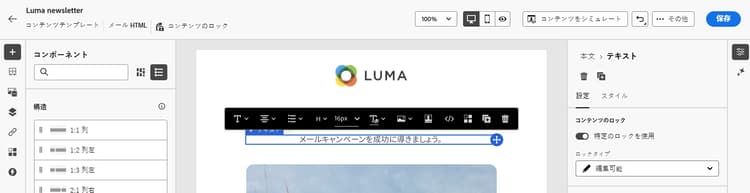
- コンテンツのロック:テンプレート内のコンテンツの特定のセクションをロックします。デフォルトでは、すべての構造とコンポーネントが編集できるようになります。その後、個々の要素を選択的にロックできます。
- 読み取り専用:テンプレートのコンテンツ全体をロックして、変更を防ぎます。
-
コンテンツのロックモードを選択した場合は、ユーザーによるテンプレートの操作方法をさらに定義できます。「コンテンツの追加を有効にする」オプションをオンに切り替えて、次のいずれかを選択します。
-
構造とコンテンツの追加を許可:ユーザーは既存の構造間に構造を追加することや、編集可能な構造内にコンテンツコンポーネントまたはフラグメントを追加できます。
-
コンテンツの追加のみを許可:ユーザーは編集可能な構造内にコンテンツコンポーネントまたはフラグメントを追加できますが、構造を追加または複製できません。
-
-
ロックモードを選択した後、コンテンツのロックモードを選択した場合は、ロックする構造やコンポーネントを定義できます。
読み取り専用モードを選択した場合は、通常どおりテンプレートの最終処理と保存に進みます。
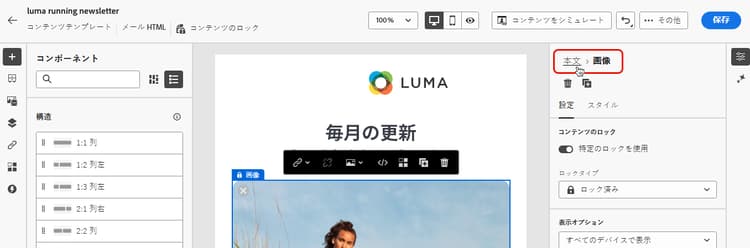
テンプレートを設計する際に、テンプレート本文を選択して、いつでも ガバナンス 設定を調整できます。これを行うには、右側のサイドパネルの上部にあるナビゲーションパネルの 本文 リンクをクリックします。
構造をロック lock-structures
テンプレート内の構造をロックするには:
-
ロックする構造を選択します。
-
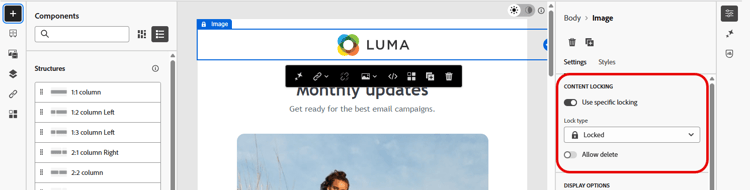
ロックタイプドロップダウンリストで、「ロック済み」を選択します。
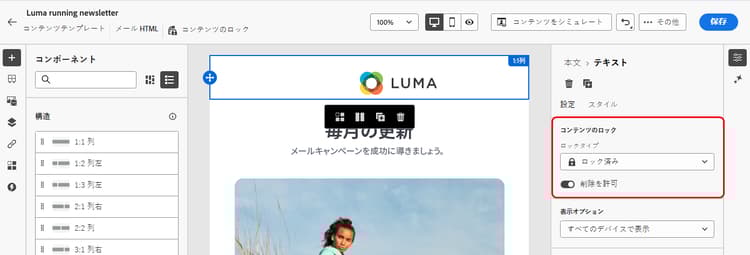
note note NOTE デフォルトでは、ユーザーはロックされた構造を削除できません。「削除を許可」オプションを有効にすると、この制限を上書きできます。
構造をロックした後は、その構造内でこれ以上のコンテンツコンポーネントやフラグメントを複製または追加できません。ロックした構造内のすべてのコンポーネントもデフォルトでロックされます。ロックした構造内でコンポーネントを編集できるようにするには:
-
ロック解除するコンポーネントを選択します。
-
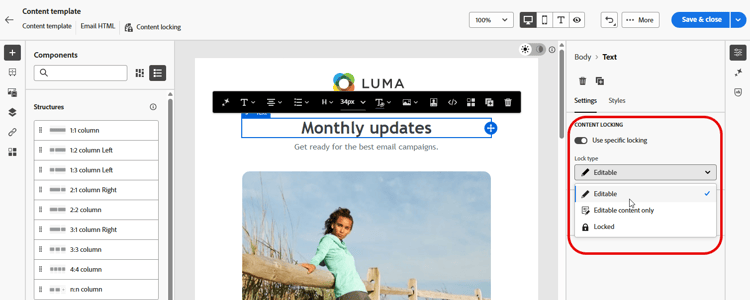
「特定のロックを使用」オプションをオンに切り替えます。
-
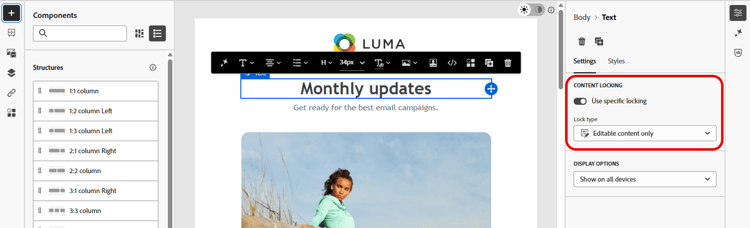
ロックタイプドロップダウンリストで、「編集可能」を選択します。スタイルのロック中にコンテンツの編集を許可するには、「編集可能なコンテンツのみ」を選択します。コンポーネントをロックする方法の詳細情報
コンポーネントをロック lock-components
構造内の特定のコンポーネントをロックするには:
-
コンポーネントを選択し、右側のパネルにある「特定のロックを使用」オプションを有効にします。
-
ロックタイプドロップダウンリストから、目的のロックオプションを選択します。
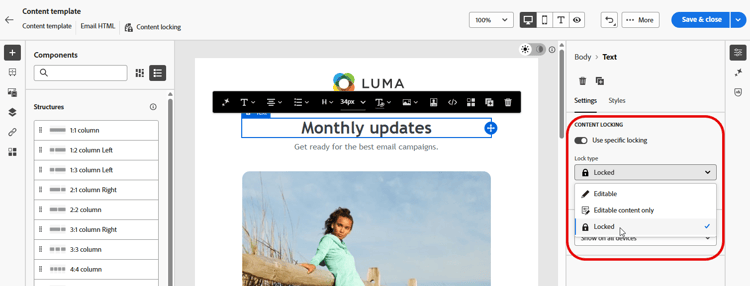
- 編集可能なコンテンツのみ:コンポーネントのスタイルをロックしますが、コンテンツの編集は許可します。
- ロック済み:コンポーネントのコンテンツとスタイルの両方を完全にロックします。
note note NOTE 編集可能ロックタイプを使用すると、ユーザーはロックした構造内でもコンポーネントを編集できます。構造をロックする方法の詳細情報 -
デフォルトでは、ユーザーはロックされたコンポーネントを削除できません。「削除を許可」オプションをアクティブ化すると、削除を有効にできます。
ロックしたコンテンツの特定 identify
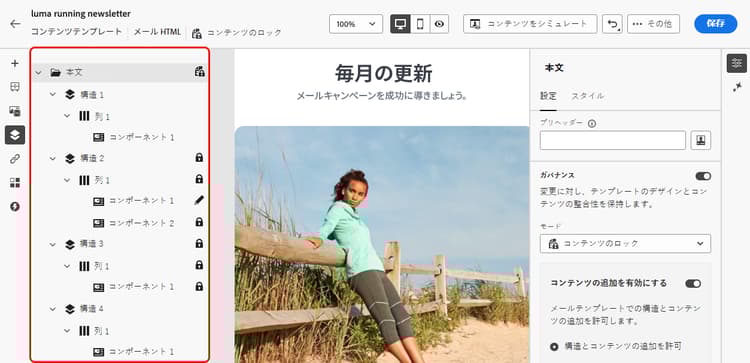
テンプレート内のロックした構造とコンポーネントを簡単に特定するには、左側のサイドメニューにある ナビゲーションツリー を使用します。このメニューでは、すべてのテンプレート要素の概要が視覚的に表示され、ロックした項目はロックアイコンで、編集可能な項目は鉛筆アイコンでハイライト表示されます。
次の例では、テンプレート本文に対してガバナンスが有効になっています。構造 2 はコンポーネント 1 が編集可能な状態でロックされていますが、構造 3 は完全にロックされています。
ロックされたコンテンツを含むテンプレートを使用 use
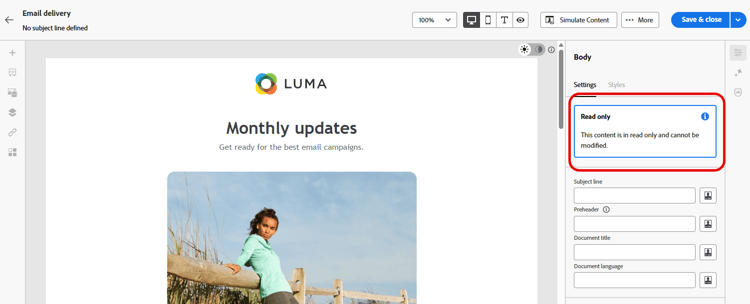
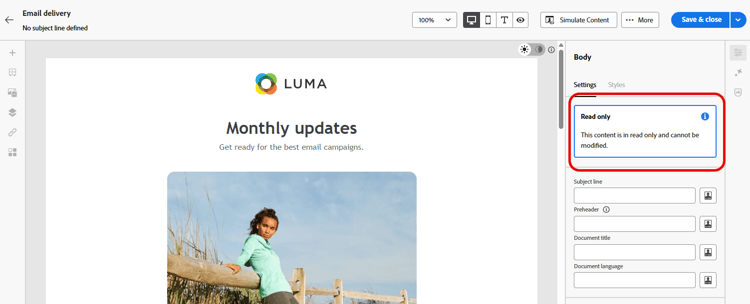
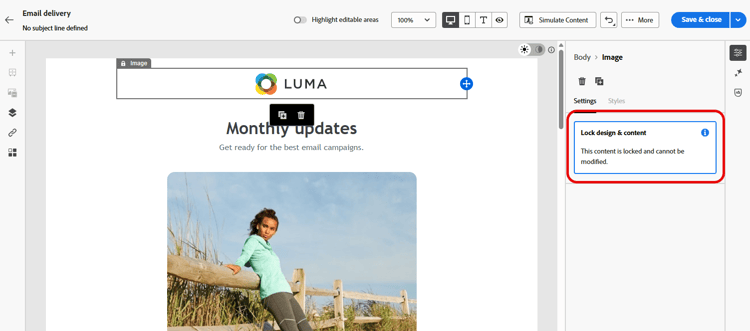
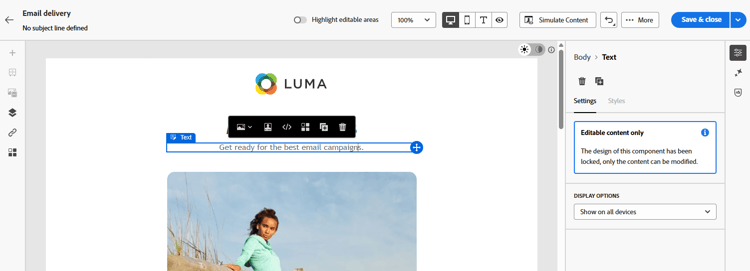
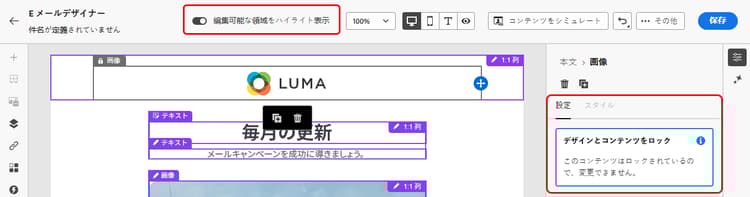
コンテンツがロックされたテンプレートを使用すると、右側のパネルにメッセージが表示されます。
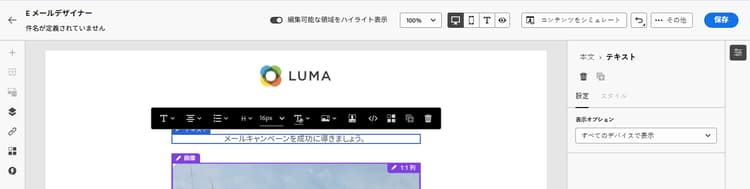
テンプレートに適用されたロックのタイプに応じて、テンプレートの構造とコンポーネントに対して様々なアクションを実行できます。テンプレート内のすべての編集可能な領域をすばやく識別するには、「編集可能な領域をハイライト表示」オプションをオンに切り替えます。
例えば、次のテンプレートでは、一番上の画像を除くすべての領域が編集可能です。つまり、一番上の画像はロックされ、編集または削除できません。
適用可能な様々なタイプのロックについて詳しくは、次の節を参照してください。
設定されているメールのエディションと関連するコンテンツのロック設定の例を以下に示します。