承認プロセスの管理 campaign-approvals
承認プロセスは、複数の関係者の連携を支援し、配信前の品質管理を確実に行うためのものです。 承認を使用するのは、マーケティングマネージャーがコンテンツをレビューしたり、データアナリストがターゲットオーディエンスを検証したりするなど、組織の複数のチームによる検証が必要になる場合です。
承認が有効になっている場合、承認に対するコンテンツまたはターゲットを送信する必要があります。 指定されたレビュアーは、検証をリクエストするメール通知を受信し、Web UI インターフェースから直接承認または却下できます。 必要な承認がすべて付与されるまで、配信は送信できません。 次を有効にできます。
- コンテンツの承認: メッセージのコンテンツ、デザイン、パーソナライゼーションを検証します。 コンテンツが内部承認されると、コンテンツ承認前に編集ステップを追加し、指定されたオペレーターが処理し、外部レビュアーの承認ステップを追加できます。
- ターゲットの承認:オーディエンスとターゲティング条件を検証します
- 予算承認:配信予算を検証します
- 配信開始:特定のレビュアーへの配信を開始できるユーザーを制限します
- 配信の確認:送信前に最終確認を必須にします
承認設定の指定 configure-approvals
承認設定は、キャンペーンテンプレートから継承され、個々のキャンペーンに対して変更できます。 同じ承認 セクションは、キャンペーン内で作成された配信の設定でも使用でき、その配信に対してのみキャンペーンレベルの設定を上書きできます。
キャンペーンレベルで承認設定を設定するには、次の手順に従います。
-
キャンペーンメニューから、キャンペーンまたはキャンペーンテンプレートを開くか、新しいキャンペーンを作成します。
-
キャンペーンダッシュボードの右上にある「設定」ボタンをクリックします。
-
「承認」セクションで、次のオプションを設定します。
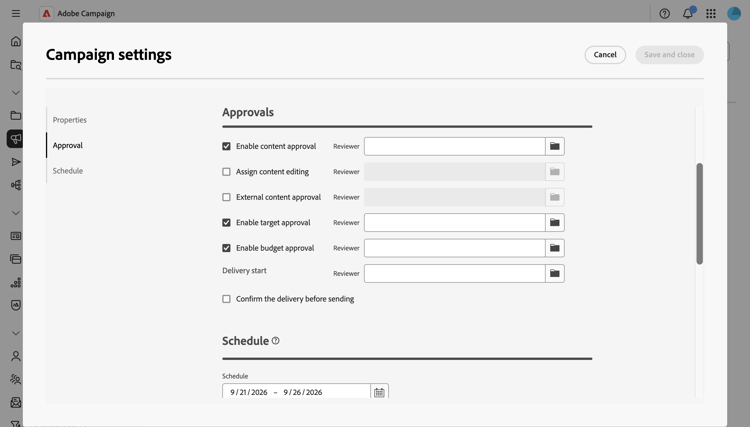
note NOTE 承認オプションを有効にする場合は、Reviewer フィールドのフォルダーアイコンをクリックして、オペレーターまたはオペレーターグループを選択します。 -
コンテンツの承認を設定:有効にすると、配信コンテンツは送信前に承認される必要があります。 このオプションを有効にすると、次の2つのフィールドが表示されます。
- コンテンツ編集の割り当て:コンテンツの承認前に編集ステップを追加します。 web マスターなどの指定されたオペレーターに、コンテンツを編集するように通知し、承認のために利用できるようにします。
- 外部コンテンツ承認: コンテンツが内部承認されると、配信のレンダリング(ブランドの一貫性など)を検証するパートナーやサプライヤーなどの外部レビュアーに対して、承認手順を追加します。
-
ターゲット承認を定義します。有効にすると、配信ターゲットオーディエンスが承認される必要があります。
-
予算承認を設定します。有効にすると、配信予算を承認する必要があります。 このオプションを使用するには、キャンペーンに既に予算が割り当てられている必要があります。このキャンペーンは現在、クライアントコンソールから実行されています。
-
配信開始を設定:配信開始を特定のオペレーターまたはオペレーターグループに制限します。 権限のないオペレーターが配信を送信しようとすると、このアクションを実行する権限がないことを示すエラーが表示されます。
-
送信前に配信を確認を設定します。他のすべての承認が完了した後でも、送信前に最終的な手動確認が必要です。
- レビュアーが指定されていない場合、キャンペーン所有者がレビュアーとして割り当てられます。
- レビュアーには、配信を承認する適切な権限が必要です。 レビュアーリストで特定されたユーザーのみが承認できます。
承認用に送信 submit-approval
配信を作成したら、次の手順に従って、承認に対するコンテンツとターゲットを送信します。
-
配信ダッシュボードで、「コンテンツを送信」ボタンをクリックします。 指定されたレビュアーは承認または却下できます。 こちらを参照してください。
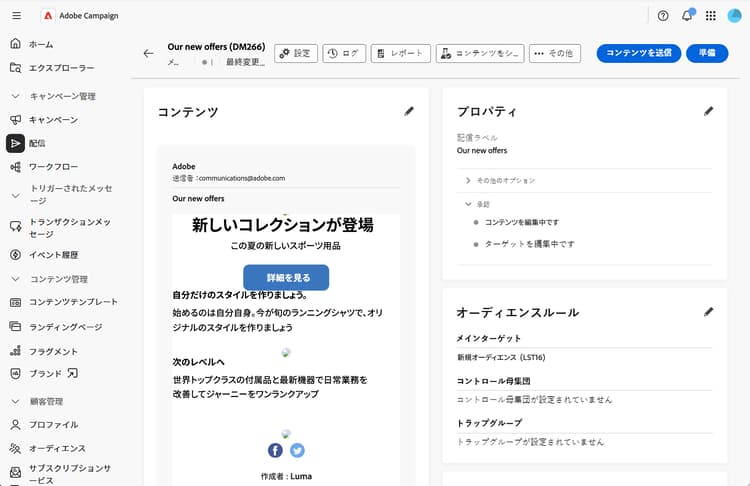
配信ダッシュボードの「プロパティ」セクションで、承認ステータスが保留に変更されます。 こちらを参照してください。
-
コンテンツが承認されたら、「準備」ボタンをクリックして、配信ターゲットを準備します。 オーディエンスとターゲティング条件が準備されます。
-
「ターゲットを送信」ボタンをクリックします。 次に、指定されたレビュアーは承認または却下できます。 こちらを参照してください。
ターゲットを送信ボタンを表示する
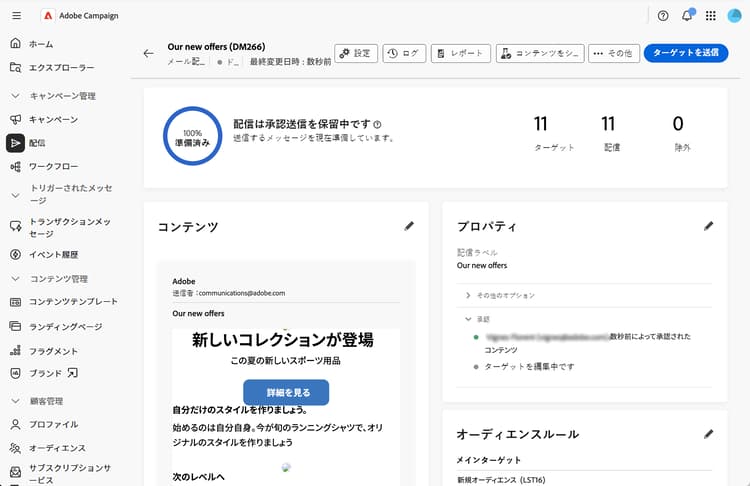
承認ステータスが保留に変更されます。 こちらを参照してください。
-
予算承認が有効になっている場合は、同じ原則に従って承認用に予算を送信します。 指定されたレビュアーは承認または却下できます。 こちらを参照してください。
-
目標が設定され、予算が承認されると、準備が再開され、配信を送信できます。
承認または却下 approve-reject
レビューアーは、コンテンツ、ターゲット、予算の提出を承認または却下できます。 こちらを参照してください。
-
通知メールを受信したら、Web UI インターフェイスから直接、承認が必要な配信を開きます。
-
コンテンツまたはターゲットの情報を確認します。
-
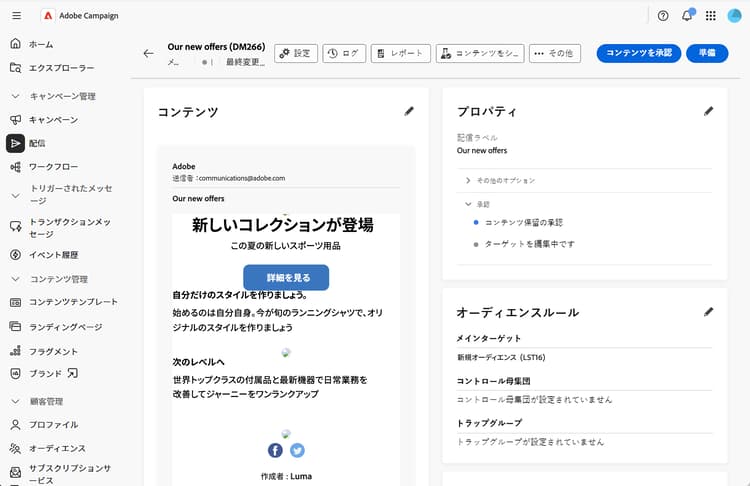
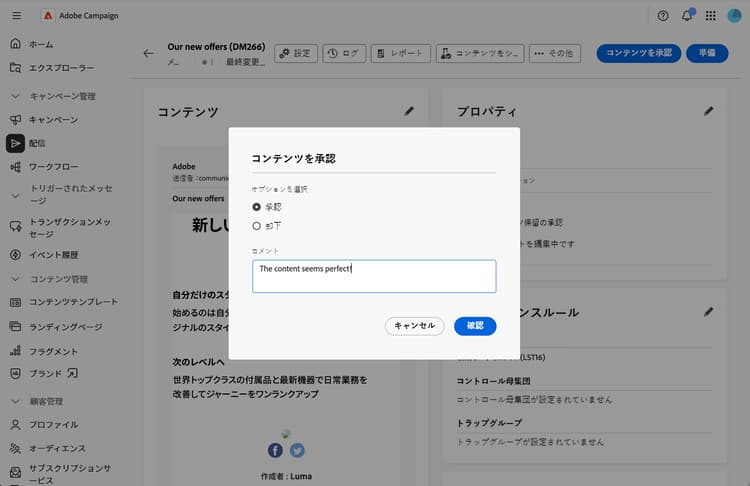
「コンテンツを承認、ターゲットを承認、または予算を承認」ボタンをクリックします。
-
「承認」または「却下」をクリックします。
-
オプションで、コメントを追加して、決定を説明します。
-
決定を確定します。 承認ステータスは、配信ダッシュボードですぐに更新されます。 こちらを参照してください。
承認ステータスの追跡 track-approvals
承認ステータスは、配信ダッシュボードの「プロパティ」セクションに表示されます。 ステータスには、待機中の承認と現在の状態が表示されます。
- 編集中:コンテンツまたはターゲットがまだ承認用に送信されていません
- 承認を保留中:コンテンツまたはターゲットがレビューを待機しています
- 承認済み:コンテンツまたはターゲットがレビュアーにより承認されました
- 却下済み:コンテンツまたはターゲットがレビュアーにより却下されました
承認セクションでは、レビュアーが各手順を承認または却下すると、有効なすべての承認と更新がリアルタイムで表示されます。