Adobe Analytics 2.0 API への移行 analytics-2-migration
Adobe Analytics 1.4 API は提供が終了する予定です。 Campaign インスタンスを Adobe Analytics にリンクする web 分析コネクタは、これらの API に依存しているので、引き続き統合を実行するには、新しい Analytics 2.0 API を使用するビルドにアップグレードする必要があります。
影響の有無 are-you-impacted
お使いのインスタンスで web 分析外部アカウントを次のいずれかの目的で使用している場合は、影響を受けます。
- 指標としての Adobe Analytics へのメールキャンペーンの指標と属性の送信。
- Adobe Analytics への分類データの送信。
- リマーケティングフロー(キャンペーン後の変換済み連絡先の特定)。
- 初めて設定する予定の web 分析外部アカウント。
これらが適用されるかどうかが不明な場合 上記のテクニカルワークフローのうち、インスタンスでどれがアクティブになっているかを確認し、管理/プラットフォーム/外部アカウントで web 分析外部アカウントの設定を確認します(Web 分析外部アカウントを参照)。
移行方法 how-to-migrate
アドビがホストするインスタンスを使用している場合、アドビでは、アップグレードの一部として SFTP プロビジョニング、IP 許可リストへの登録、キー設定を処理します。ユーザーは、新しいビルドが公開された後にユースケースを検証するだけで済みます。
オンプレミスまたはハイブリッドデプロイメントで運用している場合は、次の手順を実行します。
-
Adobe Analytics 2.0 の変更点を含むビルドに Campaign 環境をアップグレードします。 実行しているビルドは、ヘルプ/バージョン情報… から確認できます(Campaign バージョンの確認方法を参照)。
-
次の手順はインスタンスによって異なるので、上記のユースケースのうち、どれがお使いのインスタンスに適用されるかを確認します。
-
リマーケティングフローを使用する場合、webAnalyticsFindConverted ワークフローには、Adobe Analytics 2.0 とデータを交換するための専用の SFTP チャネルが必要です。 これを次のように設定します。設定しない場合は、次の手順にスキップします。
-
他の外部 SFTP 統合に適用するのと同じ SFTP サーバーベストプラクティスに従って、キーベースの認証を使用する SFTP サーバーをインスタンス用にプロビジョニングします。 アドビには、開始に役立つサンプル SFTP 設定スクリプトが用意されています。
-
新しいビルドで配信されたスクリプトを実行して、そのサーバーの接続の詳細を Adobe Analytics に登録します。
code language-none nlserver javascript -instance:<instance_name> -arg:host=<sftp_host_url>#user=<sftp_user> -file <path_to_the_file>/aaremarketingLocation.js例:
code language-none nlserver javascript -instance:test_mkt_stage2 -arg:host=test-mkt-stage1.campaign.adobe.com#user=test -file ./nl6/datakit/nms/eng/js/aaremarketingLocation.js -
リマーケティングのエクスポートは固定セットの Adobe IP 範囲からのみ開始されるので、SFTP サーバーで Adobe Analytics を許可リストに登録します。
- 現在の Adobe Analytics のデータ収集 IP アドレスを検索して、SFTP サーバーの許可リストに追加します。 FTP ベースの Analytics エクスポート(データフィードを含む)は、ロンドン、オレゴン、シンガポールの各地域の IPv4 アドレスからのみ送信されます。
- Adobe Analytics の公開鍵を取得し、Analytics が認証できるように、SFTPサーバー上の
authorized_keysファイルに追加します。
-
-
Campaign エクスプローラーツリーの 管理/プラットフォーム/オプション にある xtkOption で、オプションの
longvalueを1に作成または設定して、インスタンスでFEATUREFLAG_USE_ANALYTICS_20_API機能フラグを有効にします。 この手順は、上記のどのユースケースが適用されるかに関係なく必要です。 -
古い接続を廃止する前に、お使いのインスタンスに適用される各ユースケースを実行して、移行を検証します(テストキャンペーンの送信、Analytics への指標の表示の確認および該当する場合はリマーケティングデータを確認します)。
新しい web 分析外部アカウントの設定 setting-up-a-new-web-analytics-external-account
インスタンスがアドビによってホストされている場合でも、オンプレミス/ハイブリッドである場合でも、次の条件が適用されます。
既存のアカウントを移行するのではなく、初めて web 分析外部アカウントを設定する場合は、外部アカウントの設定手順およびコネクタの入門ガイドに従ってください。
Analytics 2.0 では新しい分類の処理が導入されるので、外部アカウントでレポートスイートの分類データを取得できるようにする前に、Adobe Analytics で分類セットを作成する必要もあります。 これは新しい手順です。コンバージョン変数と成功イベントを設定した後、Campaign で外部アカウントを設定する前に作成します。
分類セットを作成するには:
-
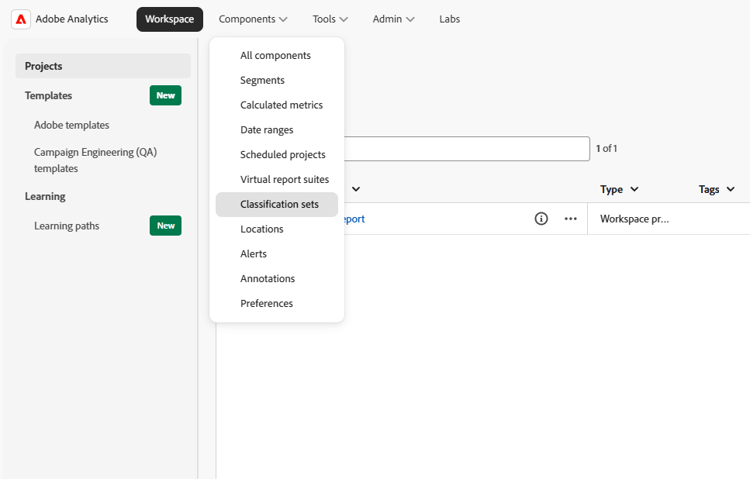
Adobe Analytics の上部のメニューバーから、コンポーネント/分類セットを選択して、「新規」をクリックします。
-
新しい分類セットを追加ダイアログで、次の操作を実行します。
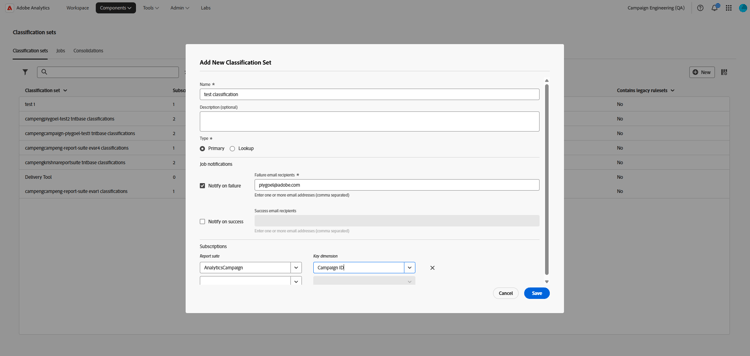
- 分類セットの 名前 を入力します。
- タイプを プライマリ に設定します。
- ジョブ通知で、分類セットジョブの成功または失敗に関する通知を受け取るユーザーを選択し、対応するメールアドレスを指定します。
- 購読で、レポートスイートと、前の手順で内部キャンペーン名用に作成したコンバージョン変数を選択します。
-
「保存」をクリックします。
この分類セットは、次の手順で外部アカウントを設定すると、Campaign によって自動的に検出されます。 分類セットについて詳しくは、Adobe Analytics ドキュメントを参照してください。
お困りですか? need-help
移行中に問題が発生した場合は、アドビカスタマーケアにお問い合わせください。