標準デプロイメント standard-deployment
この設定には、次の3台のコンピューターが必要です。
- エンドユーザー向けのLAN内のアプリケーションサーバー(キャンペーンの準備、レポートなど)。
- ロードバランサーの背後にあるDMZ内の2つのフロントサーバー。
DMZ内の2つのサーバーは、トラッキング、ミラーページ、配信を処理し、高可用性のために冗長です。
LAN内のアプリケーションサーバーは、エンドユーザーにサービスを提供し、すべての繰り返しプロセス(ワークフローエンジン)を実行します。 したがって、フロントサーバ上でピーク負荷に達しても、アプリケーションユーザには影響はありません。
データベースサーバーは、これら3つとは別のコンピューターでホストできます。 それ以外の場合は、オペレーティングシステムがAdobe Campaign(LinuxまたはWindows)でサポートされている限り、アプリケーションサーバーとデータベースサーバーがLAN内で同じコンピューターを共有します。
サーバーとプロセス間の一般的な通信は、次のスキーマに従って実行されます。
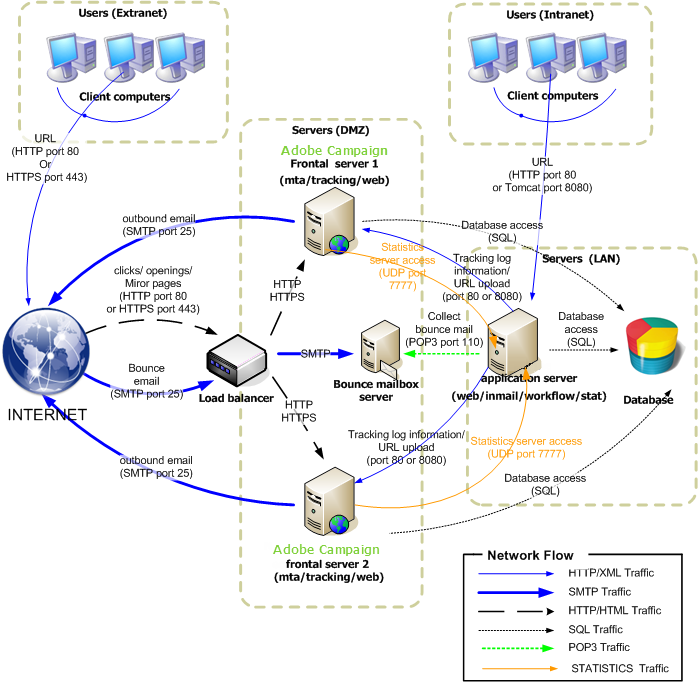
このタイプの設定は、データベースサーバー(および使用可能な帯域幅)が主な制限要因であるため、多数の受信者(500,000~1,000,000)を処理できます。
機能 features
メリット advantages
- フェールオーバー機能:ハードウェアの問題が発生した場合に、プロセスを1台のコンピューターに切り替える機能。
- MTA機能とリダイレクト機能は、ロードバランサーの背後にある両方のコンピューターにデプロイできるため、全体的なパフォーマンスが向上します。 2つのアクティブなMTAと十分な帯域幅で、1時間あたり100,000 メールの領域でブロードキャスト率を達成することが可能です。
インストールと設定手順 installation-and-configuration-steps
前提条件 prerequisites
-
3台のコンピューターすべてで,
-
Web サーバー(IIS、Apache)を,
-
3台のコンピューターすべてでデータベースサーバーにアクセスし,
-
POP3経由でアクセス可能なバウンスメールボックス,
-
2つのDNS エイリアスの作成:
- 最初にパブリックに公開され、仮想IP アドレス(VIP)上のロードバランサーをトラッキングおよびポイントし、次に2つのフロントタルサーバーに配布されます。
- 2つ目は、コンソール経由でアクセスし、同じアプリケーションサーバーを指すために内部ユーザーに公開されます。
-
STMP (25)、DNS (53)、HTTP (80)、HTTPS (443)、SQL (1521 for Oracle、5432 for PostgreSQLなど)を開くように設定されたファイアウォール ポート。 詳細については、「 データベースアクセス 」の節を参照してください。
アプリケーションサーバーのインストール installing-the-application-server
次の手順に従って、Adobe Campaign アプリケーションサーバーからデータベースの作成にスタンドアロンインスタンスをインストールします(手順12)。 「 インストールと設定(単一マシン) 」を参照してください。
コンピューターはトラッキングサーバーではないので、Web サーバーとの統合を考慮しないでください。
次の例では、インスタンスのパラメーターは次のとおりです。
- インスタンスの名前:demo
- DNS マスク:console.campaign.net* (クライアントコンソール接続およびレポートのみ)
- 言語:英語
- データベース:キャンペーン :demo@dbsrv
2つのフロントタルサーバーのインストール installing-the-two-frontal-servers
インストールと設定の手順は、両方のコンピューターで同じです。
手順は、以下のとおりです。
-
Adobe Campaign サーバーをインストールします。
詳しくは、「LinuxでのCampaign インストールの前提条件 (Linux)」および「Windows (Windows)でのCampaign インストールの前提条件」を参照してください。
-
次の節で説明するWeb サーバー統合手順(IIS、Apache)に従います。
- Linuxの場合:Linux用Web サーバーへの統合
- Windowsの場合:Windows用Web サーバーへの統合
-
demo インスタンスを作成します。 それには、次の 2 つの方法があります。
-
コンソールでインスタンスを作成します。

詳しくは、 インスタンスの作成とへのログオンを参照してください。
または
-
コマンドラインでインスタンスを作成します。
code language-none nlserver config -addinstance:demo/tracking.campaign.net*詳しくは、 インスタンスの作成を参照してください。
インスタンスの名前は、アプリケーションサーバーの名前と同じです。
nlserver web モジュール (ミラーページ、購読解除)を使用したサーバーへの接続は、ロードバランサー(tracking.campaign.net)のURLから行われます。
-
-
internalをアプリケーションサーバーと同じに変更します。
詳しくは、この節を参照してください。
-
データベースをインスタンスにリンクします。
code language-none nlserver config -setdblogin:PostgreSQL:campaign:demo@dbsrv -instance:demo -
config-default.xmlおよびconfig-demo.xml ファイルで、web、trackinglogdおよびmta モジュールを有効にします。
詳しくは、この節を参照してください。
-
serverConf.xml ファイルを編集し、次の情報を入力します。
-
mta モジュールのDNS設定:
code language-none <dnsConfig localDomain="campaign.com" nameServers="192.0.0.1, 192.0.0.2"/>note NOTE nameServers パラメーターはWindowsでのみ使用されます。 詳しくは、配信設定を参照してください。
-
リダイレクトパラメーター内の冗長トラッキングサーバー:
code language-none <spareServer enabledIf="$(hostname)!='front_srv1'" id="1" url="https://front_srv1:8080"/> <spareServer enabledIf="$(hostname)!='front_srv2'" id="2" url="https://front_srv2:8080"/>詳しくは、冗長トラッキング を参照してください。
-
-
Web サイトを開始し、URL https://tracking.campaign.net/r/testからリダイレクトをテストします。
ブラウザーには、次のメッセージが表示されます(ロードバランサーがリダイレクトするURLに応じて異なります)。
code language-none <redir status="OK" date="AAAA/MM/JJ HH:MM:SS" build="XXXX" host="tracking.campaign.net" localHost="front_srv1"/>または
code language-none <redir status="OK" date="AAAA/MM/JJ HH:MM:SS" build="XXXX" host="tracking.campaign.net" localHost="front_srv2"/>詳しくは、以下の節を参照してください。
- Linuxの場合:Web サーバーを起動し、設定をテストする
- Windowsの場合:Web サーバーを起動し、設定をテストしています
-
Adobe Campaign サーバーを起動します。
-
Adobe Campaign コンソールで、パスワードなしでadmin ログインを使用して接続し、デプロイメントウィザードを起動します。
詳しくは、 インスタンスのデプロイ を参照してください。
設定は、トラッキングモジュールの設定とは別に、スタンドアロンインスタンスと同じです。
-
リダイレクトに使用される外部URL (ロードバランサーのURL)と、2つのフロントタルサーバーの内部URLを入力します。
詳しくは、設定のトラッキング を参照してください。
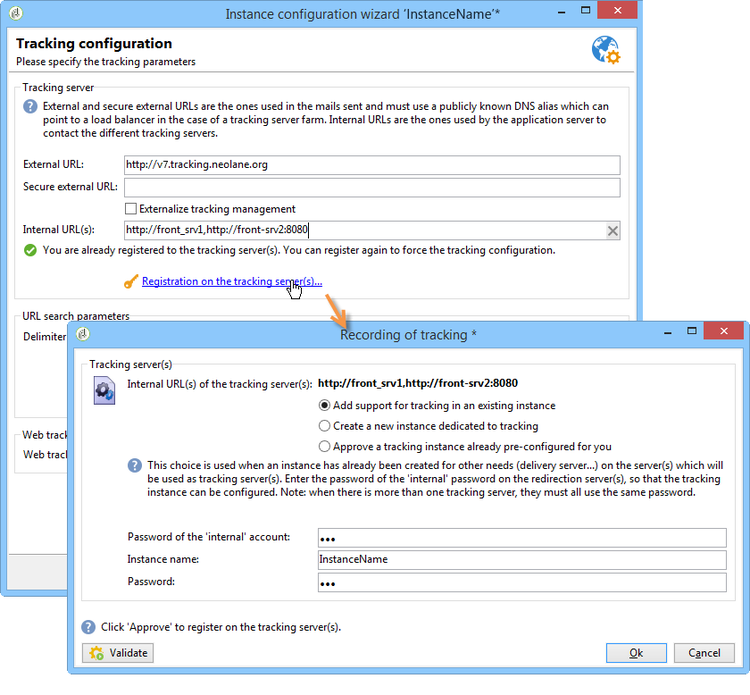
note NOTE 以前に作成した2つのトラッキングサーバーの既存のインスタンスを使用し、internal ログインを使用します。