企業へのデプロイメント enterprise-deployment
これは最も完全な設定です。 これは、より優れたセキュリティと可用性を実現する標準設定に基づいて構築されています。
- スケーラビリティと可用性を実現する、HTTPまたはTCP ロードバランサーの背後にある専用リダイレクトサーバー,
- スループットとフェイルオーバー機能を向上させる2つのアプリケーションサーバー(フォールトトレランス)と、LAN内で分離されたサーバー。
サーバーとプロセス間の一般的な通信は、次のスキーマに従って実行されます。
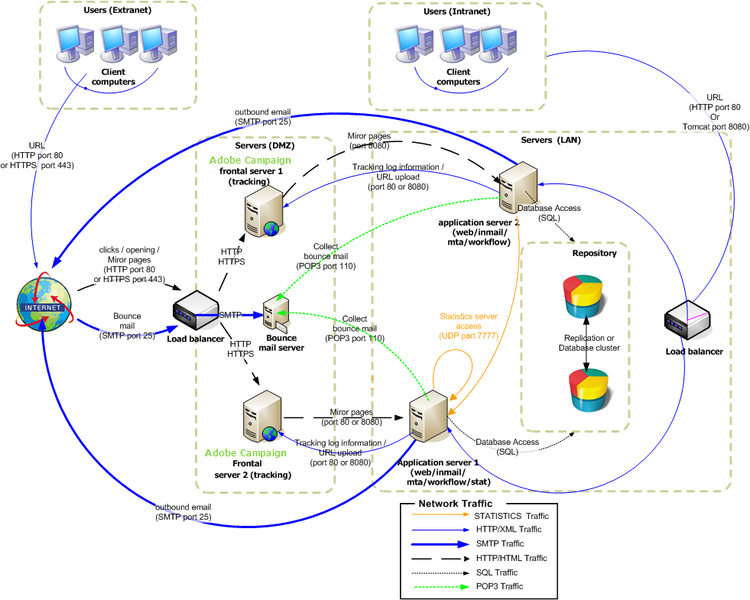
このタイプの設定では、適切な帯域幅とチューニングを使用すると、予想されるスループットが1時間あたり100,000通を超える可能性があります。
機能 features
メリット advantages
- セキュリティの最適化:外部に公開する必要があるサーバーのみが、DMZのコンピューターにインストールされます。
- 高可用性の確保が容易:外部から見えるコンピュータのみが、高可用性を念頭に置いて管理する必要があります。
欠点 disadvantages
ハードウェアと管理のコストの増大:
推奨される機器 recommended-equipment
- アプリケーションサーバー:2 Ghz クアッドコアCPU、4 GB RAM、ソフトウェア RAID 1 80 GB SATA ハードドライブ。
- リダイレクションサーバー:2 Ghz クアッドコア CPU、4 GB RAM、ソフトウェア RAID 1 80 GB SATA ハードドライブ。
インストールと設定手順 installation-and-configuration-steps
前提条件 prerequisites
-
JDKを両方のアプリケーションサーバー,
-
Web サーバー(IIS、Apache)を,
-
アプリケーションサーバーとデータベースサーバーの両方に,
-
POP3経由でアクセス可能なバウンスメールボックス,
-
ロードバランサーでの2つのDNS エイリアスの作成:
- 最初にパブリックに公開され、仮想IP アドレス(VIP)上のロードバランサーをトラッキングおよびポイントし、次に2つのフロントタルサーバーに配布されます。
- 2つ目は、コンソール経由でアクセスするために内部ユーザーに公開され、仮想IP アドレス(VIP)上のロードバランサーを指し、次に2つのアプリケーションサーバーに配布されます。
-
STMP (25)、DNS (53)、HTTP (80)、HTTPS (443)、SQL (1521 for Oracle、5432 for PostgreSQLなど)を開くように設定されたファイアウォール ポート。 詳細については、「 データベースアクセス 」の節を参照してください。
アプリケーションサーバーのインストールと設定1 installing-and-configuring-the-application-server-1
次の例では、インスタンスのパラメーターは次のとおりです。
- インスタンスの名前:デモ
- DNS マスク:tracking.campaign.net*, console.campaign.net* (アプリケーションサーバーは、クライアントコンソール接続とレポート、ミラーページと購読解除ページのURLを処理します)
- 言語:英語
- データベース:campaign:demo@dbsrv
最初のサーバーをインストールする手順は次のとおりです。
-
Linuxではnlserver パッケージ、Windowsでは setup.exe というAdobe Campaign サーバーのインストール手順に従います。
詳しくは、「LinuxでのCampaign インストールの前提条件 (Linux)」および「Windows (Windows)でのCampaign インストールの前提条件」を参照してください。
-
Adobe Campaign サーバーがインストールされたら、コマンド nlserver web -tomcatを使用してアプリケーションサーバー(web)を起動します(Web モジュールを使用すると、ポート 8080で待機しているスタンドアロン Web サーバーモードでTomcatを起動できます)。また、Tomcatが正しく起動することを確認します。
code language-sql 12:08:18 > Application server for Adobe Campaign Classic (7.X YY.R build XXX@SHA1) of DD/MM/YYYY 12:08:18 > Starting Web server module (pid=28505, tid=-1225184768)... 12:08:18 > Tomcat started 12:08:18 > Server startednote NOTE Web モジュールを初めて実行すると、インストールフォルダーの下のconf ディレクトリに config-default.xml とserverConf.xml ファイルが作成されます。 serverConf.xmlで使用可能なすべてのパラメーターは、この セクション に一覧表示されます。 サーバーを停止するには、Ctrl+Cを押します。
詳しくは、以下の節を参照してください。
- Linuxの場合: サーバーの最初の起動
- Windowsの場合: サーバーの最初の起動
-
次のコマンドを使用して、internal パスワードを変更します。
code language-none nlserver config -internalpassword詳しくは、この節を参照してください。
-
トラッキング用のDNS マスク(この場合はtracking.campaign.net)とクライアントコンソールへのアクセス(この場合はconsole.campaign.net)を使用して、デモ インスタンスを作成します。 それには、次の 2 つの方法があります。
-
コンソールでインスタンスを作成します。

詳しくは、 インスタンスの作成とへのログオンを参照してください。
または
-
コマンドラインでインスタンスを作成します。
code language-none nlserver config -addinstance:demo/tracking.campaign.net*,console.campaign.net*詳しくは、 インスタンスの作成を参照してください。
-
-
config-demo.xml ファイル (前のコマンドで作成され、config-default.xml ファイルの横にある)を編集し、mta (配信)、wfserver (ワークフロー)、inMail (リバウンドメール)およびstat (統計)プロセスが有効であることを確認してから、アプリ統計サーバーのアドレスを設定します。
code language-xml <?xml version='1.0'?> <serverconf> <shared> <!-- add lang="eng" to dataStore to force English for the instance --> <dataStore hosts="tracking.campaign.net*,console.campaign.net*"> <mapping logical="*" physical="default"/> </dataStore> </shared> <mta autoStart="true" statServerAddress="app"> <wfserver autoStart="true"/> <inMail autoStart="true"/> <sms autoStart="false"/> <listProtect autoStart="false"/> </serverconf>詳しくは、この節を参照してください。
-
serverConf.xml ファイルを編集して配信ドメインを指定し、MTA モジュールがMX タイプのDNS クエリに応答するために使用するDNS サーバーのIP アドレス(またはホスト)を指定します。
code language-xml <dnsConfig localDomain="campaign.com" nameServers="192.0.0.1, 192.0.0.2"/>note NOTE nameServers パラメーターは、Windowsでのみ使用されます。 詳しくは、Campaign サーバー設定を参照してください。
-
クライアントコンソール設定プログラム setup-client-7.XX, YYYY.exeを/datakit/nl/eng/jsp フォルダーにコピーします。 詳細情報。
-
Adobe Campaign サーバー(net start nlserver6 in Windows、/etc/init.d/nlserver6 start in Linux)を起動し、コマンド nlserver pdumpをもう一度実行して、有効なすべてのモジュールが存在するかどうかを確認します。
note NOTE 20.1以降では、代わりに次のコマンドを使用することをお勧めします(Linuxの場合): systemctl start nlserver code language-sql 12:09:54 > Application server for Adobe Campaign Classic (7.X YY.R build XXX@SHA1) of DD/MM/YYYY syslogd@default (7611) - 9.2 MB stat@demo (5988) - 1.5 MB inMail@demo (7830) - 11.9 MB watchdog (27369) - 3.1 MB mta@demo (7831) - 15.6 MB wfserver@demo (7832) - 11.5 MB web@default (28671) - 40.5 MBまた、このコマンドを使用すると、コンピューターにインストールされているAdobe Campaign サーバーのバージョンとビルド番号を確認できます。
-
URL https://console.campaign.net/nl/jsp/logon.jspを使用して、nlserver web モジュールをテストします。
このURLを使用すると、クライアント設定プログラムのダウンロードページにアクセスできます。 詳細情報。
アクセス制御ページにアクセスしたら、internal ログインと関連パスワードを入力します。

アプリケーションサーバー2のインストールと設定 installing-and-configuring-the-application-server-2
次の手順に従います。
-
Adobe Campaign サーバーをインストールします。
-
作成したインスタンスのファイルをアプリケーションサーバー1にコピーします。
アプリケーションサーバー1と同じインスタンス名を保持します。
-
internalをアプリケーションサーバー1と同じに変更します。
-
データベースをインスタンスにリンクします。
code language-none nlserver config -setdblogin:PostgreSQL:campaign:demo@dbsrv -instance:demo -
config-demo.xml ファイル (前のコマンドで作成され、config-default.xml ファイルの横にある)を編集し、mta (配信)、wfserver (ワークフロー)、inMail (リバウンドメール)およびstat (統計)プロセスが有効であることを確認してから、アプリ統計サーバーのアドレスを設定します。
code language-xml <?xml version='1.0'?> <serverconf> <shared> <!-- add lang="eng" to dataStore to force English for the instance --> <dataStore hosts="tracking.campaign.net*,console.campaign.net*"> <mapping logical="*" physical="default"/> </dataStore> </shared> <mta autoStart="true" statServerAddress="app"> <wfserver autoStart="true"/> <inMail autoStart="true"/> <sms autoStart="false"/> <listProtect autoStart="false"/> </serverconf>詳しくは、この節を参照してください。
-
serverConf.xml ファイルを編集し、MTA モジュールのDNS設定を入力します。
code language-xml <dnsConfig localDomain="campaign.com" nameServers="192.0.0.1, 192.0.0.2"/>note NOTE nameServers パラメーターはWindowsでのみ使用されます。 詳しくは、Campaign サーバー設定を参照してください。
-
Adobe Campaign サーバーを起動します。
詳しくは、以下の節を参照してください。
- Linuxの場合: サーバーの最初の起動
- Windowsの場合: サーバーの最初の起動
フロントタルサーバーのインストールと設定 installing-and-configuring-the-frontal-servers
インストール手順と設定手順は、両方のコンピューターで同じです。
手順は、以下のとおりです。
-
Adobe Campaignサーバーをインストールします,
-
次の節で説明するWeb サーバー統合手順(IIS、Apache)に準拠します。
- Linuxの場合:Linux用Web サーバーへの統合,
- Windowsの場合:WindowsのWeb サーバーに統合します。
-
インストール中に作成された config-demo.xml およびserverConf.xml ファイルをコピーします。 config-demo.xml ファイルで、trackinglogd プロセスをアクティブ化し、mta、inmail、wfserverおよびstat プロセスを非アクティブ化します。
-
serverConf.xml ファイルを編集し、リダイレクトのパラメーターに冗長トラッキングサーバーを入力します。
code language-xml <spareServer enabledIf="$(hostname)!='front_srv1'" id="1" url="https://front_srv1:8080"/> <spareServer enabledIf="$(hostname)!='front_srv2'" id="2" url="https://front_srv2:8080"/> -
Web サイトを開始し、URL https://tracking.campaign.net/r/testからリダイレクトをテストします
ブラウザーには、次のメッセージが表示されます(ロードバランサーがリダイレクトするURLに応じて異なります)。
code language-xml <redir status="OK" date="AAAA/MM/JJ HH:MM:SS" build="XXXX" host="tracking.campaign.net" localHost="front_srv1"/>または
code language-xml <redir status="OK" date="AAAA/MM/JJ HH:MM:SS" build="XXXX" host="tracking.campaign.net" localHost="front_srv2"/>詳しくは、以下の節を参照してください。
- Linuxの場合:Web サーバーを起動し、設定をテストしています。
- Windowsの場合:Web サーバーを起動し、設定をテストします。
-
Adobe Campaign サーバーを起動します。