Akamai(BYOCDN)
この設定では、エージェントトラフィック(AI ボットおよび LLM ユーザーエージェントからのリクエスト)を Edge での最適化バックエンドサービス(live.edgeoptimize.net)にルーティングします。 人間の訪問者と SEO ボットは、通常どおりオリジンから引き続き提供されます。 設定をテストするには、設定が完了したら、応答のヘッダー x-edgeoptimize-request-id を探します。
前提条件
Akamai Property Manager ルールを設定する前に、次の内容を確認します。
- ドメインの Akamai Property Manager へのアクセス権。
- Adobe Brand Visibility UI から取得された Edge Optimize API キー。 手順について詳しくは、API キーの取得を参照してください。
- (オプション)ステージングルーティングをテストするには、Staging API キーを参照してください。
設定オプション
Akamai を Edge での最適化用に設定するには、2 つの方法があります。
- オプション 1:Adobe Brand Visibility でのガイド付き設定(推奨) - Adobe Brand Visibility を使用してルーティング設定をデプロイします。
- オプション 2:手動設定 - Akamai Property Manager でルーティングを設定します。
オプション 1:Adobe Brand Visibility でのガイド付き設定
ガイド付き設定には、お客様の Akamai アカウントに EdgeGrid API クライアントが必要です。また、対象プロパティのグループと契約に対する Property Manager(PAPI)- 読み取り/書き込みアクセス権、および Akamai のステージング環境と本番環境でプロパティのバージョンをアクティベートする権限が必要です。 Adobe Brand Visibility は、これらの認証情報を設定時にのみ使用し、保存しません。
Akamai EdgeGrid API クライアントを準備
適切な API クライアントをまだお持ちでない場合は、Akamai Control Center で作成します。
- Administration/Identity & access を開きます。
- 「Users and API Clients」で、「Create API client」を選択します。
- 「Myself」を選択し、次に「Advanced」を選択します。 クライアントの権限を Property Manager(PAPI)- 読み取り/書き込みに制限し、対象のグループと契約のみを残して、ステージング環境と本番環境でアクティベートする権限があることを確認します。
- クライアントを作成したら、すぐに認証情報ファイルをダウンロードするか、コピーします。 クライアントシークレット、API ホスト、アクセストークン、クライアントトークンが必要です。 クライアントシークレットは 1 回だけ表示されます。


ルーティング設定をデプロイ
- 設定する URL の CDN 設定を開きます。
- AI エージェントに最適化をデプロイで、必要に応じて「有効化」を選択します。
- 「Akamai(Beta)にルーティングをデプロイ」を選択します。
- EdgeGrid 認証情報ファイルを貼り付けるか、クライアントシークレット、API ホスト、アクセストークン、クライアントトークンを個別に入力して、接続します。
- Akamai プロパティを選択し、提案された変更を確認して、ガイド付きの手順に従ってデプロイします。 新しいプロパティバージョンをアクティベートする前に、承認を得ます。

オプション 2:手動設定
次の手順に従って、Akamai Property Manager のルールを手動で設定します。
設定
次の Akamai Property Manager ルールでは、エージェント型 HTML ページトラフィックを Edge での最適化にルーティングします。 設定には、次の手順が含まれます。
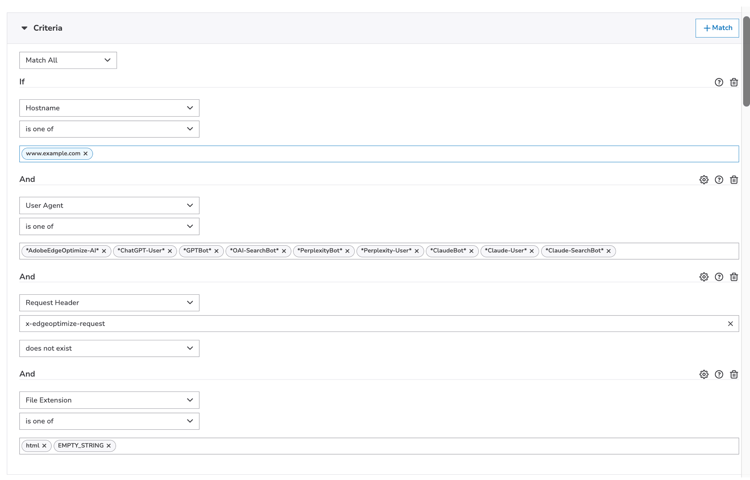
1. ルーティング条件を設定(User-Agent と HTML トラフィックのマッチング)
次のユーザーエージェントのルーティングを設定します。
 *AdobeEdgeOptimize-AI*
 *ChatGPT-User*
 *GPTBot*
 *OAI-SearchBot*
 *PerplexityBot*
 *Perplexity-User*
 *ClaudeBot*
 *Claude-User*
 *Claude-SearchBot*
html に一致する ファイル拡張子 や、拡張子のないページ URL に一致する EMPTY_STRING などを使用することがあります。 サイトが他の URL パターンから HTML を配信する場合や、API エンドポイントなどの拡張子のない非ページルートが含まれる場合は、パスベースの追加条件でルールを絞り込みます。
2. オリジンと SSL の動作を設定
オリジンを live.edgeoptimize.net として設定し、SAN を *.edgeoptimize.net に一致させます。

3. キャッシュキー変数を設定
キャッシュキー変数 PMUSER_EDGE_OPTIMIZE_CACHE_KEY を LLMCLIENT=TRUE;X_FORWARDED_HOST={{builtin.AK_HOST}} に設定します。

4. キャッシュルール

5. 受信リクエストヘッダーを変更
次の受信リクエストヘッダーを設定します。x-edgeoptimize-api-key を Adobe Brand Visibility から取得した API キーにx-edgeoptimize-config コピー先: LLMCLIENT=TRUE;x-edgeoptimize-url を {{builtin.AK_URL}} に

ファイアウォールルールで Edge での最適化を許可(任意)
CDN で WAF または Bot Manager を使用している場合:
-
Optimize at Edge サービスがオリジンコンテンツを取得できるよう、WAF または Bot Manager で
*AdobeEdgeOptimize/1.0*ユーザーエージェントを許可リストに追加します。 -
ファイアウォールでユーザーエージェント以外の追加の検証が必要な場合は、シークレット(例:
openssl rand -hex 32)を生成し、次の操作を行ってください。- 他の
x-edgeoptimize-*ヘッダーとともに、ルーティングルールにシークレットを含むx-edgeoptimize-fetcher-keyを追加します。 x-edgeoptimize-fetcher-keyが同じシークレットと一致するリクエストを許可するよう、WAF または Bot Manager のルールを追加します。
- 他の
-
Edge での最適化は、このヘッダーをそのまま転送するため、お客様が鍵のライフサイクル全体を管理することになります。

*AdobeEdgeOptimize/1.0* ユーザーエージェントと x-edgeoptimize-fetcher-key ヘッダーを許可リストに追加します。6. 受信応答ヘッダーを変更

7. キャッシュ ID を変更

8. 送信リクエストヘッダーを変更
x-forwarded-host ヘッダーを {{builtin.AK_HOST}} に設定します。

9. サイトフェイルオーバー
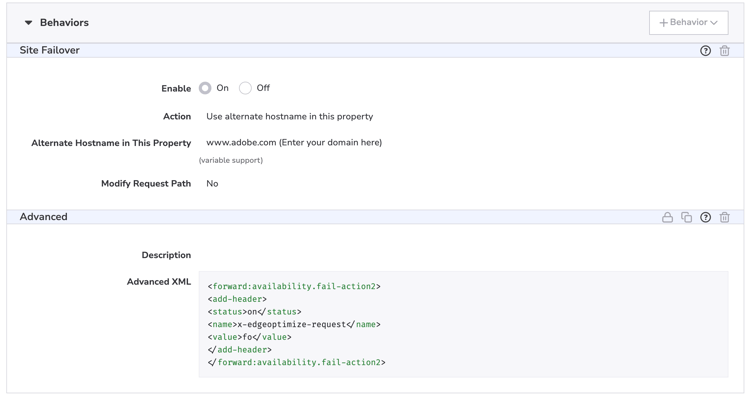
サイトフェイルオーバー設定には、フェイルオーバー動作(メインの optimize-at-edge ルーティングルール内で設定)と、個別のフェイルオーバーテストヘッダールールの 2 つの部分かがあります。
9a. サイトフェイルオーバー動作(メインの optimize-at-edge ルーティングルール内)
メインの Optimize-at-Edge ルーティングルール内に、サイトフェイルオーバー動作という名の子ルールを作成します。 Match Any に設定し、次の条件を追加します。
- 応答ステータスコードは
400~599の範囲にあります。 - オリジンタイムアウトは
Yesです。
サイトフェイルオーバー動作と詳細な XML スニペットを子ルールに追加します。

高度な XML を通じて、リクエストヘッダー x-edgeoptimize-request に値 fo を追加します。
<forward:availability.fail-action2>
<add-header>
<status>on</status>
<name>x-edgeoptimize-request</name>
<value>fo</value>
</add-header>
</forward:availability.fail-action2>
9b. フェイルオーバーテストヘッダールール(兄弟ルール)
| code language-none |
|---|
|
リクエストヘッダーの x-edgeoptimize-request の値が fo の場合、送信応答ヘッダーの x-edgeoptimize-fo を true に設定します。
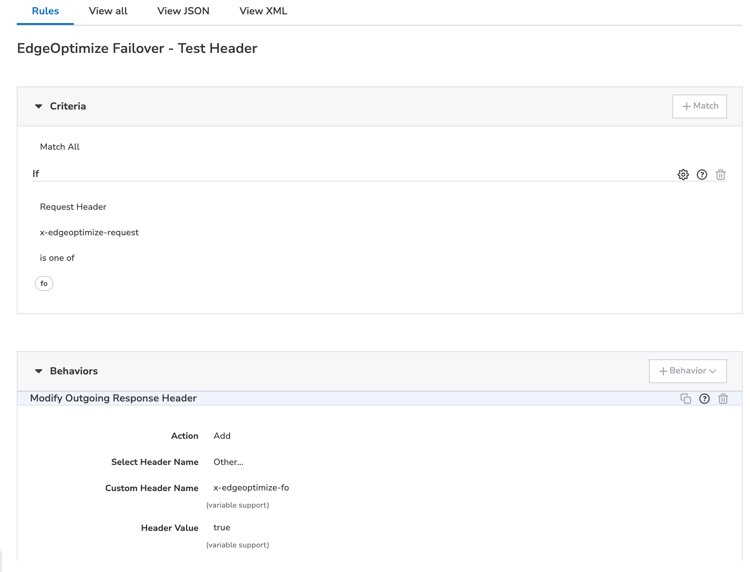
サイトフェイルオーバーにより、Edge での最適化が 4XX または 5XX エラーを返した場合、リクエストは自動的にデフォルトのオリジンにルーティングされるので、エンドユーザーは応答を引き続き受信できます。
2XX が返される4XX または 5XX が返される設定の検証
設定が完了したら、ボットトラフィックが Edge での最適化にルーティングされていることと、人間のトラフィックに影響がないことを確認します。
1. ボットトラフィックをテスト(最適化する必要があります)
エージェント型ユーザーエージェントを使用して、AI ボットリクエストをシミュレートします。
curl -svo /dev/null https://www.example.com/page.html \
  --header "user-agent: chatgpt-user"
正常な応答には、リクエストが Edge での最適化を経由してルーティングされたことを確認する x-edgeoptimize-request-id ヘッダーが含まれます。
< HTTP/2 200
< x-edgeoptimize-request-id: 50fce12d-0519-4fc6-af78-d928785c1b85
2. 人間のトラフィックをテスト(影響を受けません)
通常の人間によるブラウザーリクエストをシミュレートします。
curl -svo /dev/null https://www.example.com/page.html \
  --header "user-agent: Mozilla/5.0 (Macintosh; Intel Mac OS X 10_15_7) AppleWebKit/537.36"
応答には、x-edgeoptimize-request-id ヘッダーを含め ない でください。 ページのコンテンツと応答時間は、Edge での最適化を有効にする前と同じ状態を維持する必要があります。
3. 2 つのシナリオを区別する方法
x-edgeoptimize-request-idx-edgeoptimize-fotrue)トラフィックルーティングのステータスは、Adobe Brand Visibility UI でも確認できます。 顧客設定に移動し、「CDN 設定」タブを選択します。

利用可能な機会、自動最適化ワークフロー、FAQ など、Optimize at Edge について詳しくは、Optimize at Edge の概要に戻ってご確認ください。