クイックスタート
Adobe Brand Visibility の使用を開始するには、オンボーディングプロセスを完了します。 次に、カテゴリ、トピック、プロンプトをカスタマイズし、CDN ログ転送を設定し、完全なインサイトを得るためにダッシュボードを開きます。
ブランド中心のエクスペリエンス brand-centric-experience
デフォルトでは、顧客はオンボーディング駆動型の設定により、焦点を当てたブランドファーストのインターフェイスで開始します。 このインターフェイスでは、各組織は 1 つのアクティブなブランドから開始し、追加の推奨ブランドから選択できます。
オンボーディングの概要
オンボーディングプロセスは、ドメインとブランド名のオンボーディングから開始します。 オンボーディングジャーニーの各ステップについて、Adobe Brand Visibility をできるだけ早く使い始めるヒントとともに、以下で詳しく説明します。
Adobe Brand Visibility による公開ページへのアクセスを許可
正確なコンテンツおよび技術的なレコメンデーションを提供するには、Adobe Brand Visibility は一般公開されているページにアクセスする必要があります。 これは、安全な内部web クローラー(Spacecat/1.0 user agent)とContent AI サービスを通じて実現されます。
Content AI サービスは、公開されているコンテンツを分析して、FAQの機会、ブランド主張のファクトチェック、コンテンツのレコメンデーションなどの機能を強化するナレッジベースを構築します。
必要な設定
- サイトのrobots.txt ファイルまたはbot-traffic管理ルールで
Spacecat/1.0user agentを許可リストに追加します。 - CDN、ファイアウォール、またはボットトラフィック管理設定で、以下に示すIP アドレスとCIDR範囲を許可リストに加えるして、Adobe Brand Visibility サービスが公開ページにアクセスできるようにします。
- 公開ページがドメインまたはCDN レベルでブロックされていないことを確認します。 アクセスが制限されていると、Adobe Brand Visibilityでコンテンツを分析し、インサイトと最適化の推奨事項を生成できなくなる可能性があります。
許可リストに加えるするIP アドレス
Adobe Brand Visibilityが公開コンテンツにアクセスできるようにするには、次のIP アドレスとCIDR範囲を許可リストに加えるします。
20.14.237.16920.14.237.6820.14.237.14520.14.237.18052.138.118.2274.152.82.80/284.153.64.32/284.152.81.16/284.152.81.32/284.152.81.48/284.152.81.64/284.152.81.80/284.152.81.96/284.152.81.112/284.152.81.128/284.152.81.144/284.152.81.160/284.152.81.176/284.152.81.192/284.152.81.208/284.152.81.224/284.152.81.240/28
アクセスの問題のトラブルシューティング
ダッシュボードのコンテンツの可視性が低く表示される場合、または想定される推奨事項が見つからない場合は、Adobe Brand Visibilityが公開ページにアクセスできることを確認します。アクセス制限は、不完全なインデックス作成の一般的な原因であり、FAQの機会、ブランド要求のファクトチェック、コンテンツのレコメンデーションなどの機能に影響を与える可能性があります。
また、上記のSpacecat/1.0 ユーザーエージェントとIP アドレスが、サイトの適用可能なアクセス制御設定によって許可されていることを確認してください。
手順 1:ブランド名とドメインをオンボード step-1-onboard-your-domain
Adobe Brand Visibility の使用を開始するには、まず体験版を有効化し(該当する場合)、ブランド名とドメインをオンボーディングします。
体験版のアクティブ化
アクティブ化フローは、お使いのアドビ製品によって異なります。
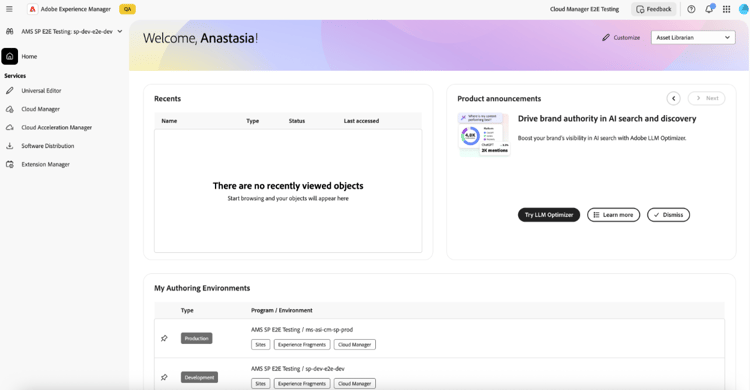
AEM Cloud のお客様
AEM Cloud のお客様は、体験版をアクティブ化するために、次のいずれかを実行できます。
- Experience Hub に移動し、製品のお知らせカードを使用して Adobe Brand Visibility をアクティブ化します。 Adobe Brand Visibility を試すを選択すると、https://abv.adobe.com にリダイレクトされます。 IMS を介してログインし、ドメインとブランド名を入力してオンボーディングプロセスを開始します。
- または、https://abv.adobe.com に直接アクセスしてログインします。
Adobe Analytics と Adobe Customer Journey Analytics
Adobe Analytics と Adobe Customer Journey Analytics のお客様の場合は、Experience Cloud のホームページにバナーが表示されます。
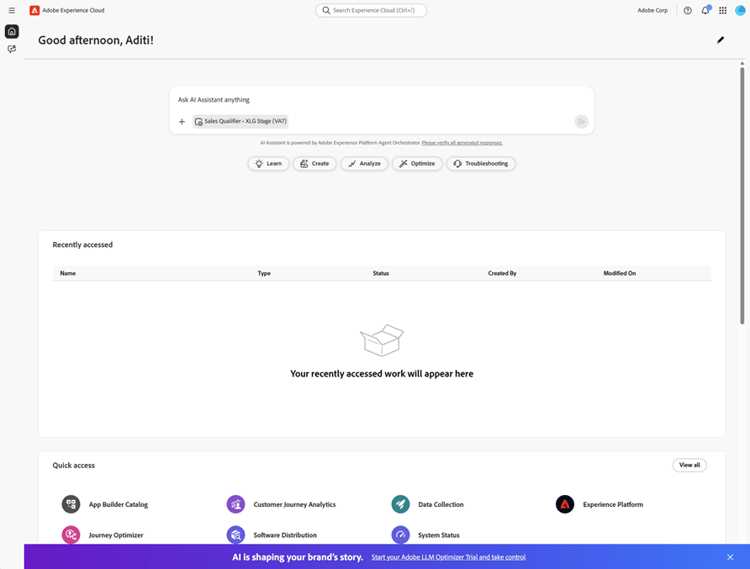
体験版は、次のいずれかの方法でアクティブ化できます。
- バナーで「Adobe Brand Visibility 体験版を開始」を選択します。
- https://abv.adobe.com に直接アクセスしてログインします。
体験版がアクティブになったら、ブランド名とドメインのオンボーディングを続行します。
- 無料体験版: AEM Cloud および Adobe Analytics/Customer Journey Analytics のお客様は、Adobe Brand Visibility の無料体験版を利用できます。
- 2026年4月1日(PT)以降に体験版を有効化したお客様は、最大 100 件のプロンプトと 1 つのドメインを使用でき、1 つのオポチュニティタイプについて最大 50 個の URL に最適化をデプロイできます。
- 2026年4月1日(PT)より前に体験版をアクティブ化したお客様は、既存の条件に従って、引き続き最大 200 個のプロンプトへのアクセス権が付与されます。
ブランド名とドメインのオンボーディング
Adobe Brand Visibility の使用を開始するには、ブランド名とドメインをオンボードします。
-
ブランド名と関連ドメインを入力します。
- これは、コンテンツの分析と最適化を行うメインドメインです。
-
オンボーディングを完了します。
- 送信すると、Adobe Brand Visibility がドメインの分析を開始し、インサイトを生成します。
オンボーディングフェーズ中に、カテゴリ、トピック、プロンプトの小さなセットが生成されます。 これらのプロンプトでのブランドプレゼンス分析は、サイトをオンボードした直後に使用できるようになります。
また、Edge での最適化をデプロイする機能も使用できます。 詳しくは、Edge での最適化 - よくある質問を参照してください。
さらに、トラフィック分析用に CDN ログ転送を設定します。 Adobe Brand Visibility では、オポチュニティを特定し、AI での可視性を高める具体的なレコメンデーションを提供するために、ブランドプレゼンスデータと、エージェントトラフィックおよびリファラルトラフィックから得られるインサイトが必要です。
AEM Cloud 以外のお客様
組織がビジネス契約を締結すると、組織が選択したドメインで Adobe Brand Visibility にオンボードされます。 オンボーディングが完了したら、https://abv.adobe.com にログインします。
手順 2:カテゴリ、トピック、プロンプトをカスタマイズ step-2-customize-categories-topics-and-prompts
サイトにオンボードしたら、オンボーディングフェーズ中に自動生成された小さなセットのプロンプトに基づいて、ブランドプレゼンス分析を表示できます。 今後は、ブランドのカテゴリ、トピック、プロンプトをカスタマイズできます。
ブランド中心のエクスペリエンスのカテゴリ、トピック、プロンプト
カテゴリ、トピック、プロンプトは、次のように追加できます。
-
カテゴリ - ブランド管理に移動し、「カテゴリ」をクリックします。 カテゴリはグローバルレベルで定義され、ブランド管理の下にあるすべてのブランドに適用されます。

-
トピックとプロンプト - プロンプト管理に移動して、特定のブランド向けのプロンプトを含むトピックとプロンプトを作成します。
手順 3:ブランドプレゼンスインサイト
ドメインをオンボードした後、オンボーディング中に自動的に生成されたプロンプトに基づいて、ブランドプレゼンスビューに初期インサイトが表示されます。 独自のカテゴリ、トピック、プロンプトをカスタマイズすると、Adobe Brand Visibility は指定したプロンプトに基づいてブランドプレゼンス分析を自動的にトリガーし、24 時間以内に結果を利用できるようになります。
ブランドプレゼンスに移動し、ブランドドロップダウンを使用して、ブランドプレゼンスを表示するブランドを選択します。 また、このエクスペリエンスでは、すべてのブランドレベルでブランドの可視性を確認することもできます。
手順 4:CDN ログ転送の情報を指定 step-4
エージェントトラフィックとリファラルトラフィックに関するインサイトを取得するには、CDN ログ転送を登録して、Adobe Brand Visibility がアクセスログを読み取れるようにします。
CDN ログ転送
ブランド管理から次のように CDN ログ転送情報を追加できます。ブランド管理を開き、CDN ラベルをクリックします。

手順 5:ダッシュボードを探索し、アクションを実行
CDN ログ転送に関する情報を入力すると、左側のナビゲーションセクションから目的のダッシュボードにアクセスできます。
- ブランドの可視性ビューで、可視性スコアを表示し、他のブランドと比較したパフォーマンスを追跡します。
- CDN ログ転送が設定されている場合は、エージェントトラフィックダッシュボードとリファラルトラフィックダッシュボードを探索します。
- オポチュニティを使用して、コンテンツと技術的な改善点を特定します。
- データを書き出してチームでコラボレーションしたり、同僚を招待して製品を使用したりできます。
最後に、Adobe Brand Visibility の機能を十分に理解するには、利用可能なすべてのダッシュボードを確認することをお勧めします。