LLM に対応した概要を追加
「LLM に対応した概要を追加」オポチュニティでは、簡潔で構造化された概要がなく、AI エージェントがページ上の主要な情報をすばやく把握することが難しい高トラフィックのページを特定します。 既存のページコンテンツに基づいて、明確な概要と重要なポイントが導入されます。 これにより、エージェントは重要なブランドメッセージをより効率的に解釈して把握でき、AI の応答にコンテンツが正確に含まれる可能性が高まります。
影響を受ける URL ごとに、AI が生成した提案を確認し、Optimize at Edge を使用してデプロイすることで、Content Management System (CMS)の変更を必要とせずに、エージェントトラフィックがより明確でスキャン可能なコンテキストを得ることができます。
問題の解決方法
修正を適用する際には、Optimize at Edge を使用して、以下のことを行います。
- AI エージェントに事前レンダリング済みのHTML スナップショットを提供します。
- 取得した HTML の要約や重要なポイントでページをエンリッチします。
- CDN レイヤーで機能します(CMS は変更されません)。
- AI のみ - 人間の訪問者や SEO ボットには影響しません
- 数分でデプロイされ、Adobe Brand Visibility インターフェイスから 完全に元に戻す ことができます。
仕組み
Adobe Brand Visibility は、ページレベルまたはセクションレベルの 概要 や 重要なポイント によって AI の理解が向上する、高トラフィックのページを特定します。 影響を受ける URL は、現在の提案タブの URL と候補テーブルに表示されます。このタブでは、行を展開して各レコメンデーションを調べることができます。

候補テーブルを含む URLには、エージェントの検出に役立つ概要が表示されます。 候補は、現在の提案、修正された提案、無視された提案の 3 つのビューに整理されます。 各 URL について、次の操作を実行できます。
- 行を展開して、分析と提案された概要テキスト(重要なポイントが含まれている場合はその内容も)を表示します。
- エージェントトラフィックの前後の比較を プレビュー します。
- Adobe Brand Visibility 以外でオポチュニティに対応した場合は、修正済みとしてマークします。
- 関連性の低い提案を 無視 します。
展開された各エントリには、ページレベルおよびセクションレベルの概要手順、AIが生成したコピー、編集コントロール、ライブページに関連付けられたコンテキストが表示されます。
アクション列の プレビュー をクリックして、最適化プレビューを開きます。 エージェントトラフィックのページの現在の見た目と、最適化後の見た目(例えば、挿入された 概要 や 重要なポイント のコンテンツを提案されたプレースメントに合わせて)を比較します。 デプロイする前にいつでもプレビューを開いたり閉じたりできます。
公開する準備ができたら、チェックボックスを使用して概要と重要なポイントの行の項目を選択します。 フッターには、選択された数が表示され、修正済みとしてマーク、提案を無視、最適化をデプロイの各操作を実行できます。

最適化のデプロイ
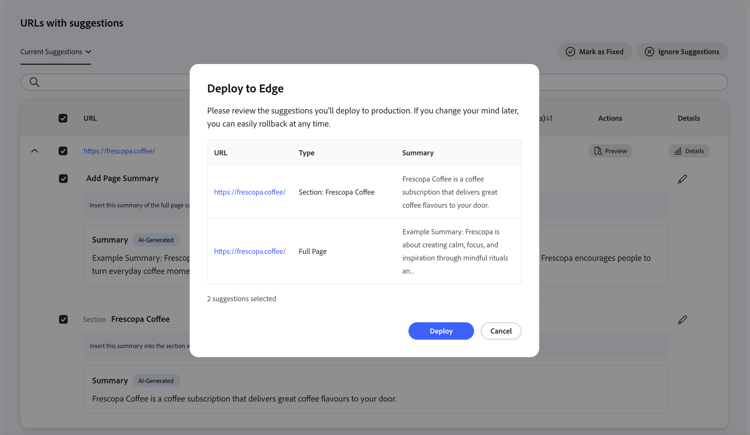
エッジで公開する準備ができたら、最適化をデプロイをクリックします。 選択した URL と最適化の詳細が、Edge にデプロイダイアログに一覧表示されます。 リストを確認し、デプロイまたは キャンセル を選択します。
デプロイが正常に完了すると、デプロイメント完了に、本番環境に反映された最適化の件数が表示されます。また、AI エージェントが更新内容をインデックス化するまでに時間がかかる場合があることも通知されます。 ダイアログを閉じ、修正された提案を開いてステータスを確認します。

修正された提案とライブ表示
修正された提案で、デプロイされた URL は、ステータス列に 最適化済み と表示されます。 行を展開して、デプロイされた概要コピーと手順を確認します。

行の「ライブ表示」をクリックしすると、検証用に提供された 現在のページコンテンツ が読み取り専用で表示されます。適用されている場合は、挿入された 概要 ブロックと 重要なポイント ブロックも含まれます。 分析に 詳細 を使用します。 エッジの変更を一括で元に戻す必要がある場合は、チェックボックスを使用して最適化された行を選択し、ヘッダーに ロールバック を使用します。

ロールバック
必要に応じて、展開された最適化はいつでもロールバックできます。 修正された提案ビューで、元に戻す最適化された行を選択し、ヘッダーの「ロールバック」をクリックします。
ロールバックダイアログには、ロールバックされる提案が一覧表示され、デプロイされた最適化が元に戻されることを示す短い警告が表示されます。 リストを確認し、ロールバックまたは キャンセル をクリックします。

操作が完了すると、正常にロールバックされましたの概要が表示されます。ダッシュボードに戻るには、この概要を閉じます。

デモで試す
Frescopa デモ で、LLM に対応した概要を追加するワークフローを確認します。