データフィードジョブの管理 manage-data-feed-jobs
ジョブは、圧縮ファイルを出力する個々のタスクです。 ジョブはフィードによって作成および管理されます。
データフィードごとにジョブ履歴を表示したり、ジョブを再送信したり、ジョブを再処理したりできます。
データフィードのジョブ履歴の表示
特定のデータフィードのデータフィードのジョブのリストと、各ジョブに関する情報を表示できます。
データフィードのジョブ履歴を表示するには:
-
Adobe ID の資格情報を使用して experiencecloud.adobe.com にログインします。
-
右上にある 9 つの正方形のアイコンを選択し、「Analytics」を選択します。
-
上部ナビゲーションバーで、管理者/データフィードに移動します。
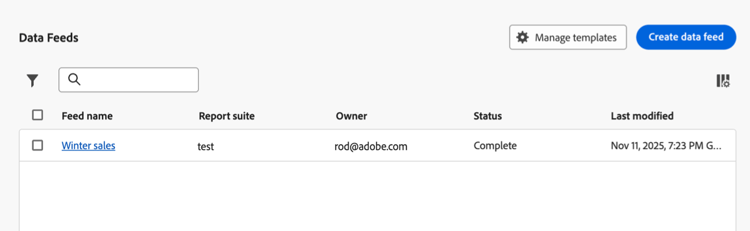
アクセス権のあるすべてのレポートスイートのデータフィードが表示されます。 または、フィードが設定されていない場合、ページに「データフィードを作成」ボタンが表示されます。
-
表示するジョブを含むデータフィードの横にあるチェックボックスをオンにし、ジョブ履歴を選択します。
データフィードのジョブ履歴が表示され、使用可能な列に各ジョブに関する情報が表示されます。
-
(オプション)テーブル内の表示列を調整するには、右上の列アイコン

次の列を表示できます。
-
リクエスト期間が開始
-
リクエスト期間の終了
-
スケジュール済み
-
開始
-
完了
-
実行#
-
ステータス
-
エラーコード
-
エラーメッセージ
-
データフィードのジョブの再送信
データフィードジョブを再送信すると、ファイルが最初に送信されたときと同じデータと処理でデータフィードファイルが再度送信されます。 または、 データフィードジョブを再処理することもできます。
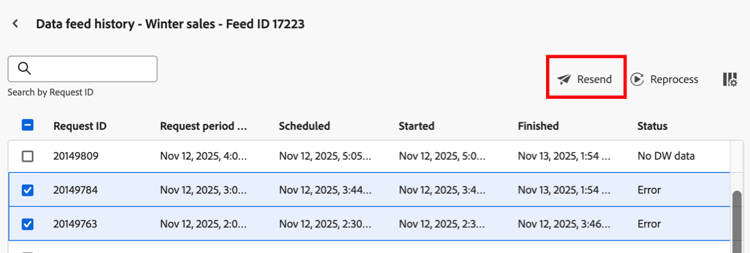
1つ以上のデータフィードのジョブを再送信するには:
-
Adobe Analytics で、管理者/データフィードを選択します。
-
再送信するジョブを含むデータフィードの横にあるチェックボックスをオンにし、ジョブ履歴を選択します。
-
(オプション)検索フィールドで、「リクエスト ID」または「リクエスト期間の開始日」で検索して、データフィードのジョブのリストを検索します。
-
1つ以上のデータフィードジョブの横にあるチェックボックスを選択し、再送信を選択します。
データフィードのジョブの再処理
データフィードジョブを再処理すると、データフィードジョブのソースデータが再処理され、再処理されたデータとともに再送信されます。 または、 データフィードジョブを再送信することもできます。
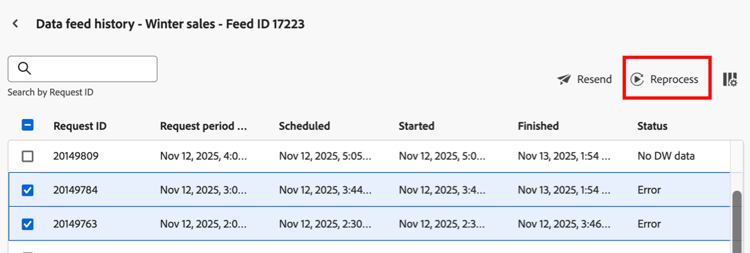
1つ以上のデータフィードのジョブを再処理するには:
-
Adobe Analytics で、管理者/データフィードを選択します。
-
再処理するジョブを含むデータフィードの横にあるチェックボックスをオンにし、ジョブ履歴を選択します。
-
(オプション)検索フィールドで、「リクエスト ID」または「リクエスト期間の開始日」で検索して、データフィードのジョブのリストを検索します。
-
1つ以上のデータフィードジョブの横にあるチェックボックスを選択し、再処理を選択します。