デモ動画については、

コンポーネントのキュレーションを有効にするには、次の手順に従います。
-
Analytics > コンポーネント > 仮想レポートスイート > 新しい仮想レポートスイートを作成に移動します。
-
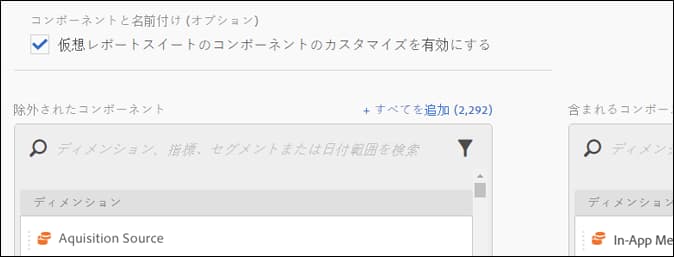
設定を定義したら、「コンポーネント」タブをクリックします。
-
チェックボックス 仮想レポートスイートコンポーネントのカスタマイズを有効にするを選択します。
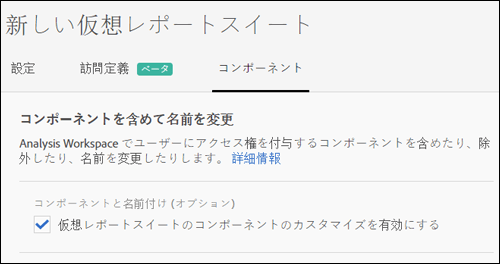
note NOTE コンポーネントのカスタマイズが有効になっている場合、仮想レポートスイートは Analysis Workspace からのみアクセスでき、次の場所からはアクセスできません。 - Data Warehouse
- Report Builder
- Activity Map
- Analytics レポート API
チェックを入れたら、該当するコンポーネントを「除外されたコンポーネント」列から「含まれたコンポーネント」列にドラッグすることで、仮想レポートスイートに含めるコンポーネントを追加できます。 含めるコンポーネントと除外できるコンポーネントは次のとおりです。
- ディメンション
- 指標
- セグメント
- 日付範囲
note NOTE キュレートされたコンポーネント(セグメント、計算指標、日付範囲)を 共有 する必要はありません。 共有されていなくても、仮想レポートスイート用にキュレートされている場合は、Analysis Workspace で常に表示されます。 -
コンポーネントにフィルターを適用するかコンポーネントの検索を実行して「すべてを追加」をクリックすると、選択されたすべてのコンポーネントが「含む」列に追加されます。
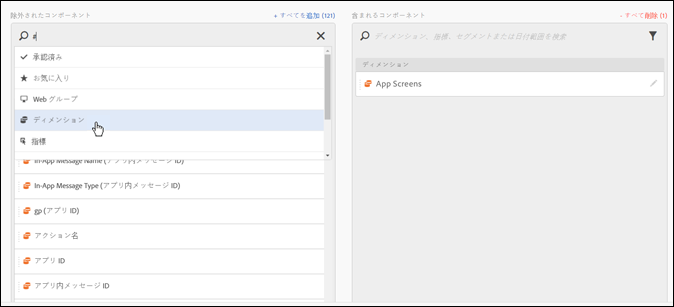
コンポーネントの名前の変更 section_0F7CD9F684FE4765BC00A2AFED56550E
仮想レポートスイートに固有の、含まれるコンポーネントの表示名を変更できます。 例えば、バーチャルレポートスイートにページ名を含めたいが、よりモバイルフレンドリーなコンテキストに名前を変更したい場合は、App Screensに変更できます。 新しい名前は、このバーチャルレポートスイートを使用するたびにAnalysis Workspaceに表示されます。
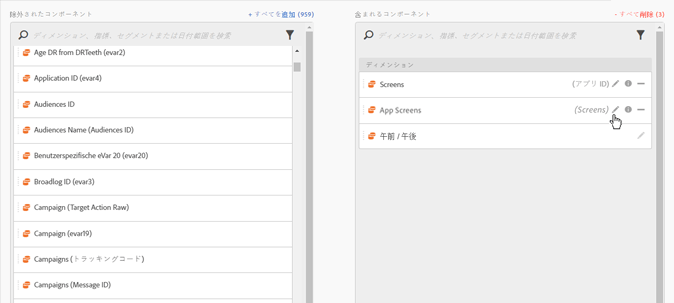
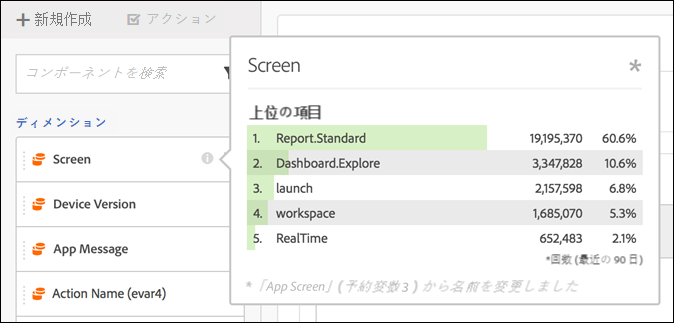
Analysis Workspaceで、含まれているコンポーネントの情報アイコンをクリックすると、名前が変更されたコンポーネントの元の名前が表示されます。
コンポーネントグループ section_483BEC76F49E46ADAAA03F0A12E48426
コンポーネントグループを使用して、仮想レポートスイートにコンポーネントを一括追加します。 例えば、モバイルアプリ分析に固有のデフォルトのコンポーネントセットを読み込む場合は、モバイルアプリグループを選択します。 対応するディメンションと指標のセット(既に名前が変更されています)が、仮想レポートスイートの「含まれる」リストに自動的に追加されます。
Workspace の動作 section_6C32F8B642804C0097FCB14E21028D4A
Analysis Workspace のキュレーションについて詳しくは、プロジェクトのキュレーションおよび共有を参照してください。