Report Builder の設定
「設定」ペインを使用して、UI で表示される言語やオフラインモードで動作するかどうかなど、アプリケーションレベルの設定を行います。 設定は直ちに適用され、変更されるまで今後のすべてのセッションに対して有効になります。
Report Builder の設定を変更する
-
設定 アイコンを選択します。
-
オフライン モードを無効にする有効にする、言語を選択または トラブルシューティングを有効にするに変更を加えます。
-
「適用」を選択します。
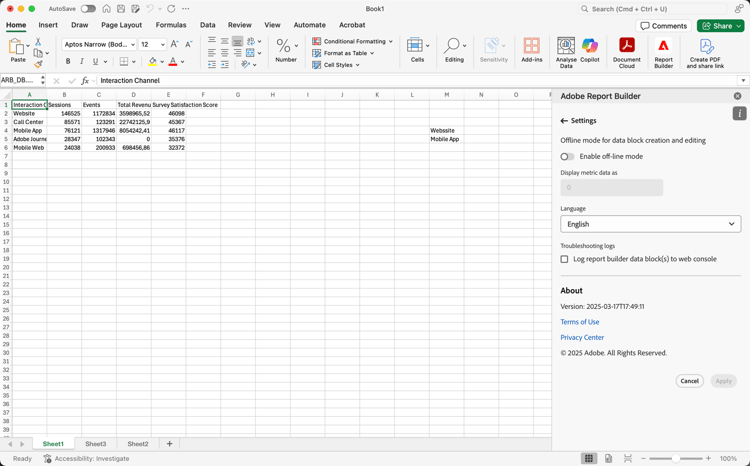
オフラインモード
オフラインモードでデータブロックを作成および編集する場合、データは取得されません。 代わりに、シミュレーションデータを使用して、リクエストの実行を待たずに迅速に作業できるようにします。 オンラインに戻ったら、


オフラインモードを有効にするには
-
「

-
オフライン モードを有効にするをオンに切り替えます。
-
指標データのフィールドに正の整数を入力します。
-
「適用」を選択します。
言語
Report Builder インターフェイスの言語を選択できます。 サポートされているすべてのCustomer Journey Analytics言語を使用できます。
Report Builder インターフェイスで使用する言語を選択するには:
-
言語 ドロップダウンメニューから言語を選択します。
-
適用を選択します。
トラブルシューティング
サポートチケットのトラブルシューティングとヘルプで、Report Builder リクエストのログ記録を有効にします。 Report Builder パネルで、次の操作を行います。
- 「
- 「Report Builder リクエストデータブロックをweb コンソールに記録します。
リクエストはweb ブラウザーコンソールに送信されます。 Web ブラウザーの開発者向けツールの一部として、コンソールログを開く方法については、web ブラウザーのドキュメントを参照してください。