ディメンションの分類
Analysis Workspaceでは、適切な指標やディメンション、セグメント、タイムラインなどの分析ブレークダウン値を使用してクエリを構築し、特定のニーズに合わせて無制限にデータを分類できます。
-
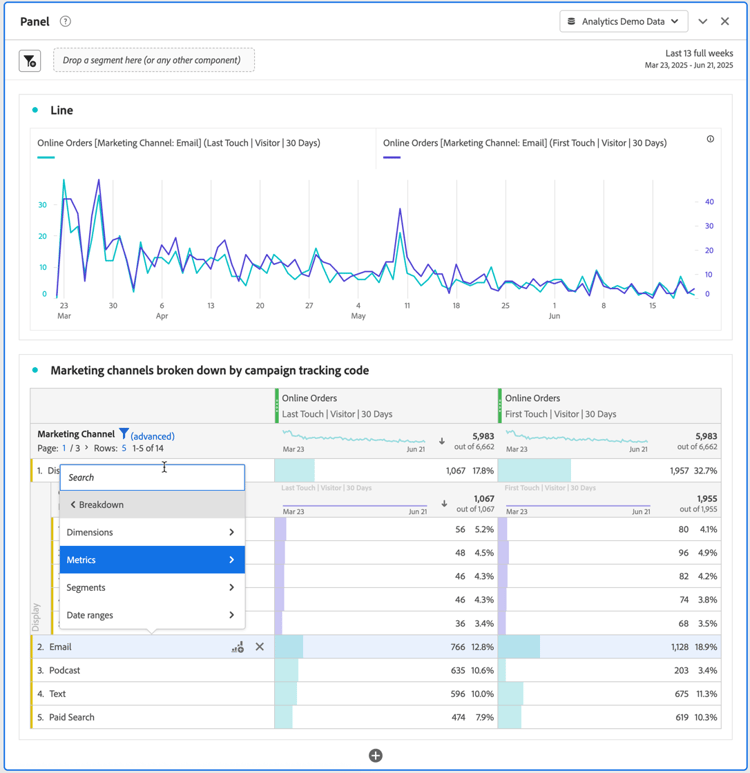
フリーフォームテーブル で、選択した1つ以上の行のコンテキストメニューから、分類

-
サブメニューから、ディメンション、指標、セグメントまたは 日付範囲 を選択し、項目を選択します。 または、検索フィールドでコンポーネントを検索します。
選択した期間にわたって、ディメンション項目またはオーディエンスセグメント別に指標を分類できます。 より詳細なレベルまで、さらに詳しく調べることもできます。
位置で分類
デフォルトでは、分類は静的な行アイテムに固定されています。 例えば、上位 3 つのページディメンション項目(ホームページ、検索結果、チェックアウト)をマーケティングチャネル別に分類するとします。 その後、プロジェクトを終了し、2 週間後に戻ります。 プロジェクトを再度開くと、トップ 3 ページが変更され、ホームページ、検索結果、チェックアウトがトップ 4 ~ 6 ページになりました。 デフォルトでは、マーケティングチャネルの分類は、現在は 4~6 行になっているにもかかわらず、ホームページ、検索結果、チェックアウトの下に引き続き表示されます。
対照的に、位置による分類は、これらの項目が何であるかに関係なく、常に上位3つの項目を分類します。 先ほどの例に戻ると、プロジェクトを再度開くと、マーケティングチャネルの分類はテーブルの上位 3 ページに関連付けられます。 また、現在、4~6 行になっているホームページ、検索結果、チェックアウトには関連付けられません。 この設定の設定方法については、行の設定を参照してください。
分類へのアトリビューションモデルの適用
テーブル内の分類には、任意のアトリビューションモデルを適用することもできます。 このアトリビューションモデルは、親列と同じ場合と異なる場合があります。 例えば、マーケティングチャネルディメンションでは線形アトリビューションの注文を分析しつつ、チャネル内の特定のトラッキングコードには U 字型アトリビューションの注文を適用するといったことができます。 分類に適用されたアトリビューションモデルを編集するには、分類モデルにカーソルを合わせて、編集を選択します。
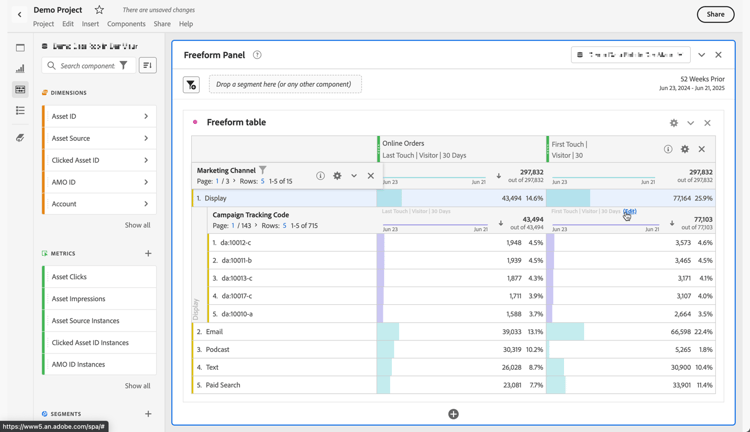
アトリビューションモデルを分類に適用したり編集したりする際に想定される動作です。
-
他のアトリビューションが存在しないときにアトリビューションを適用すると、そのアトリビューションは列ツリー全体に適用されます。
-
アトリビューションが適用された後に分類を追加した場合は、追加された特定の分類に対してデフォルトが使用されます(そのディメンションにデフォルトが設定されている場合)。 それ以外の場合は、親列の分類が使用されます。 一部のディメンションにはデフォルトの配分があります。 例えば、時間ディメンションとリファラーは同一タッチを使用します。 製品ディメンションでは、ラストタッチを使用します。 他のディメンションにはデフォルトはなく、親列の配分を使用します。
-
列ツリーに既にアトリビューションが存在する場合、アトリビューションの変更は、編集中のアトリビューションにのみ影響します。
デモ動画については、

デモ動画については、
デモ動画については、
デモ動画については、
デモ動画については、