オブジェクトへの権限
ユーザーがプロジェクトを作成および管理するためのライセンスとアクセスレベルを持っているからといって、Adobe Workfrontのすべてのプロジェクトにアクセスできるわけではありません。
ユーザーには特定の項目への権限が付与される必要があります。個々のプロジェクト、ドキュメント、タスクなどへの権限は、その項目の共有オプションを通じて付与されます。
この画像は、アクセス権と共有権限の組み合わせが「ユーザー権利」と呼ばれるもの、つまりWorkfrontでユーザーがアクセスできるものにつながることを示しています。
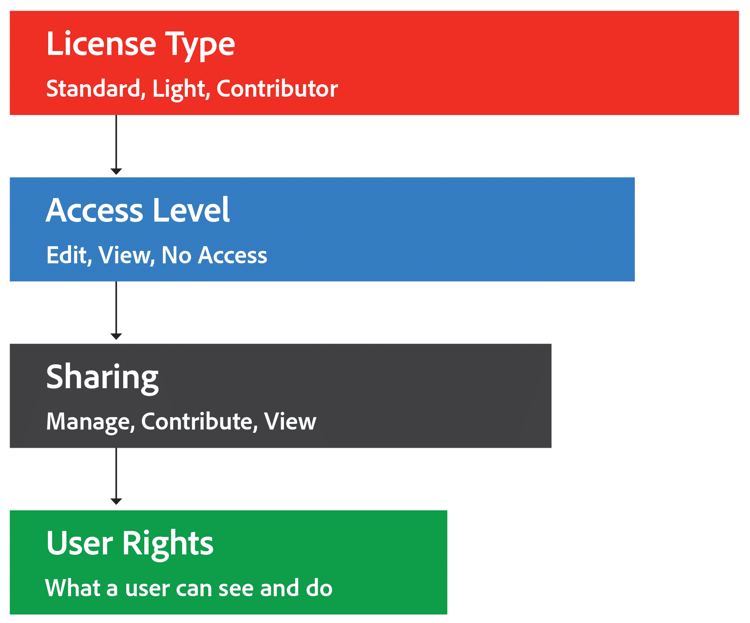
ライセンスタイプとアクセスレベルのレッスンでは、ライセンスとアクセスレベルがユーザーの権利を構築し、システムのさまざまな部分にアクセスして使用する能力を付与する方法を学びました。次に、ユーザー権利の最終的な側面である共有について見てみましょう。
Adobe Workfrontでオブジェクトを共有する
共有は、Adobe Workfrontで特定のオブジェクトへのアクセスを付与する方法です。オブジェクトは、作成したユーザーまたは既にその項目を共有されているユーザーによって共有されることができます。
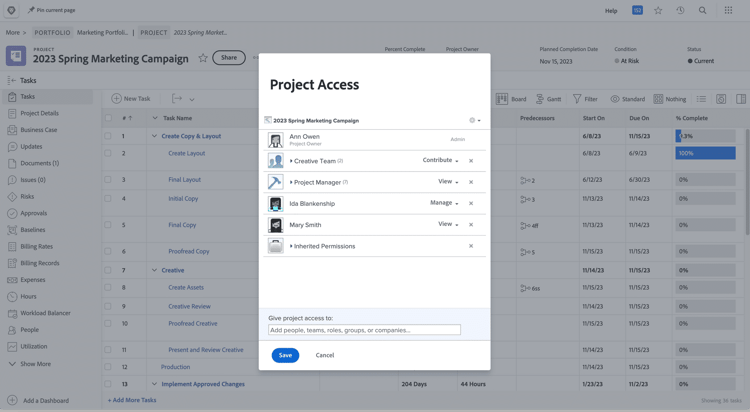
個々のオブジェクトは、共有メニューオプションから共有でき、アイテムのアクセスウィンドウが開きます。
アイテムを共有する必要がある場合の例を見てみましょう。
AnnとDanielは、お客様の組織のプロジェクトマネージャーです。彼らは両方とも標準ライセンスとアクセスレベルを持っているため、Workfrontでプロジェクトを作成および管理できます。

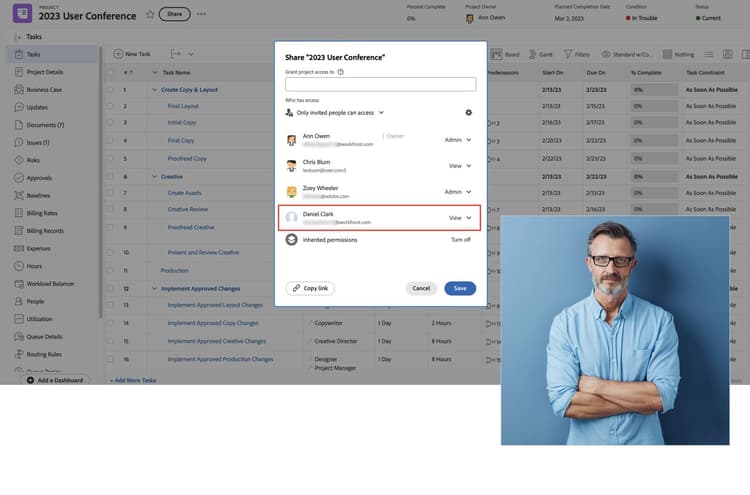
Danielは、Annのチームが次のユーザー会議のために取り組んでいる内容を把握する必要があります。彼はAnnのプロジェクトにアクセスしようとしますが、両方ともプロジェクトマネージャーで同じアクセスレベルを持っているにもかかわらず、アクセスできません。
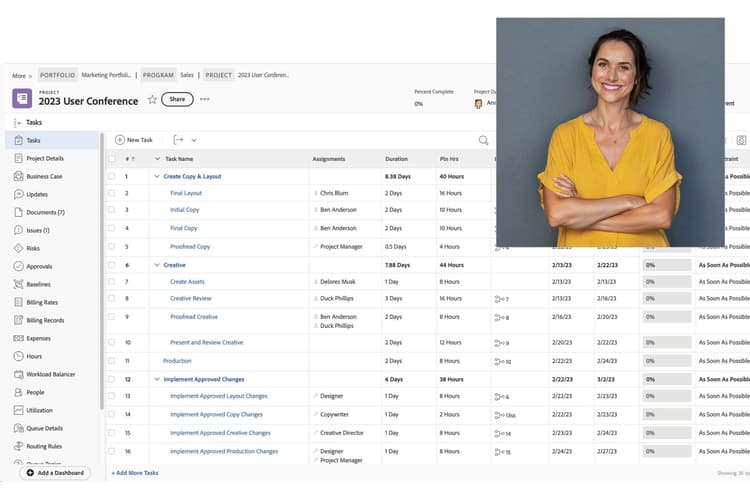
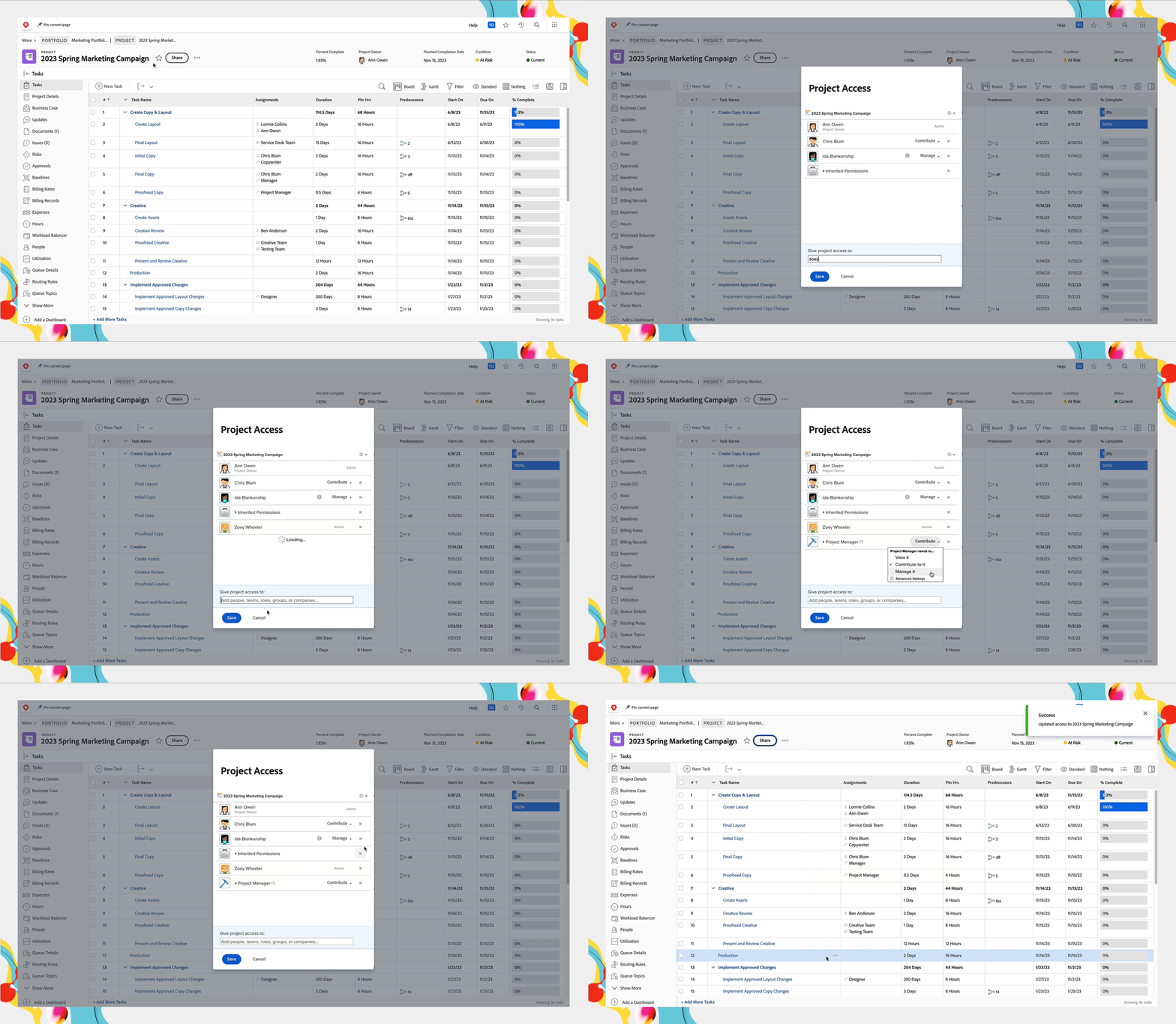
それは、ユーザー権限の最後のステップである共有が行われていないためです。AnnはプロジェクトをDanielと「共有」する必要があり、そうすることで彼は進行中の作業を見ることができます。
primary
--spectrum-gray-700
000000
white
primary
--spectrum-gray-700
000000
white
共有の概要
Workfront のオブジェクト(プロジェクト、レポート、ドキュメントなど)は、以下のユーザーと共有できます:
- 個別のユーザー。
- 特定の職務を割り当てられた人。
- チームの全メンバー。
- グループの全メンバー。
- Workfront 会社全体のメンバー。
注: Workfront の職務、チーム、グループ、会社については次のレッスンで詳しく学びます。
共有権限レベル
オブジェクトに対する権限レベルを制御できます:閲覧、貢献、または管理。
各共有権限レベルについて学ぶには、カードをクリックしてください。
閲覧
貢献
管理
オブジェクトを共有する
-
共有するアイテム(レポート、プロジェクトなど)をクリックして開きます。
-
プロジェクトヘッダーの 共有 ボタンを選択します。
-
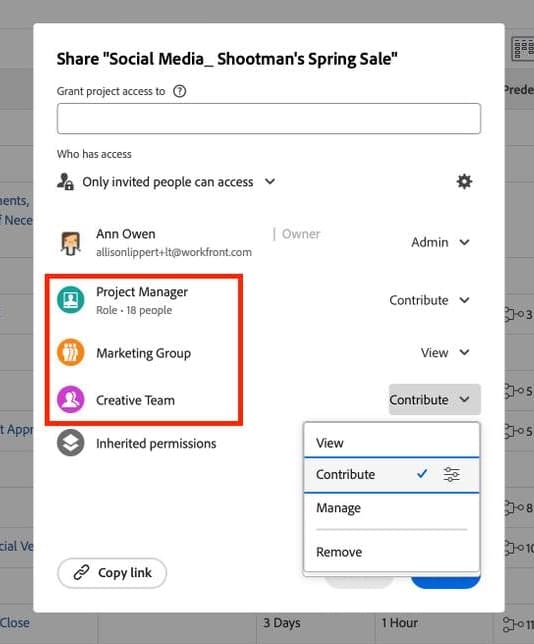
「 プロジェクトアクセスを付与 」フィールドにユーザー、役職、チーム、グループ、または会社の名前を入力します。
-
ドロップダウンメニューから選択して、共有するユーザーに適切な権限レベル(表示、 貢献、または 管理)を付与します。
-
必要に応じて、 詳細設定 を選択して権限を微調整します。
-
オブジェクトへのアクセス権が不要なユーザー、役職、チーム、グループ、または会社の横にあるXをクリックします。
-
「 保存 」をクリックします。
継承された権限
Workfront オブジェクトは、継承された権限を通じて共有されます。継承された権限とは、子オブジェクトが親オブジェクトの権限を引き継ぐことです。
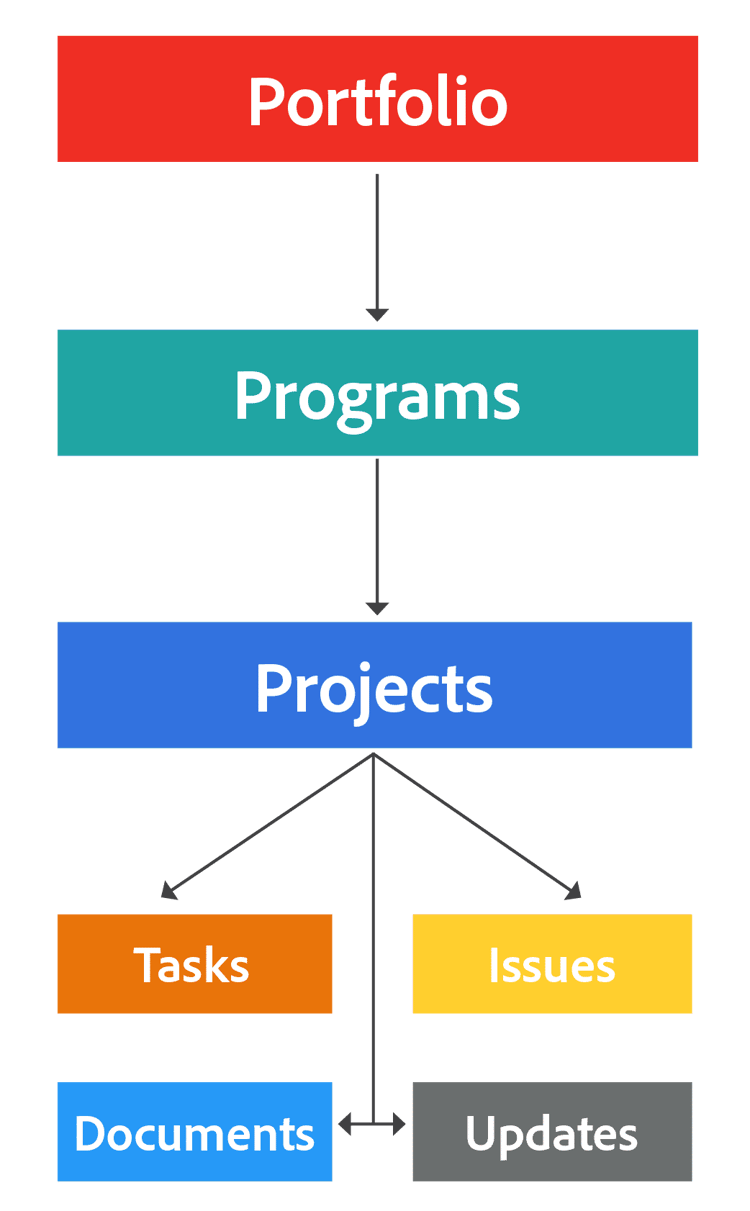
例えば、ポートフォリオはクリエイティブマーケティングチームと共有されます。デフォルトでは、そのポートフォリオ内のプログラムは同じ権限を引き継ぎます。そして、そのプログラム内のプロジェクトも同じ権限を引き継ぎます。
その権限は、プロジェクトに関連するタスク、課題、その他のオブジェクトにも拡張されます。
共有アクセスウィンドウで、どのユーザーがオブジェクトの権限を継承しているかを確認できます。
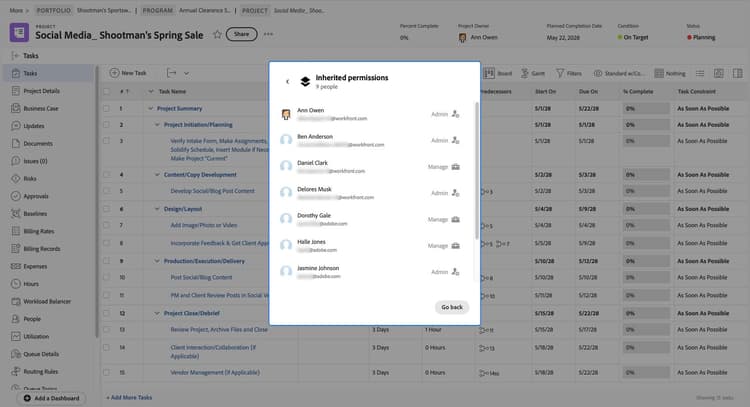
アイテムのアクセスウィンドウを通じて、誰が権限を継承しているかを確認します。

ベストプラクティス:権限
各ベストプラクティスの横にある > (展開記号) をクリックして、これらの推奨事項の詳細と、Adobe Workfront インスタンスで実装する理由を確認してください。
アイテムに対するユーザーの操作をアクセスレベルではなく共有を通じて制限してください。
Workfront でアイテムを共有する際に、グループやチームなどの大規模な組織単位を使用すると、選択した人々のセットと同時にオブジェクトを迅速かつ簡単に共有できます。共有ウィンドウに個々のユーザーの名前を追加するのは、面倒で時間がかかることがあります。
これにより、アイテムの共有を維持することも容易になります。Workfront でチームメンバーが更新されると、アイテムの共有権限が自動的に更新され、新しいチームメンバーにアクセスが許可され、前のチームメンバーのアクセスが削除されます。
次のステップでは、Adobe Workfront の組織ユニットについて学びます。