ユーザーを整理する
Adobe Workfrontでユーザーを作成する前に、アクセスレベルを設定してください。

ユーザーの整理:イントロダクション
このビデオでは、次のことを学びます:
-
Adobe Workfrontのユーザー組織の構造について。
-
お客様の組織でのWorkfrontの将来を計画する方法。
プロのヒント
primary
--spectrum-gray-700
000000
white
primary
--spectrum-gray-700
000000
white
企業
会社は、Adobe Workfrontで最大の組織単位であり、組織、部門、事業部門、またはクライアントを表すために使用できます。
Workfrontの会社は次のように使用できます:
- プロジェクト、テンプレート、その他のオブジェクトを関連付ける。
- 会社のメンバーに対するリクエストキュー、リクエスト、および更新へのアクセスを制限する。
- Workfrontインスタンス内の他の会社からプロジェクトおよびその他の情報を分離する。
- ユーザーが自分の会社のユーザーのみを見るように制限する。
- ユーザーの組織図を作成する。
このビデオでは、次のことを学びます:
- 組織のAdobe Workfrontインスタンスで会社を構築する方法。
- 会社を作成する方法。
グループとサブグループ
グループはAdobe Workfrontの中で2番目に大きな組織単位であり、しばしば組織内の部門や事業部門に対応します。グループ構造により、ユーザー、テンプレート、カスタムフォーム、プロジェクトなどの情報を他のグループと分けて保持することができます。
システム管理者として、Karenはグループ管理者を割り当てて、グループのニーズやワークフローに基づいて特定のWorkfront設定を管理させることができます。
さらに、グループ管理者を持つことで、複数の人に作業負荷を分散させることができ、Karenが組織内のすべてのWorkfront設定を管理する必要がなくなります。
グループ管理者がカスタマイズできるWorkfront設定には次のものがあります:
- プロジェクト、タスク、および課題のステータス。
- 承認プロセス。
- プロジェクト、タスク、および課題の設定。
- タイムシート作成の設定。
- 勤務日と勤務時間を定義するスケジュール。
- Workfrontを使用する際にユーザーが見るメニュー項目とセクションを定義するレイアウトテンプレート。
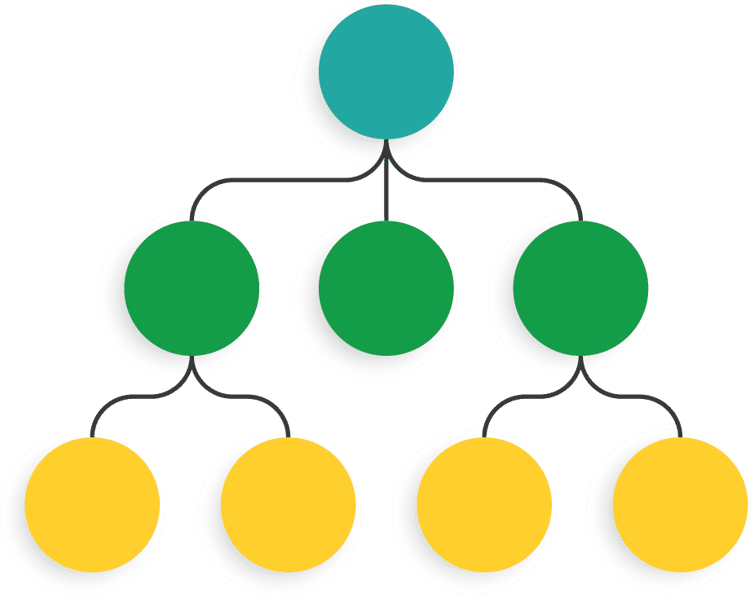
Workfrontでは、グループの下にサブグループを作成し、ユーザーをさらに細分化してプロジェクトやレポートなどへのアクセスを微調整できます。
グループの下に最大14レベルのサブグループを作成できます。
このビデオでは、次の方法を学びます:
- Workfrontでグループを使用する方法。
- Workfrontでグループを作成する方法。
- Workfrontでグループを関連付ける方法。
- サブグループを作成して関連付ける方法。
チーム
チームは、人々が一緒に働く日常のリアルなダイナミクスを捉えます。Workfrontのチームを使用すると、次のことができます:
- プロジェクト、タスク、問題、ドキュメントなどのコメントでチームをタグ付けします。
- 個人ではなく、チームにタスクや問題の作業を割り当てます。
- アジャイルおよびカンバンのワークフロー用のチームを作成します。
- 特定のユーザーグループにレイアウトテンプレートを割り当てます。
- 同じ日と時間に働くユーザーにWorkfrontスケジュールを割り当てます。
このビデオでは、次のことを学びます:
- 機能的およびクロスファンクショナルなチームを使用します。
- Adobe Workfrontでチームを作成し、関連付けます。
プロのヒント
primary
--spectrum-gray-700
000000
white
primary
--spectrum-gray-700
000000
white
primary
--spectrum-gray-700
000000
white
primary
--spectrum-gray-700
000000
white
ベストプラクティス:企業、グループ、およびチーム
各ベストプラクティスの横にある>(展開記号)をクリックして、これらの推奨事項の詳細と、お客様の Adobe Workfront インスタンスでそれらを実装する理由をご覧ください。
組織ユニットを設定する前に、主要なレポートカテゴリとニーズを特定してください。
組織がWorkfrontを長期間使用し、ツールの利用が増えるにつれて、システム内に情報が蓄積されます。これには、ユーザー数、使用されているライセンス数、作成された会社、グループ、チームの数などが含まれます。
時間が経つにつれて、組織も変化する可能性があります。例えば、部門の再編成があったり、一部の従業員が他の機会を求めたりするかもしれません。これにより、Workfrontでライセンスを使用しているユーザーが存在し、チームやグループにギャップが生じ、リソースの見積もりや作業の割り当てに影響を与える可能性があります。
Workfrontの組織単位とユーザーの四半期ごとの監査を行うことは、システムをスムーズかつ効率的に運用するために重要です。また、Workfrontの利用が安定しているか、成長しているかを確認し、従業員がメールやスプレッドシートではなく、継続的な作業管理のためにWorkfrontを使用していることを確認する良い機会でもあります。
外部ベンダーと会社を作成すると、これらのベンダーがWorkfrontにアクセスして、作成中のコンテンツや製品の進捗を確認できるようにしながら、システム内でのアクセスを制限することができます。
Workfrontのアクセスは、オブジェクト共有とベンダー会社のユーザーに割り当てられたアクセスレベルの組み合わせで付与されます。たとえば、これらのユーザーが自社の人のみを見えるように制限したり、特定のアイテム(リクエストキューなど)に対する権限を付与して、特定の会社のユーザーのみがそれらを見えるようにすることができます。これにより、Workfrontに保持する情報のプライバシーが確立されます。
Adobe Workfrontの理解が深く、グループのシステム使用方法をよく知っており、グループ管理者としての時間を割ける人を選びます。
グループ管理者は、自分のグループやサブグループのステータス設定やタイムシートプロファイルの作成ができます。また、グループのユーザー管理やレイアウトテンプレートの割り当ても行えます。これにより、システム管理者は日常の設定やメンテナンスの一部から解放されます。さらに、各グループは他のグループに干渉することなく、自分たちの設定や運用の好みをよりコントロールできるようになります。
Workfrontでは、1,000ユーザーごとに2〜3人のシステム管理者を推奨しています。各部門に1人のグループ管理者を配置することをお勧めします。
次のステップでは、ジョブロールとユーザー作成について学びます。