ライセンスタイプとアクセスレベル
ライセンスとアクセスレベルは、ユーザーがAdobe Workfrontでできることを制御します。

ライセンスとアクセスレベル
このビデオでは、次のことを学びます:
- ユーザーに割り当てるAdobe Workfrontライセンスタイプを決定します。
- アクセスレベルでWorkfrontの機能へのアクセスを微調整します。
プロのヒント
primary
--spectrum-gray-700
000000
white
primary
--spectrum-gray-700
000000
white
追加のライセンスタイプ
Adobe Workfront には、機能や情報へのアクセスが制限された 2 つのライセンスタイプがあります。それは、Contributor と External です。
-
Contributor ライセンス は、ユーザーが Adobe Workfront を通じてリクエストを送信、追跡、更新、レビュー、および承認することを可能にします。このライセンスにより、ユーザーはドキュメントのアップロードと承認、プロジェクト、タスク、および問題の承認も行うことができます。
-
External ライセンス は、主に Workfront を使用していない人々とドキュメントを共有するために設計されています。External ライセンスは、Workfront のログインを持っていない人々とドキュメントを共有する際に、Workfront によって自動的に割り当てられます。これは最も制限のあるライセンスタイプです。
これらのライセンスは、Adobe Workfront の顧客が、Workfront を使用していないベンダー、クライアント、または内部関係者に対して、Workfront への限定的なアクセスを付与するために一般的に使用されます。これらのユーザーは通常、Workfront のリクエストキューを通じてリクエストを行うか、行ったリクエストに関連する作業をレビューするだけで済みます。
プロのヒント
primary
--spectrum-gray-700
000000
white
primary
--spectrum-gray-700
000000
white
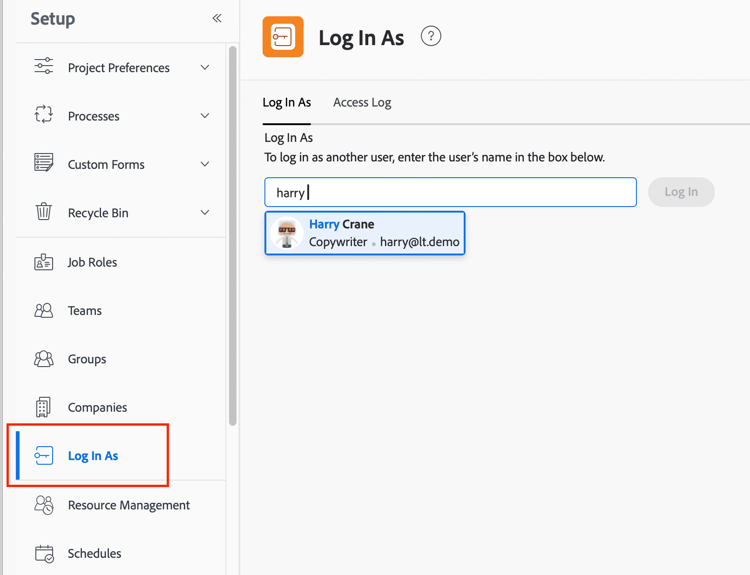
セットアップエリアの「別のユーザーとしてログイン」機能を使用すると、システム管理者は他のユーザーとしてログインして、そのアクセス設定を確認できます。
ベストプラクティス:ライセンスとアクセスレベル
各ベストプラクティスの横にある>(展開サイン)をクリックして、これらの推奨事項の詳細と、Adobe Workfrontインスタンスで実装を検討すべき理由について確認してください。
アクセスレベルを設定する際は、ユーザーに対して少ないアクセス権から始めてください。
仕事の目標を達成するために必要なアクセスレベルに限定してください。
理想的には、4つか5つのアクセスレベルでAdobe Workfrontのほとんどのユーザーのニーズを満たすことができます。
アクセスレベルは、Workfrontオブジェクトがユーザーと共有される際に、ユーザーが編集、削除などの権限を持つことを保証します。個々のアイテムの共有はより具体的に設定できるため、アクセスレベルをより一般的にすることができます。
さらに、アクセスレベルが少ない方が、システムを整理しやすく、戦略を実施しやすくなり、新しいユーザーや部門や役割を変更する際のオンボーディングが迅速になります。
新しいアクセスレベルを作成するのではなく、既存のアクセスレベルをコピーして変更してください。
すべてのアクセスレベルの各オブジェクトで「システム全体で共有」ボックスの選択を解除してください。
オブジェクトをシステム全体で共有することは、特定のユーザーがWorkfront内のアイテムを見ることを可能にするための手段としてよく使用されます。これは、Workfrontのグループ構造が不十分であったり、共有権限が完全に理解されていない場合に発生します。アイテムがシステム全体で共有されると、共有されたアイテムをすべての人が見ることができます。システム内に保持されている情報の種類によっては、プライバシーの問題につながる可能性があります。
たとえば、Workfront内で複数のベンダーと一緒に進捗を確認したり、承認を行ったりする場合があります。「システム全体で共有」ボックスが選択されているか、デフォルトで設定されていると、すべてのベンダーが情報にアクセスできるようになります。
このオプションの選択を解除することで、共有権限を持つユーザーが、会社、グループ、またはチームを通じて、オブジェクトを共有したい特定の人物や人々を決定する必要があります。
「ユーザーがコメントを削除できないようにする」設定を有効にすることを検討してください。
各アクセスレベルが何をできるかを説明ボックスに記載してください。
各オブジェクトタイプの設定内容を詳細に記載してください。これにより、現在および将来のシステム管理者が、アクセスレベルの設定を確認するためにアクセスレベル自体を調べることなく、各アクセスレベルが何をするのか正確に把握できます。
また、レポートでアクセスレベルを比較する際にも、違いを簡単に確認できるようになります。説明フィールドをビューに追加して、アクセスレベルがどのように異なるのか、そしてなぜ異なるアクセスレベルが作成されたのかを素早く把握できるかもしれません。
グローバルシステム管理者アクセスレベルに少なくとも2人のユーザーを割り当ててください。
グループ管理者を優先してシステム管理者の数を制限してください。
システム管理者は、グローバルシステム設定を含むWorkfrontのすべてにアクセスできます。グループ管理者がアクセスできる設定はシステム管理者によって制御され、特定のグループにのみ適用されます。
グループ管理者を配置することで、システム管理者は多くの責任を委任でき、Workfrontの日常的なメンテナンスではなく、より大きな課題に集中できます。グループ管理者は自分のグループのニーズにより密接に対応できるため、ユーザーに対してより良いサービスを提供できます。
次に、ライセンス、アクセスレベル、およびオブジェクト共有がどのように連携するかを学びます。