フェーズ4:プロジェクトを公開する

プロジェクト作成を効率化する
Karenは、Workfrontユーザーがプロジェクト作成を効率化できるように、どのフィールドが最も重要な情報を伝えるかを理解する必要があります。
適切な情報があれば、彼女はユーザーが見たい内容に基づいたレポートを作成できます。

プロジェクトの詳細を記入する
組織がプロジェクトを作成し始める際、Workfrontはシンプルに保つことをお勧めします。プロジェクトを簡単かつ正確に作成するために必要なことにまず焦点を当て、プロジェクトマネージャーが迅速に立ち上げられるようにします。
- 組織の好む方法でプロジェクトを作成します。これは、リクエストを変換する、テンプレートを使用してプロジェクトを作成する、または空白のプロジェクトを開始して自分でタイムラインを構築することが含まれます。
- 組織にとって最も重要な情報に焦点を当てて、プロジェクトの詳細を記入します。
- ユーザーは、プロジェクトごとにプロジェクトの詳細のすべてのフィールドやチェックボックスを記入する必要はありません。テンプレートを使用して情報を事前に入力し、プロジェクト名、説明、ステータス、プロジェクト所有者、カスタムフォームなどに焦点を当てます。
- 適切な人が作業を完了できるようにプロジェクトのタイムラインを修正します。これには、不要なタスクの削除、追加作業のタスクの追加、期限の調整、チームメンバーへの作業の割り当てが含まれます。
- 次に、プロジェクトのステータスを 現在 に変更してプロジェクトを開始し、作業を開始できるようにします。
これらの基本を習得することで、ユーザーはプロジェクトを成功させ、最高のレポートデータを得ることができます。それから、全員がシステムの使い方に慣れたら、お客様はタスクの制約、リソース管理、財務などを含む、より高度なプロジェクトの作成と管理に進むことができます。
プロジェクトを見つける
プロジェクトが作成されたら、プロジェクトマネージャーはそれらにアクセスする方法を知る必要があります。これにより、作業の進行状況を確認し、更新することができます。Karenは、組織のチームにとって最適な作業の見つけ方を提供できるように、Workfrontでプロジェクトを見つけるさまざまな方法を学ぶ必要があります。
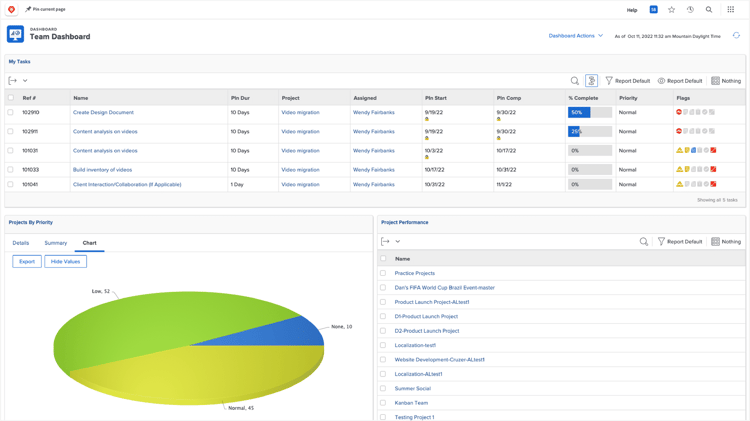
最も一般的に使用されるWorkfrontツールの1つはダッシュボードです。多くのWorkfrontのお客様は、進行中のプロジェクトを示すカスタムレポートを作成し、これらのレポートをダッシュボードに追加して、人々が最善の仕事をするのを助けています。
例えば、次のようなレポートを含むダッシュボードを持っているかもしれません:
-
受信作業依頼。
-
プロジェクトに変換された依頼。
-
現在のステータスにあるプロジェクト。
-
計画中のステータスにあるプロジェクト。
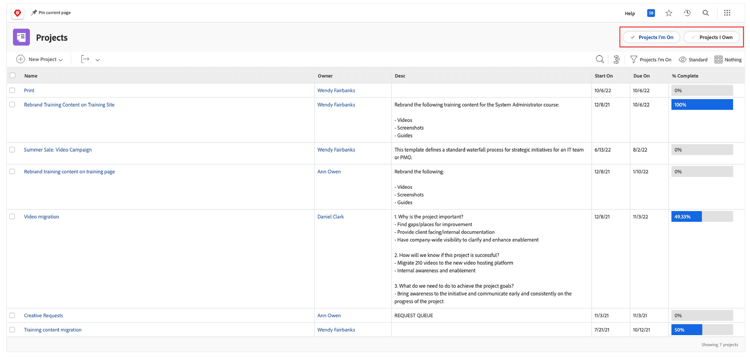
一部のWorkfrontのマネージャーとプランナーは、アクセスできるすべてのプロジェクトを表示するプロジェクトエリアから作業することを好みます。
ウィンドウの右上にあるボタンを使用して、リストをすばやくフィルタリングします。
-
担当プロジェクト: 次のいずれかの方法で関与しているプロジェクトを表示します:プロジェクト内のタスクが割り当てられている場合、プロジェクトを作成した場合、プロジェクトスポンサー欄に名前がある場合、またはプロジェクトオーナー欄に名前がある場合。
-
所有プロジェクト: プロジェクトのステータスに関係なく、プロジェクトオーナー欄に名前があるすべてのプロジェクトを表示します。
プロジェクトを見つける他のオプションには、
- お気に入りリスト: プロジェクトを開いた状態で、お気に入りアイコンを使用してリストに追加します。 次に、Workfront ウィンドウの上部にあるアイコンからアクセスします。
- トップバーのピン留めアイテム: プロジェクトを開いた状態で、「現在のページをピン留め」リンクをクリックします。 プロジェクト名がトップバーに表示され、簡単にアクセスできます。
- 最近のリスト: Workfront は、最近開いたアイテムを記録します。 このリストには、スターアイコンのお気に入りからアクセスできます。
- プログラムとポートフォリオ: アクセス権があれば、プログラムまたはポートフォリオに直接入り、左側のパネルのプロジェクトセクションをクリックできます。
- 新しいホーム: ワークスペースに「マイプロジェクト」ウィジェットを追加して、他の割り当てられた作業と一緒にプロジェクトにアクセスします。
- 検索: ナビゲーションバーの検索アイコンをクリックします。 オブジェクトタイプで検索を絞り込み、検索語句を入力してください。
作業の割り当てを見つける
プロジェクトのタスクがチームメンバーや他の個人貢献者に割り当てられると、Workfront Homeでそれらを見つけることができます。Karenは、どのユーザーがHomeで作業を管理するかを知る必要がありますが、まずユーザーのワークフローに変更を加える前に、Homeで利用可能な情報を学ぶ必要があります。
Workfront Homeとは何ですか?
Workfront Homeは、個々の貢献者が割り当てられたすべての作業項目を中央の場所で確認できるようにします。さまざまなエリアは、ユーザーがすべての作業をより効率的に確認するのに役立ちます。
Homeは、各ユーザーがスペースをカスタマイズできる柔軟なスペースです。ウィジェットは、ユーザーが作業ニーズに合わせて表示される情報の種類を選択する方法を提供します。
Homeの詳細を知るには、下の画像のマーカーを選択してください。
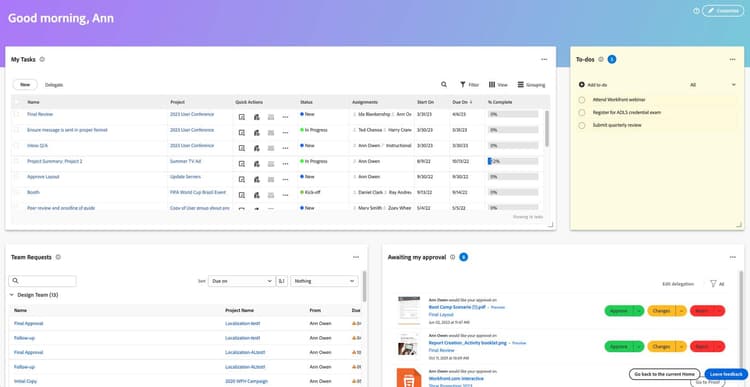
ウィジェットはHomeの基盤です。ウィジェットを使用すると、ユーザーはページに表示される情報の種類を選択でき、作業ニーズに最適に対応します。
ウィジェットを追加するには、カスタマイズボタンを使用します。各ウィジェットの右上隅にある三点メニューからウィジェットをページから削除します。
右下隅のリサイズアイコンを使用してウィジェットのサイズを変更します。ウィジェットを希望の位置にドラッグします。利用可能なスペースに収まるようにウィジェットのサイズを変更する必要がある場合があります。
ホームにウィジェットを追加するには、 カスタマイズ ボタンを選択し、 カスタマイズ パネルを開いて、希望するウィジェットで ウィジェット追加 ボタンを選択します。
ユーザーはページの上部にカラフルなバナーを選択することもできます。
次のステップでは、プロジェクトを終了する方法を学びます。