フェーズ1:作業受付

チームがプロジェクトリクエストを受け入れる方法を特定し、確立することは、システム管理者としてのカレンの責任の一つです。彼女は、チームが新しい作業を引き受ける方法と、プロセスを効率化してリクエストに関する意思決定に必要な情報を収集する方法を知る必要があります。
カレンと彼女のチームは、プロジェクトやその他の作業リクエストをリクエストキューを通じて提出することを決定しました。ユーザーはAdobe Workfrontのリクエストエリアを通じて簡単にリクエストを作成および管理できます。
リクエスト
リクエストキューが設定されているため、カレンはユーザーにこれらのキューを活用して、作業を最初から管理するよう指示できます。
システム管理者として、カレンはバックエンドからの設定方法だけでなく、ユーザーの視点から作業が進行する方法も理解することが重要です。

リクエストを作成する
このビデオでは、以下の方法を学びます:
- リクエストエリアに移動する方法。
- リクエストを作成する方法。
- 提出したリクエストを表示する方法。
- リクエストのドラフトを見つける方法。
リクエストの場所
Workfront では、リクエストを見つける方法が複数あります。組織のワークフローを調査し、Workfront でプロセスを設定する際、リクエストの管理方法が異なるワークフロー、グループ、またはチームに適していることに気付くかもしれません。
Workfront でリクエストを見つけることができる場所を以下のタブで確認してください。
多くの Workfront ユーザーは、受信リクエストを表示したり、プロジェクトに変換されたリクエストを追跡したりするカスタムレポートを作成します。これらの個々のレポートはダッシュボードにまとめられ、すべてを簡単かつ迅速に表示できます。Workfront は、この方法を推奨しています。組織のニーズに合わせてカスタマイズできるためです。
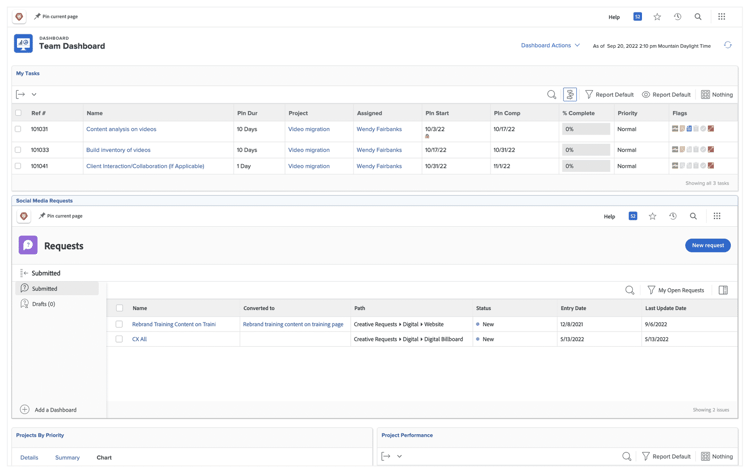
リクエストがチームにルーティングされると、チームページのチームリクエストセクションに表示されます。そこから、チームメンバーが自分で仕事を割り当てるか、チームリーダーが仕事を割り当てることができます。
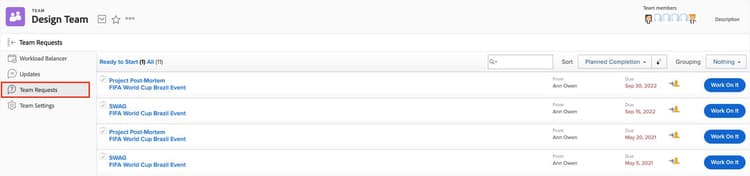
リクエストエリアの送信済みページには、アクセス可能な未解決または未処理のリクエストが表示されます。フィルターを変更して、アクセス可能なすべての送信済みリクエスト、自分のリクエスト、または自分の未処理リクエストのみを表示できます。リクエストの詳細をすぐに確認するには、リストから選択して概要パネルを開いてください。
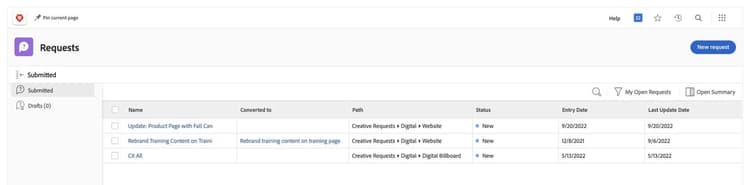
リクエストはHomeで問題としてラベル付けされます。これは、Workfrontのバックエンドがリクエストキューを通じて行われたリクエストを処理する方法です。問題がユーザーに割り当てられると、そのユーザーのWorkfront Homeページに表示されます。
新しいHomeを使用する場合、ユーザーはMy WorkやMy Requestsなどのいくつかのウィジェットを通じてリクエストにアクセスできます。
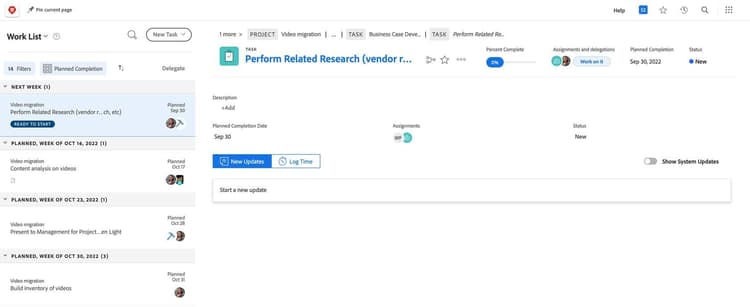
ユーザーがリクエストの場所を把握したら、それらのリクエストを承認することで作業を開始できます。
次のステップでは、承認プロセスの設定方法を学びます。