オブジェクト領域と詳細をカスタマイズする
Adobe Workfront でのナビゲーションを簡素化するために、左パネルメニューをカスタマイズして、Workfront のさまざまな領域やオブジェクトに対応させてください。
左パネルメニューを使用すると、ユーザーは閲覧中のアイテムに関する追加情報(タスクのタスク詳細、プロジェクトに関連するドキュメントなど)にアクセスできます。これらのセクションをワークフローの手順に合った順序に配置するか、単に最もよく使用されるセクションを上部に配置することで、ユーザーが情報を素早く見つけるのに役立ちます。
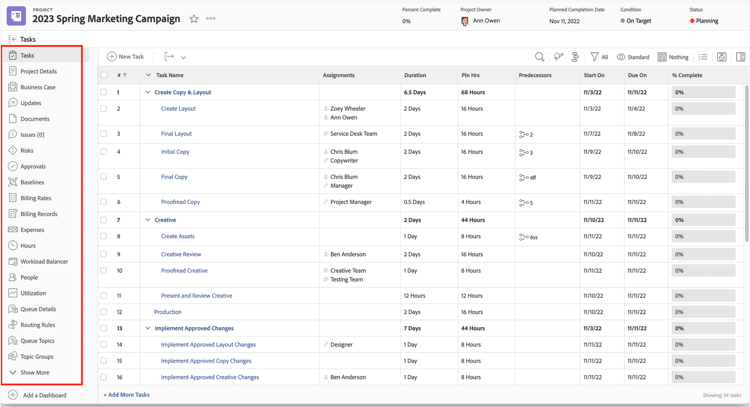
左パネルメニューを使用すると、ユーザーはアイテムに関する追加情報を見ることができます。
左メニューのセクションを非表示にすることもできます。これにより、チームや組織で使用されていないセクションを削除して、メニューの視覚的な煩雑さを軽減できます。
左パネルをカスタマイズする
このビデオでは、以下の方法を学びます:
- 左パネルからアイテムを削除する方法
- 左パネルにアイテムを追加する方法
- パネル内のアイテムを並べ替える方法
Karenが左パネルをカスタマイズするときに心に留めていること:
- ユーザーは、「カスタムセクションを追加」オプションを使用してワークスペースにダッシュボードを追加し、左パネル内のアイテムの順序を並べ替えることができます。レイアウトテンプレートを変更すると、それらの変更はユーザーが行ったカスタマイズと統合され、上書きされることはありません。
- 左ナビゲーションパネルは、メインメニューから選択されたポートフォリオ、プログラム、プロジェクト、またはテンプレートエリアには表示されません。左パネルがレイアウトテンプレートでカスタマイズされている場合を除きます。
- プロジェクトエリアは、プロジェクトマネージャー、リソースマネージャー、およびAdobe Workfrontのランディングページやメインワークスペースがプロジェクトエリアである他の人々のためにダッシュボードを追加するのに最適な場所です。同様に、ポートフォリオやプログラムエリアにはポートフォリオ/プログラムマネージャーのために、リクエストエリアにはリクエスターのためにダッシュボードを追加することができます。

プロジェクト、タスク、ドキュメントなどのアイテムの詳細セクションをカスタマイズして、ユーザーが作業に関連する情報を簡単に見つけられるようにします。
多くのWorkfrontオブジェクトの詳細ページには、デフォルトで概要セクションと財務セクションの2つのセクションが含まれています。これらのセクションのフィールドはWorkfront固有のものです。
しかし、これらのフィールドがすべてお客様の組織やユーザーの作業に関連しているとは限りません。
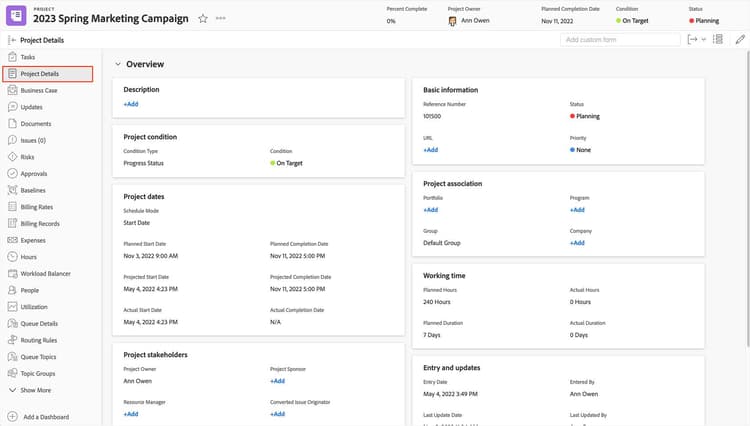
詳細セクションは、プロジェクトやドキュメントなど、多くのWorkfrontアイテムで利用可能です。
アイテムにカスタムフォームが添付されている場合、それも詳細セクションに表示されます。カスタムフォームのフィールドは、レイアウトテンプレートではなく、フォーム自体によって制御されます。
詳細セクションをカスタマイズする
このビデオでは、次のことを学びます:
- Adobe Workfrontオブジェクトの詳細エリアに移動します。
- レイアウトテンプレートを使用して詳細フィールドを表示および非表示にします。
- 詳細のセクションの順序を調整します。
オブジェクトヘッダーをカスタマイズする
Adobe Workfrontの左パネルメニューとオブジェクトの詳細セクションをカスタマイズするだけでなく、プロジェクト、タスク、および問題のページヘッダーに表示されるフィールドを決定できます。
デフォルトでは、Workfrontはページヘッダーの右上に5つのフィールドを表示します。しかし、この情報がユーザーにとって関連性がない場合があり、異なる情報を表示したいことがあります。レイアウトテンプレートを使用してこれらのフィールドをカスタマイズできます。
ヘッダーをカスタマイズする方法を学ぶには、下の画像のプラスアイコンをクリックしてください。
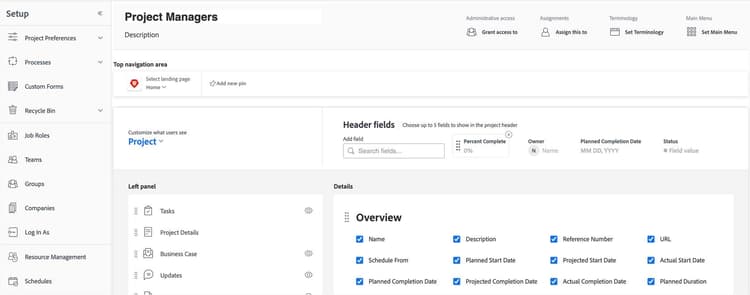
Karenさんがページヘッダーを編集しているとき、いくつかの点に注意しています:
-
追加できるフィールドは、オブジェクトの詳細セクションの概要エリアの一部であり、編集できないフィールドのみです。これらはWorkfrontによって自動的に入力され、ユーザーが編集できないフィールドです。
-
プロジェクトオーナー、ステータス、または完了率など、デフォルトのヘッダーに既に含まれている編集可能なフィールドを含めることができます。
次のステップでは、フィルター、ビュー、およびグループ化リストのオプションを簡素化する方法を学びます。