Workfront のナビゲーションをカスタマイズする
レイアウトテンプレートは、ユーザーが Adobe Workfront で表示およびアクセスできる機能と領域を簡素化し、重要なことに集中できるようにします。
Workfront ウィンドウでカスタマイズできる部分には、次のものが含まれます:
- メインメニュー
- エリアおよびオブジェクトページの左パネルメニュー
- オブジェクトの詳細ウィンドウ
- ログイン時にユーザーが表示するページ
- プロジェクト、タスク、および問題のページヘッダー
- フィルター、ビュー、およびグループ化リスト

レイアウトテンプレートを作成する
Adobe Workfront では、同じような仕事をしていて、Workfront の同じ部分にアクセスする必要がある人々のセットを中心にレイアウトテンプレートを構築することを推奨しています。
例えば、Karen の組織には、Workfront で同じ種類の仕事をしている複数のグループにデザイナーがいます。そのため、Karen は 1 つのレイアウトテンプレートを作成し、その職務に就いている全員に割り当てます。
これにより、ユーザーが仕事をするために必要な Workfront の部分にアクセスできるようになるだけでなく、管理者が作成および維持するレイアウトテンプレートの数も減ります。
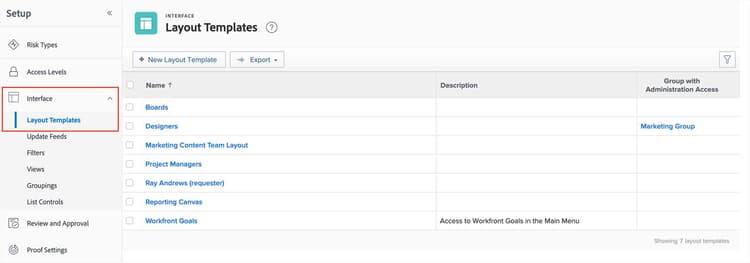
システム管理者は、セットアップエリアからレイアウトテンプレートを作成します。
ステップ 1
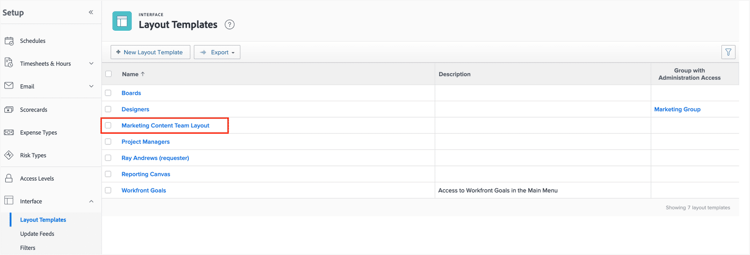
セットアップエリアの左側のメニューで インターフェース を展開します。 セットアップ エリアで レイアウトテンプレート を選択します。
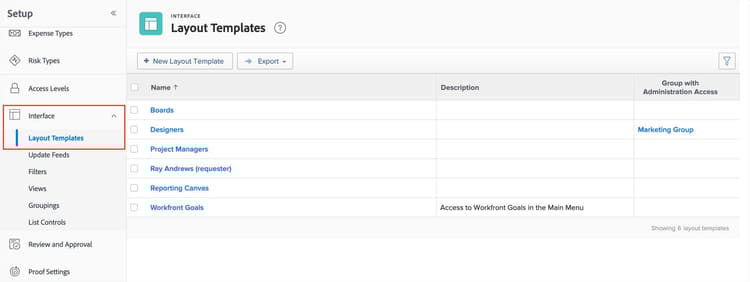
ステップ 2
新しいレイアウトテンプレートボタンを選択します。
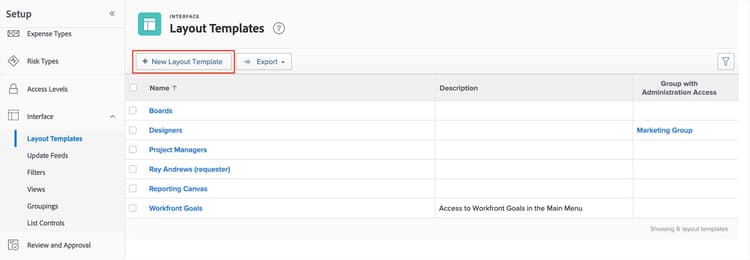
ステップ 3
右上隅にレイアウトテンプレートの名前を入力します。
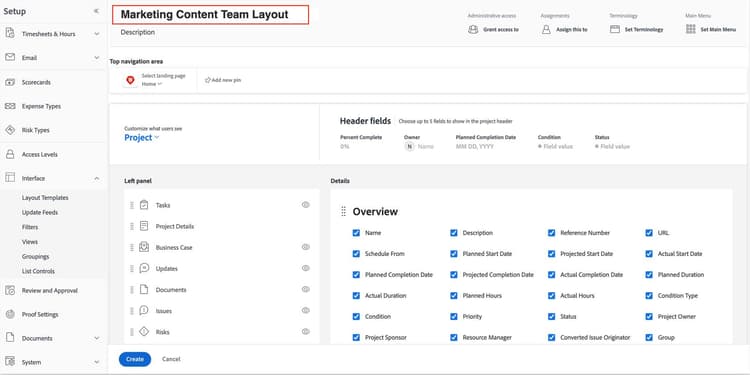
ステップ 4
レイアウトテンプレートに 説明 を追加してください。レイアウトテンプレートの名前と説明の組み合わせにより、レイアウトテンプレートが誰のために作成されたかを管理者が把握できます。
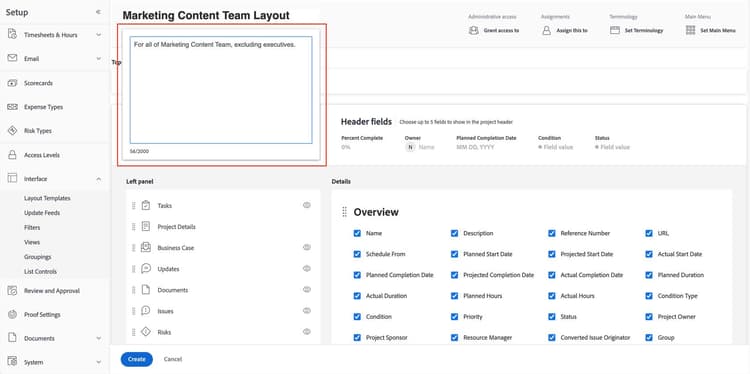
ステップ 5
レイアウトテンプレートを保存するために 作成 をクリックしてください。
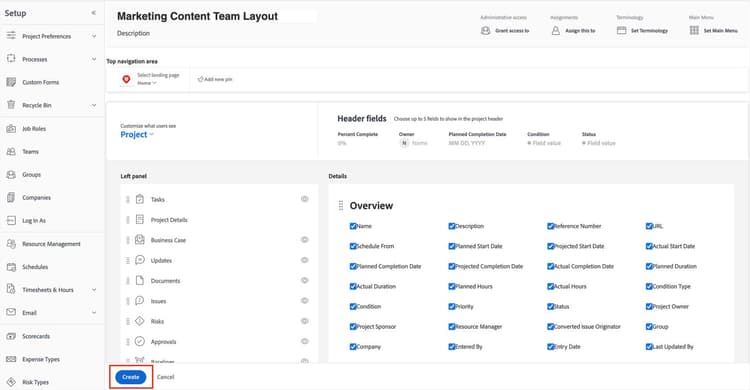
レイアウトテンプレートの名前をクリックして再度開き、設定をカスタマイズしてください。
プロのヒント
primary
--spectrum-gray-700
000000
white
primary
--spectrum-gray-700
000000
white
グループ管理者とレイアウトテンプレート
グループ管理者はレイアウトテンプレートの作成と維持に役立ちます。グループ管理者は、グローバルシステム管理者よりも自分たちのプロセスやユーザーをよく知っているかもしれません。
グループ管理者がユーザーのためにレイアウトテンプレートを管理することを許可することで、グローバルシステム管理者のシステム構成の責任が軽減され、変更が必要な場合に迅速な対応が可能になる場合があります。
レイアウトテンプレートはグループのメインページから作成できます。
- セットアップ を メインメニュー から選択します。
- グループ を左側のパネルから選択します。
- グループの名前をクリックして開きます。
- レイアウトテンプレート を左側のパネルから選択します。
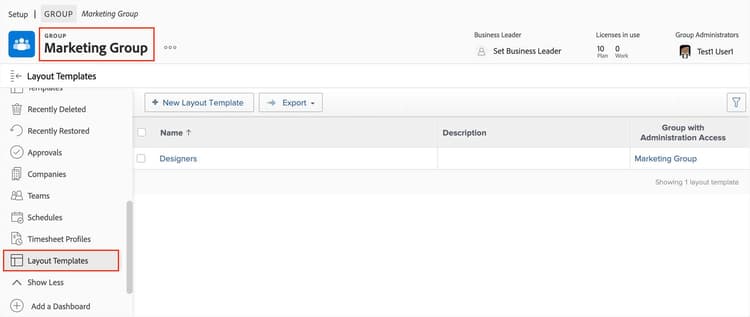
グループ管理者はグループのメインページからレイアウトテンプレートを作成できます。
注意: グループ管理者によって作成されたレイアウトテンプレートは、グループ内のユーザーに自動的に割り当てられるわけではありません。
Workfront のナビゲーションを合理化する
オプションを非表示にする際は、ユーザーの日常的なワークフローに必要なものを隠さないように注意してください。必要に応じてメインメニューにオプションを追加するのは簡単ですが、誰かがアクセスできるものが取り除かれると摩擦が生じる可能性がありますので、気を付けてください。
メインメニューをカスタマイズする
このビデオでは、次のことを学びます:
- レイアウトテンプレートでメインメニューを設定する方法。
- メインメニューから項目を削除する方法。
- メインメニューに項目を追加する方法。
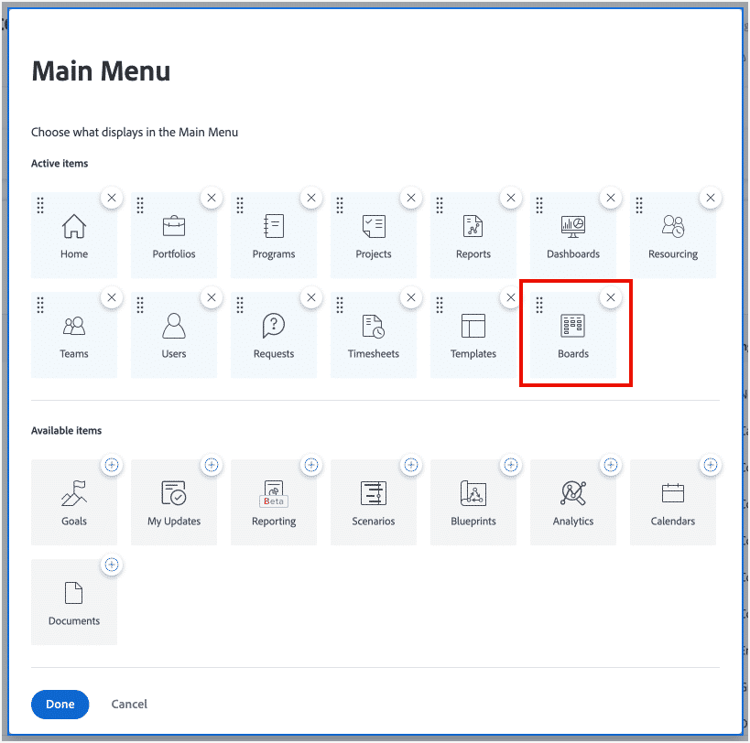
メインメニューにボードを追加して、ユーザーが作業を管理する別の方法を提供します。
作業管理の機動性をサポートする
Karenの組織全体のチームが作業を管理し完了する方法は、チームごとに異なります。アジャイルや従来のウォーターフォールプロジェクト管理などの作業方法を混ぜたハイブリッドな方法で作業するチームは、作業をサポートし管理するために必要な機能を備えたツールが必要です。
この柔軟な作業方法をサポートするために、Karenは ボード を メインメニュー に追加できます。
ナビゲーションバーのランディングページとピン
Karenはレイアウトテンプレートを使用して追加のナビゲーションオプションをカスタマイズできます:
- ランディングページは、ユーザーがログインすると表示されるWorkfrontページです。
- ピンは、Workfrontのエリア、レポート、ダッシュボード、その他のWorkfrontアイテムへのショートカットです。
ランディングページ
ランディングページを選択 オプションでは、ユーザーが Workfront にログインしたときに表示されるページだけでなく、ナビゲーションバーの最左端にあるアイコンをクリックしたときに移動するページも設定します。
ランディングページを設定することで、ユーザーがログインしたときに、チームメンバーが作業リストを通じて割り当てを管理するホーム、リクエストエリアのリクエスター、プロジェクトマネージャーのプロジェクトリストなど、最も関連性の高い情報にすぐにアクセスできるようにします。
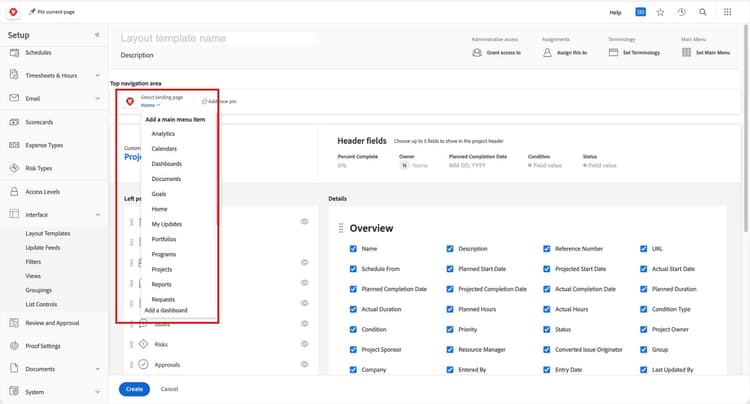
ユーザーがログインしたときに表示される Adobe Workfront のセクションを設定します。
ピン
新しいピンを追加 リンクを使用すると、管理者はメインメニュー項目またはダッシュボードをピン留めし、レイアウトテンプレートに割り当てられたすべてのユーザーにピンをプッシュできます。ピンは Workfront ウィンドウの上部にあるナビゲーションバーに表示され、ユーザーが頻繁に使用する Workfront アイテムに迅速かつ簡単にアクセスできる方法を提供します。
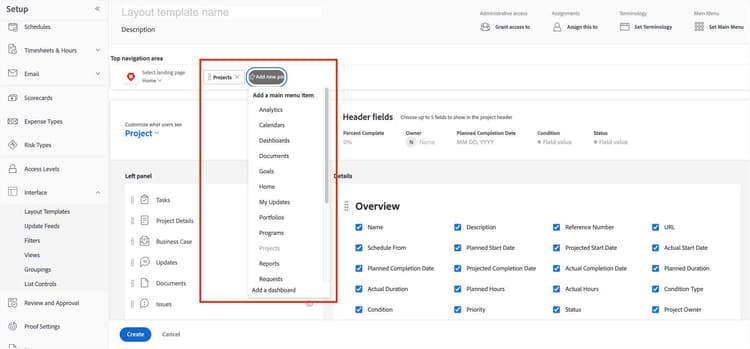
メインメニュー項目とダッシュボードはレイアウトテンプレートを介してピン留めできます。
各カードをクリックして、レイアウトテンプレートにピンを追加するためのヒントを確認してください。
全員が使用するアイテムをピン留めしてください。
ユーザーのピンは右側に表示されます。
ダッシュボードはピンではなくカスタムセクションに配置してください。
レイアウトテンプレートにピンを含める必要はありません。
次のステップでは、オブジェクトエリア、詳細セクション、およびページヘッダーのカスタマイズ方法を学びます。