ホーム画面と用語のカスタマイズ
作業を完了するために必要な情報がWorkfrontホームに表示されるようにしてください。
多くのチームメンバーや他の個々の貢献者は、Workfrontホームを通じて作業の割り当てを管理しています。Karenは、割り当てに関する情報に迅速かつ簡単にアクセスできることが、作業を正確かつ時間通りに完了することに貢献することを知っています。
Karenは、ホーム画面のウィジェット設定をカスタマイズして、チームメンバーが作業管理をより効果的に行えるようにすることができます。

ホーム画面の操作
Workfrontホームは、個々のユーザーが最も重要な作業を強調するように配置できる柔軟なワークスペースです。ウィジェットは、チームメンバーがタスク、承認、チームリクエストなどの作業割り当てを追跡するのに役立ちます。
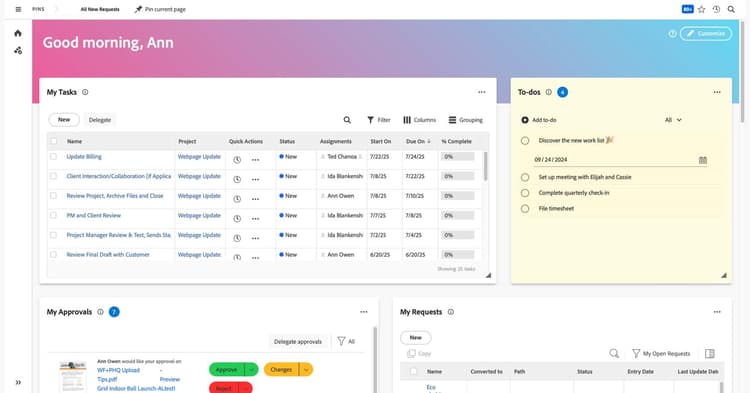
Workfrontホームはウィジェットを使用して情報を表示します。
ウィジェットを使用すると、チームメンバーはWorkfrontの更新でタグ付けされたときに確認したり、Workfront内で独自のTo-Doリストを作成したりすることができます。また、カラフルなページバナーを選択してページに色を追加することもできます。
ホーム画面のカスタマイズ
Karenさんの組織では、複数のチームがホームで同じウィジェット構成を持つことを求めています。これにより、共同作業がより簡単で一貫したものになります。Karenさんはレイアウトテンプレートを使用してこれを実現できます。
Workfrontユーザーは、割り当てられたWorkfrontライセンスタイプに基づいて初期ウィジェット構成が自動的に割り当てられます。レイアウトテンプレートが割り当てられると、そのウィジェット構成が表示されます。
ホームレイアウトを設定する
ホームのウィジェットのレイアウトは、システム管理者やグループ管理者がレイアウトテンプレートを通じてカスタマイズできます。これにより、そのテンプレートが割り当てられた全員がホームで同じレイアウトを見ます。
ステップ1
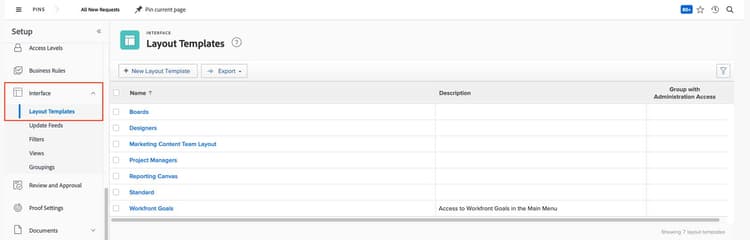
メイン メニュー から セットアップ エリアに移動します。既存のレイアウトテンプレートを開くか、新しいテンプレートを作成します。メニュー
ステップ2
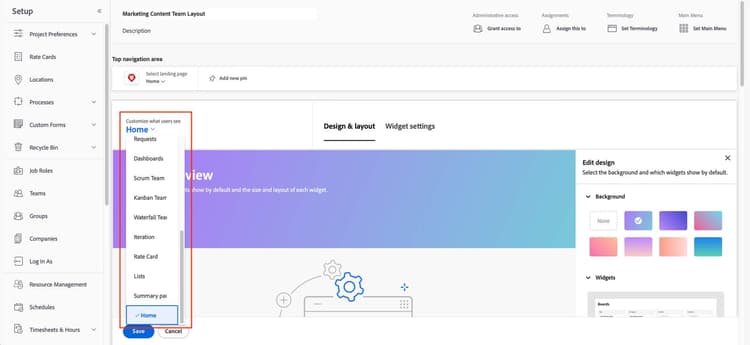
ユーザーが見る内容をカスタマイズする メニュー から ホーム を選択します。デザインとレイアウト セクション はデフォルトで選択されています。
ステップ 3
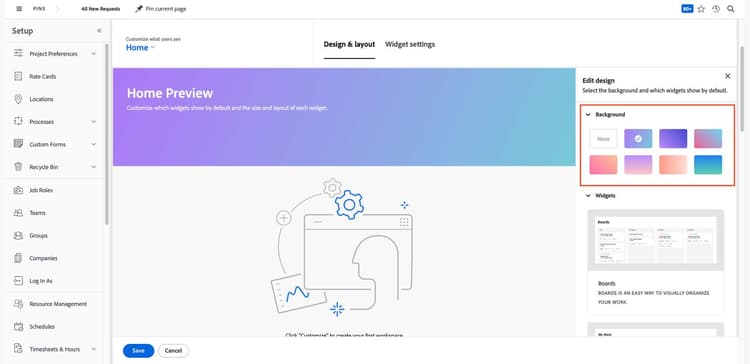
ウィンドウ右側の 編集 デザイン パネルで、トップバナーの背景色テーマを選択します。
ステップ 4
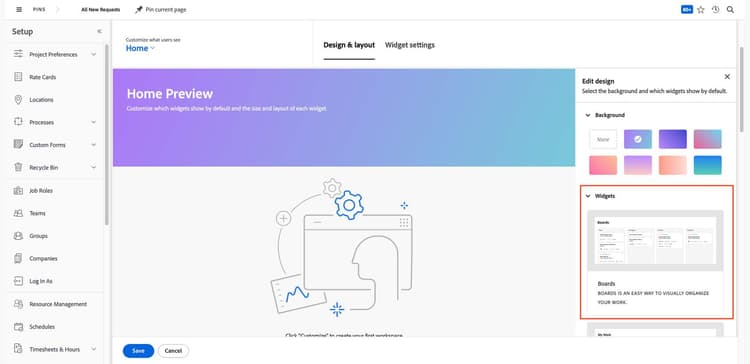
ホーム プレビュー ワークスペースにウィジェットを追加します。 編集 デザイン パネルでウィジェットオプションにカーソルを合わせ、 ウィジェット 追加 ボタンを選択します。
ステップ 5
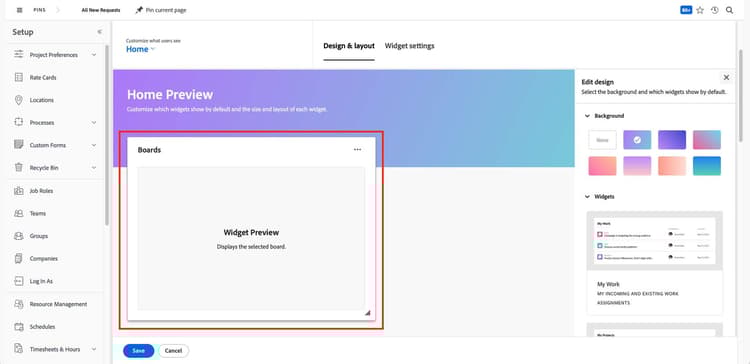
ウィジェットの右下隅をドラッグして、ウィジェットの高さと幅を希望のサイズに調整します。ウィジェットをレイアウト内の希望の位置にドラッグします。
ウィジェットのフィルター、列、グループを変更する
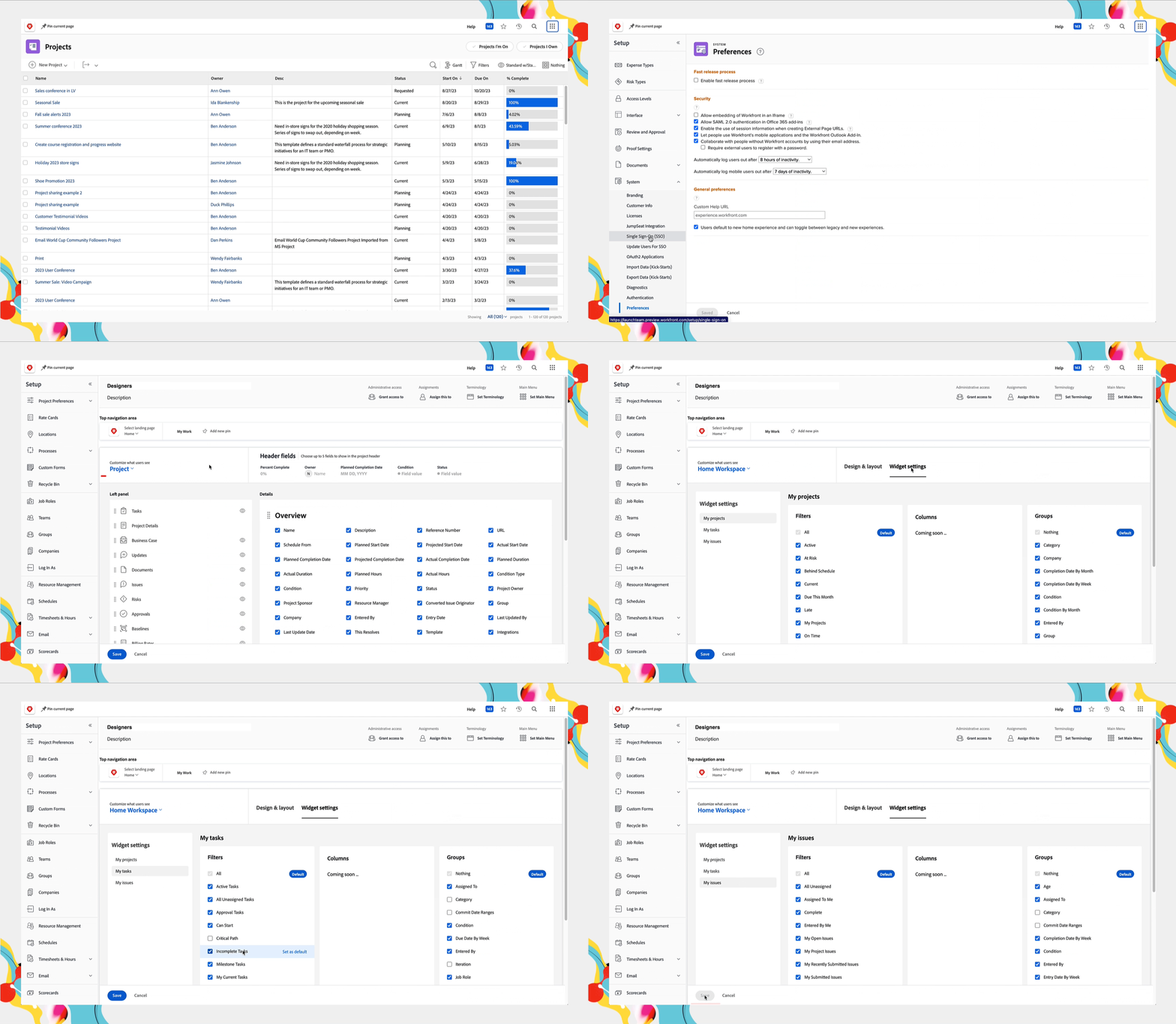
フィルター、列、およびグループは、ウィジェット内で使用して表示される情報を変更できます。 システムまたはグループ管理者は、レイアウトテンプレートを通じて「マイプロジェクト」、「マイタスク」、または「マイイシュー」ウィジェットに表示されるオプションをカスタマイズできます。
-
「セットアップ」エリアに「メインメニュー」から移動します。 既存のレイアウトテンプレートを開くか、新しいものを作成します。
-
「ホーム」を「ユーザーが見る内容をカスタマイズ」メニューから選択します。 「ウィジェット設定」セクションを選択します。
-
左側のパネルで目的のウィジェット、マイプロジェクト、マイタスク、または マイイシュー を選択します。
-
ボックスのチェックを外して、フィルター、列、および グループ オプションを非表示にします。
-
必要に応じて、各列に デフォルト オプションを設定します。
-
作成したフィルター、列、またはグループを、各列の下部にある 追加 ボタンでリストに追加します。
-
レイアウトテンプレートが完成したら、変更を 保存 します。
優先順位でビューを簡素化する
Workfront ホームの一部である優先順位ページは、チームメンバーやタスク作業を割り当てられた他の人々のために設計された、合理化された直感的な体験です。
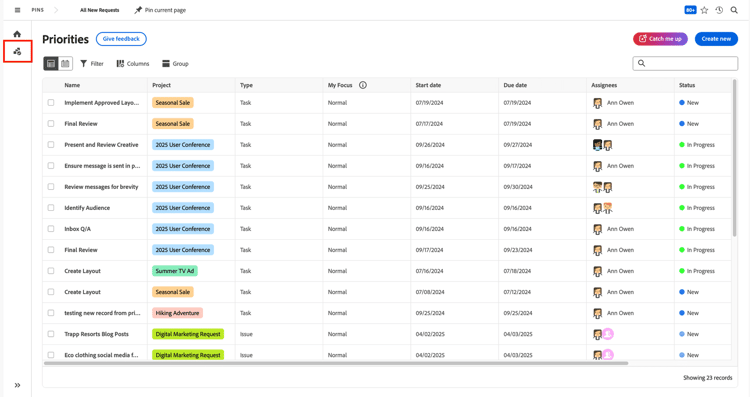
優先順位ページには自分に割り当てられた項目が表示されます。チームに割り当てられた項目は表示されません。
組織が優先順位ページを使用しない場合、グローバルシステムレベルで無効にできます。
-
メインメニューから セットアップ を選択します。
-
左パネルの システム セクションを展開します。
-
設定を選択します。
-
優先順位ワークリストを有効にするの横のチェックボックスをオフにして、Workfrontインスタンス内のすべてのユーザーの優先順位ページを非表示にします。
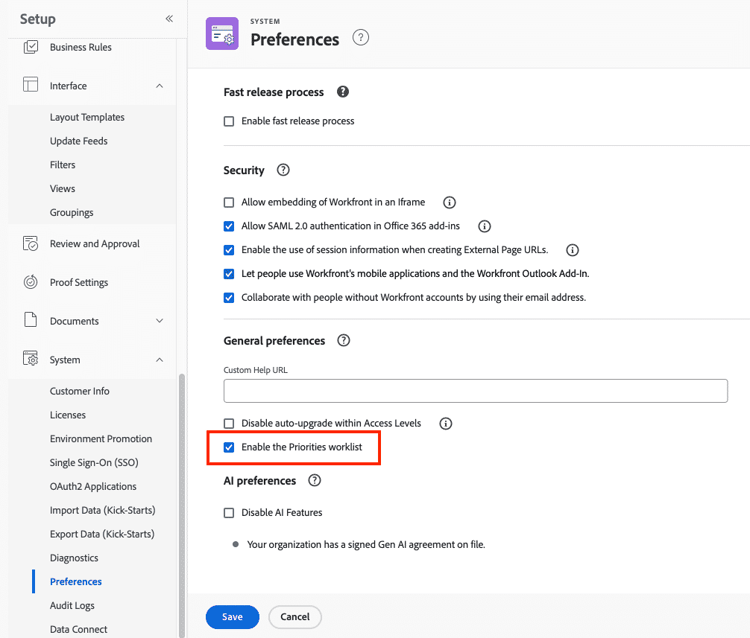
チェックボックスをオンにすると、Workfrontインスタンス内のすべてのユーザーに優先順位ページが表示されます。
サマリーパネルを更新する
サマリーパネルの詳細セクションは、レイアウトテンプレートを通じてカスタマイズできます。
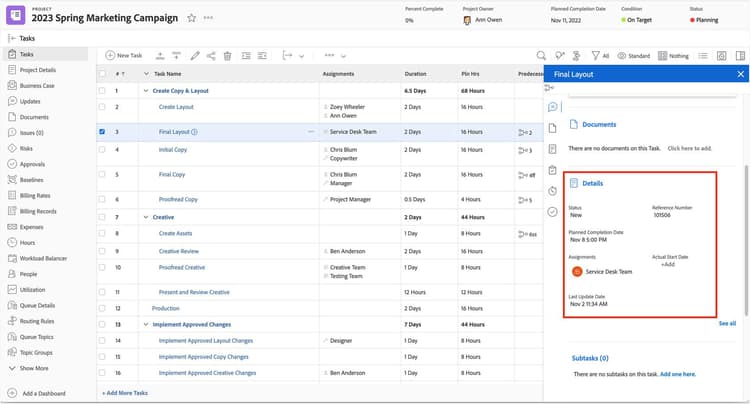
サマリーパネルには、選択したタスクや課題に関する情報が表示されます。
セットアップエリアで、既存のレイアウトテンプレートを編集するか、新しいものを作成してサマリーパネルをカスタマイズします。 パネルの詳細エリアには最大16フィールドを表示できます。
-
サマリーパネルを ユーザーが見る内容をカスタマイズ ドロップダウンメニューから選択します。
-
左側で、サマリーパネルをカスタマイズしたいオブジェクトタイプを選択します—タスクまたは課題。
-
カスタマイズするカテゴリを選択セクションで、カスタマイズするタスクまたは課題のタイプを選択します—作業中、リクエスト、または承認。
-
+フィールドを追加ボタンをクリックし、リストからフィールドを選択します。
-
フィールドタイルを希望の順序にドラッグします。各フィールドは4行4列に配置できます。
-
各オブジェクトタイプとカテゴリについて、必要に応じてこれらの手順を繰り返します。
-
保存 が完了したら、レイアウトテンプレートを保存してください。
レイアウトテンプレートを使用して、Adobe Workfrontの用語をお客様の組織の用語に合わせます。
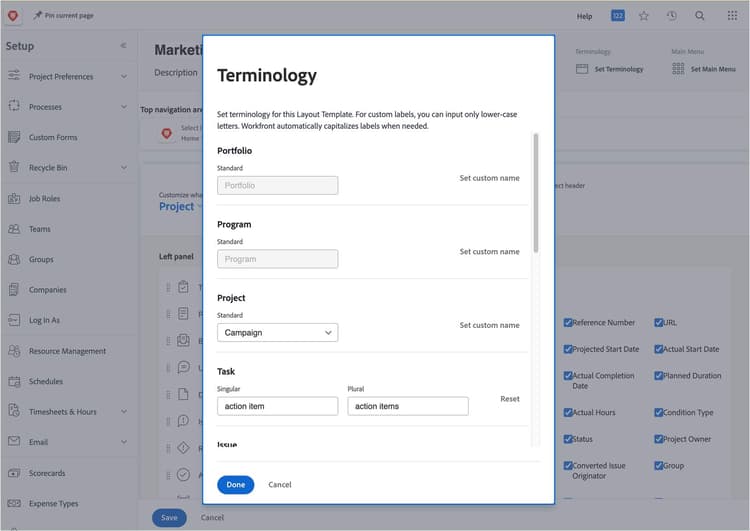
Workfrontの一部の用語は、レイアウトテンプレートを通じてカスタマイズできます。
このコースの前半で行った用語マッピングをガイドとして使用し、Workfront全体で使用されるデフォルトの用語を更新してください。レイアウトテンプレートで行った更新が、お客様の組織で使用されている言語に一致するようにしてください。
レイアウトテンプレートを通じて設定された用語は、Workfrontのほとんどの場所でデフォルトラベルが表示される場所に表示されます。
新しい用語は、ユーザーがログアウトして再度ログインすると、Workfrontに表示されます。
primary
--spectrum-gray-700
000000
white
primary
--spectrum-gray-700
000000
white
Workfrontの用語をカスタマイズする
このビデオでは、Adobe Workfrontの用語をお客様の組織の用語に合わせて更新する方法を学びます。
次のステップでは、レイアウトテンプレートをユーザーに割り当てる方法を学びます。