レイアウトテンプレートを割り当てる
レイアウトテンプレートが作成されたら、アドビWorkfrontユーザーに割り当てて、効率化されたカスタマイズ可能なWorkfrontウィンドウを利用できるようにします。
アドビWorkfrontでは、同じような作業を行い、Workfrontの同じ部分にアクセスする必要があるグループ、チーム、または役割ごとにレイアウトテンプレートを作成することを推奨しています。
同じユーザーに複数のレイアウトテンプレートが割り当てられている場合、ユーザーに表示されるのは1つのレイアウトテンプレートのみです。個別のユーザーに割り当てられたレイアウトテンプレートが最優先されます。個別にテンプレートが割り当てられていない場合、階層は、主要な役割、ホームチーム、およびホームグループに割り当てられたレイアウトテンプレートで続行されます。
レイアウトテンプレートの割り当てとアクセス管理
このビデオでは、次の方法を学びます:
- ユーザー、役割、グループ、またはチームにレイアウトテンプレートを割り当てる方法
- グループ管理者がレイアウトテンプレートを管理する方法
レイアウトテンプレートのテスト
レイアウトテンプレートが作成されたので、カレンはそれらをテストします。セットアップエリアの「ログイン」機能を使用して、テンプレートを利用するユーザーとしてテストします。これにより、カレンはそのユーザーとしてWorkfrontを閲覧し、操作することができます。

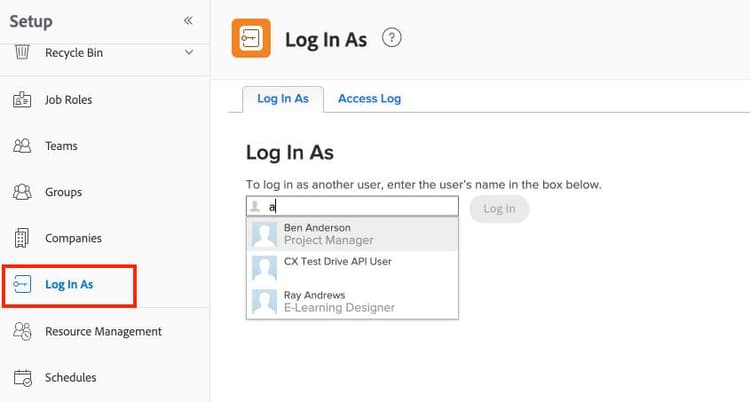
テンプレートが割り当てられたユーザーとしてログインし、レイアウトテンプレートの設定をテストします。
カレンがレイアウトテンプレートをテストする際、彼女はそのテンプレートを使用する人々が行うすべてのプロセスを確認します。ホームでのアサインメントの確認、プロジェクトのナビゲート、リクエストの作成などです。
彼女は、メインメニューの項目を別の順序にすることが有効な場合や、必要なフィルターが誤って隠されている場合、レイアウトテンプレートを微調整することでユーザーエクスペリエンスが向上する場所を特定します。
テンプレート作成後の変更を恐れないでください。ユーザーがWorkfrontで見たい、アクセスしたいと望むものについてのフィードバックを引き続き収集してください。レイアウトテンプレートは、クリーンで使いやすいWorkfront体験を作成するためのものです。
ベストプラクティス: レイアウトテンプレート
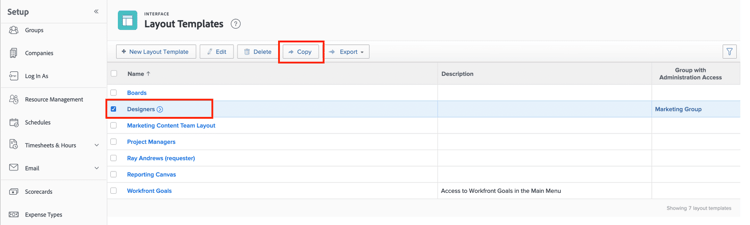
「標準」レイアウトテンプレートから始め、必要な変更を加えたコピーを作成してください。
すべてのレイアウトテンプレートに共通する設定を含む既存のテンプレートをコピーすると、レイアウトテンプレートの作成が迅速になります。その後、テンプレートを割り当てられる特定のユーザーセットに必要な変更を加えることができます。この方法により、初めから設定を再作成する必要がなくなり、作業の重複を避けることができます。
レイアウトテンプレートはできるだけ少なく作成してください。
レイアウトテンプレートを作成する際には、チーム内の多くの人々、グループ、同じ職務に割り当てられた人々のニーズを満たすように作成してください。レイアウトテンプレートが少ないほど、システム管理者やグループ管理者のメンテナンスが少なくて済みます。
メニューオプションを管理して、レイアウトテンプレートをできるだけシンプルにしてください。
レイアウトテンプレートに関しては、少ないほど多いです。レイアウトテンプレートに必要なメインメニューオプション、左パネルメニューセクション、オブジェクト詳細フィールド、リストオプションなどのみを含めることで、不要なノイズを排除し、ユーザーのナビゲーションを簡素化します。クリックする項目が多すぎると、Workfrontがすぐに混乱します。よく設計されたレイアウトテンプレートは、ユーザーの効率とWorkfrontでの作業のしやすさを向上させます。これにより、ユーザーの採用が促進されます。
オプションを隠す際には、ユーザーの日常業務に必要なものを隠さないように注意してください。
組織のWorkfrontの利用が拡大するにつれて、ユーザーがそれらを活用できるように、レイアウトテンプレートに関連する機能を表示することを忘れないでください。
個々のユーザーではなく、ユーザーのセットのためにレイアウトテンプレートを作成してください。
Adobe Workfront の同じ部分にアクセスする必要がある、同様の作業を行う人々のセットを中心にレイアウトを構築します。これにより、ユーザーが作業に必要な Workfront の部分にアクセスできるだけでなく、システムおよびグループ管理者が作成および維持するレイアウトテンプレートの数が減ります。
ユーザーが「専門的な」レイアウトテンプレートを要求する場合、ナビゲーションバーでピンを使用する方法をトレーニングし、左パネルメニューにカスタムセクションを追加する方法を教えます。これにより、追加のレイアウトテンプレートを作成せずにニーズを満たすことができるかもしれません。
レイアウトテンプレートを作成する際には、ワークフローとプロセスを考慮してください。
すべてのユーザーが作業に必要なものにアクセスできるようにします:
- メインメニューのオプション、最も使用頻度の高いメニュー項目を目立つ位置に配置するか、メインメニューをアルファベット順に並べ替えます。
- 左パネルメニュー のセクションは、ワークフローを促進する順序で配置します。
- ホーム に表示される標準およびカスタムフィールドにより、ユーザーが必要な情報をタスクや問題を掘り下げることなく完了できるようにします。
レイアウトテンプレートを作成した後、セットアップエリアの「ログインとして使用」機能を使用して、テンプレートを使用するユーザーとしてテストします。その人のワークフローの各ステップを確認し、必要なものが揃っているか確認します。
リストのカスタマイズを使用して、不要なフィルター、ビュー、およびグループを非表示にします。
少ない方が多いです。ユーザーの日常のワークフローに関連しないフィルター、ビュー、およびグループ化リストオプションを非表示にすると、リストが絞り込まれ、ユーザーが必要なものをより早く見つけやすくなります。まず、プロジェクトやタスクなど、よく使用されるオブジェクトに焦点を当てます。
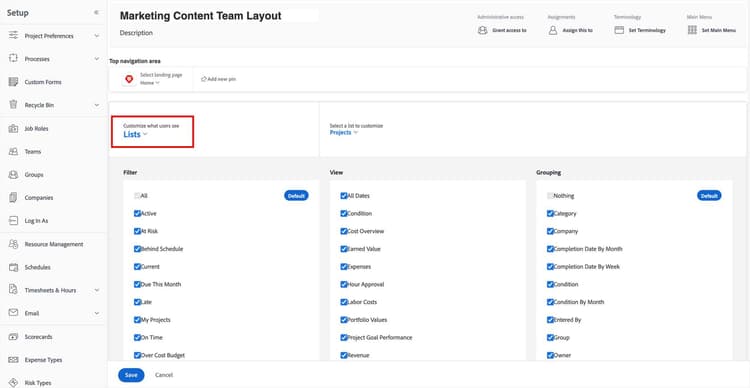
リストのカスタマイズを通じて、カスタムフィルター、ビュー、およびグループ化を共有します。
ユーザーの日常業務に特化した情報を表示するフィルター、ビュー、グループ化を作成した場合、レイアウトテンプレートを通じて簡単に共有できます。これにより、そのレイアウトテンプレートに割り当てられたすべての人が、ワークフローに関連するフィルター、ビュー、およびグループ化のオプションを持つことができます。
追加のオプションを追加するには、各リスト列の下部にある フィルター/ビュー/グループ化を追加 リンクを使用します。
レイアウトテンプレートを通じてユーザーに表示したい情報をカスタマイズすることは、システムおよびグループ管理者にとっても、各フィルター、ビュー、またはグループ化オプションを個別に共有する必要がないため、時間の節約になります。