スケジュール
スケジュールは、ユーザーが作業を完了するために利用可能な時間を定義し、記録します。
Adobe Workfront のスケジュールは、チームメンバーが働く曜日と日々の時間を示します。また、ユーザーがいるタイムゾーンや、会社指定の休暇などの情報も含まれます。

スケジュールを作成
このビデオでは、次のことを学びます:
- スケジュールを作成および変更する方法。
- スケジュールをユーザーに割り当てる方法。
- Adobe Workfront がプロジェクトのタイムラインを計算する際にスケジュールをどのように使用するかを理解する。
スケジュールを割り当て
スケジュール作成ビデオで学んだように、スケジュールは個別に、または一括編集を使用してユーザーに割り当てることができます。スケジュールを割り当てる際に考慮すべき点は次のとおりです:
- ユーザーにスケジュールが割り当てられていない場合、Workfrontはシステムのデフォルトスケジュールを使用します。
- ユーザーに割り当てられるスケジュールは、ユーザーのタイムゾーンに一致することが推奨されます。
- 新しいWorkfrontユーザーが作成されると、自動的にシステムのデフォルトスケジュールが割り当てられます。
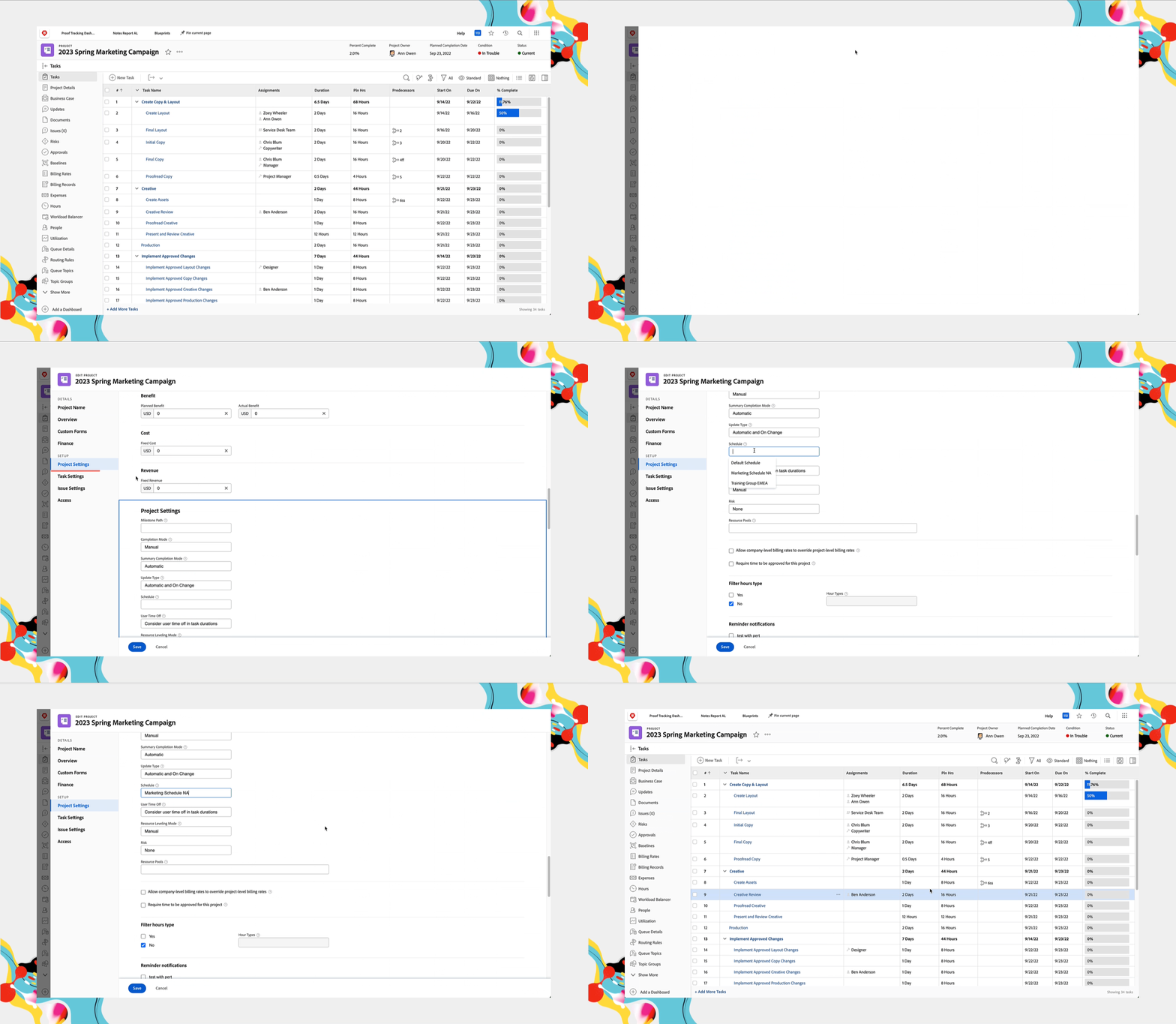
また、アイテムの詳細セクションを通じて、プロジェクトやプロジェクトテンプレートにスケジュールを割り当てることもできます。以下に示すように、設定セクションまでスクロールし、スケジュールフィールドからオプションを選択してください。
デフォルトスケジュールを設定する
特定のスケジュールが他の場所で指定されていない場合、Adobe Workfrontはシステムのデフォルトスケジュールを使用します。
ステップ 1
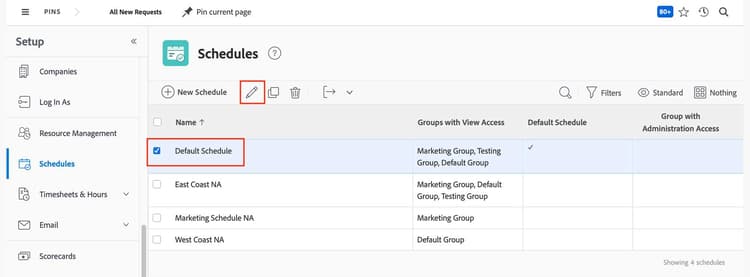
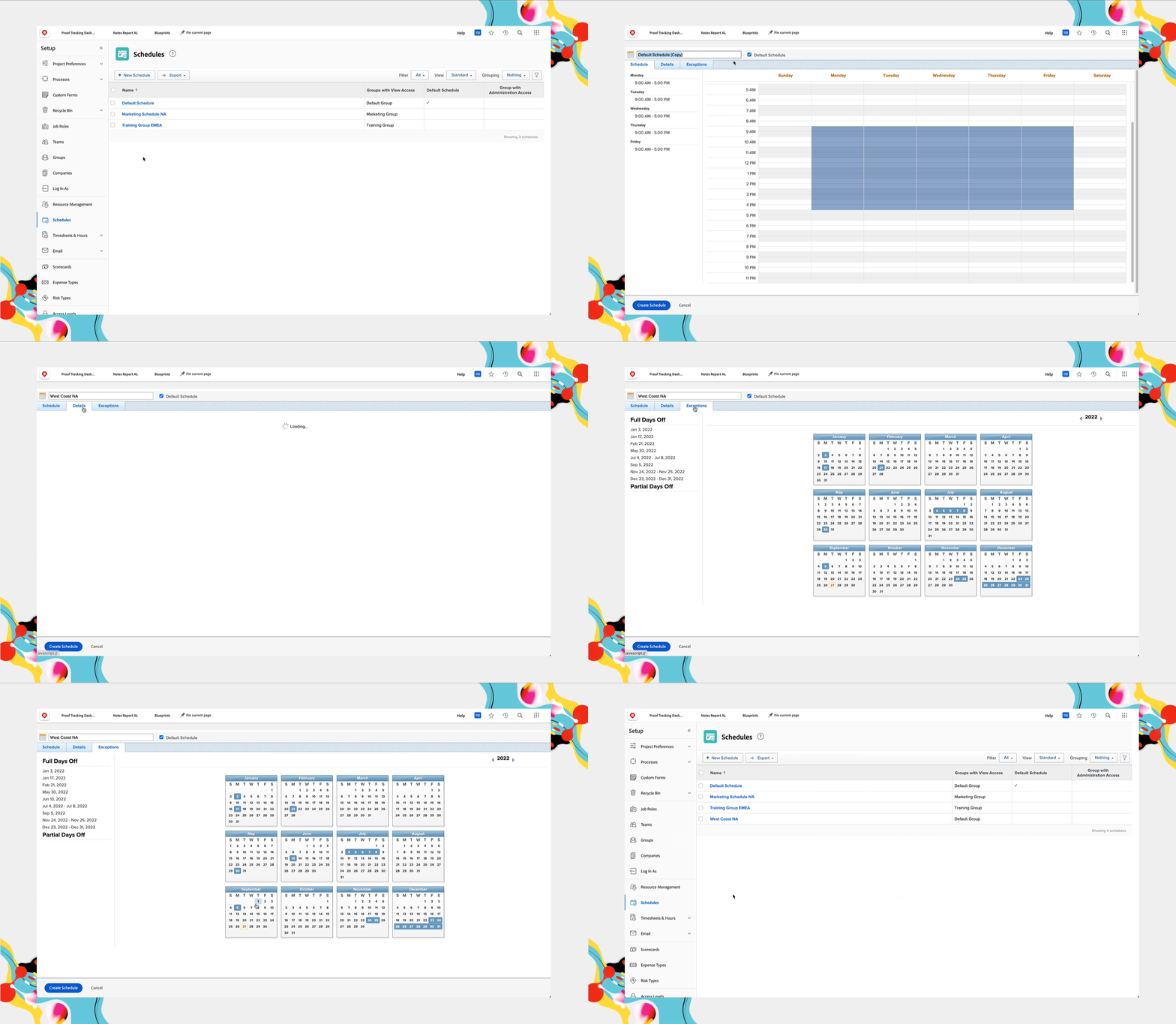
左側のメニューで 設定 エリアに移動し、 スケジュール を選択します。システムに付属の デフォルトスケジュール を開きます。
ステップ 2
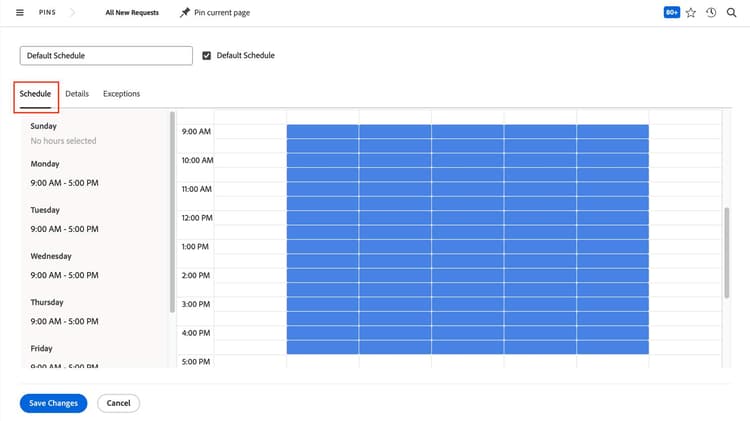
組織の営業時間(勤務週と勤務時間)を スケジュール タブで定義します。
ステップ 3
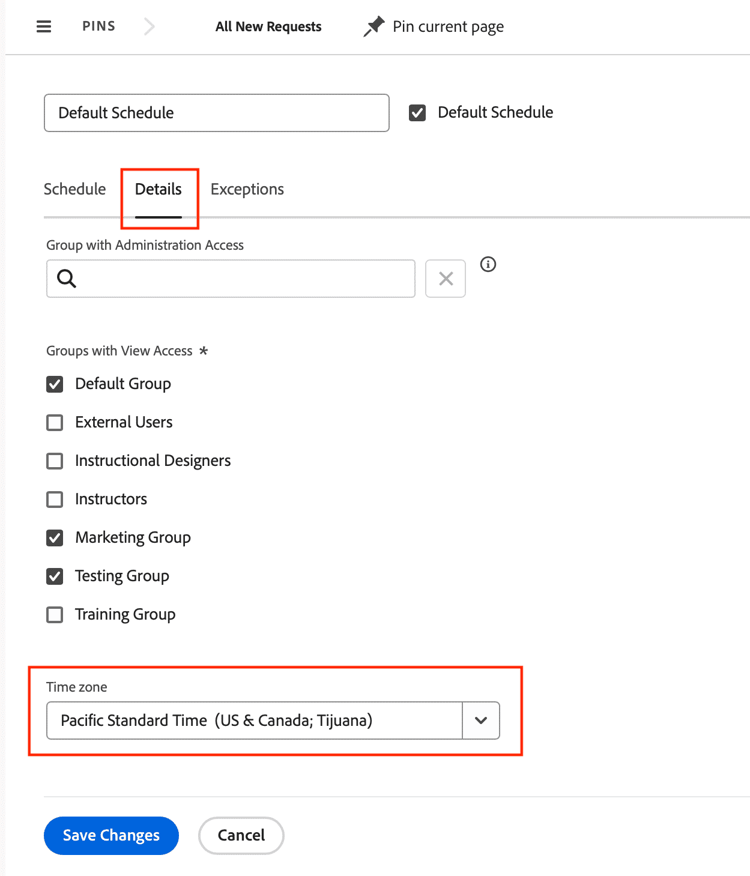
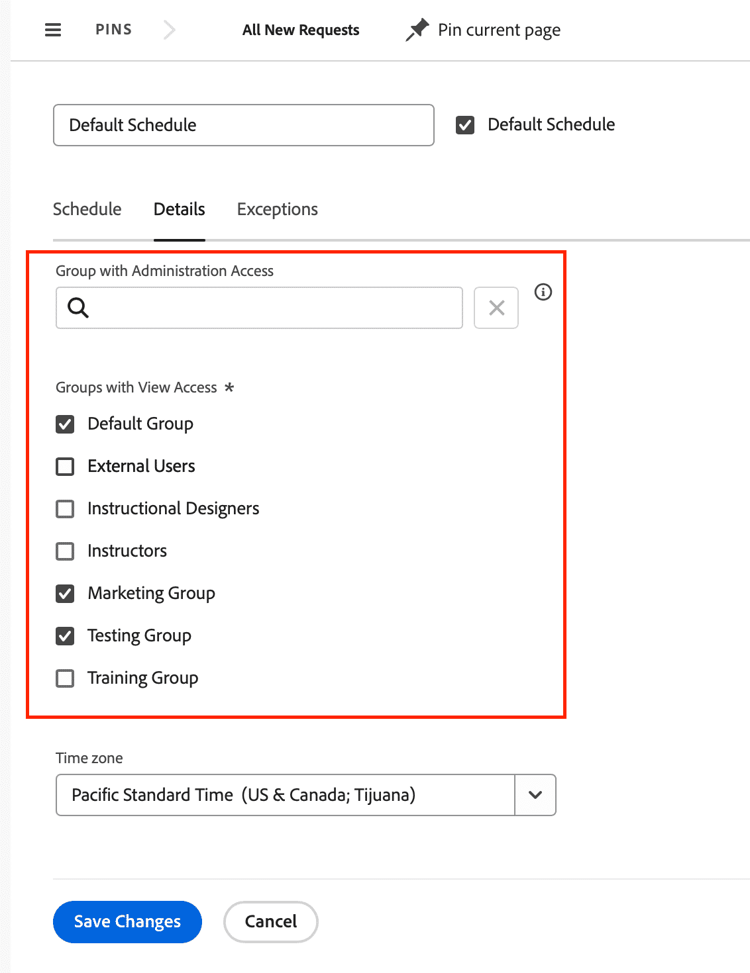
詳細タブでタイムゾーンを変更します。デフォルトのスケジュールには、会社の本社またはほとんどのユーザーが勤務する場所のタイムゾーンと勤務週のスケジュールを使用することをお勧めします。
ステップ 4
表示アクセス権を持つグループ設定で、どのグループがグループメンバーやプロジェクトにスケジュールを割り当てることができるかを選択します。
管理アクセス権を持つグループフィールドは、選択したグループのグループ管理者にこのデフォルトスケジュールを編集する権限を付与します。注:これはシステム全体のデフォルトスケジュールであるため、システム管理者以外の誰にも編集アクセス権を与えないことをお勧めします。
ステップ 5
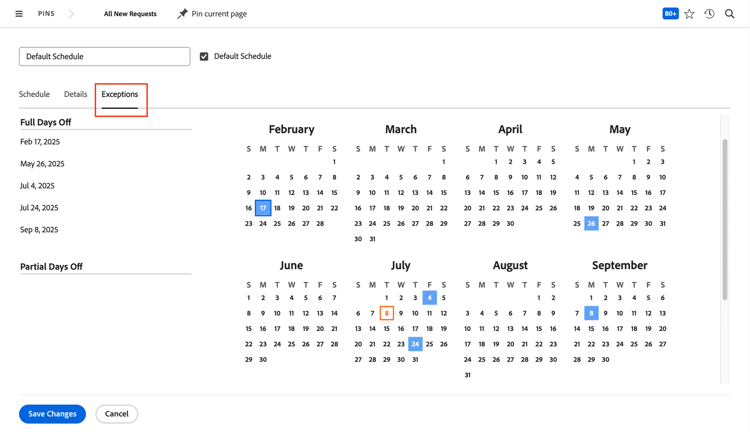
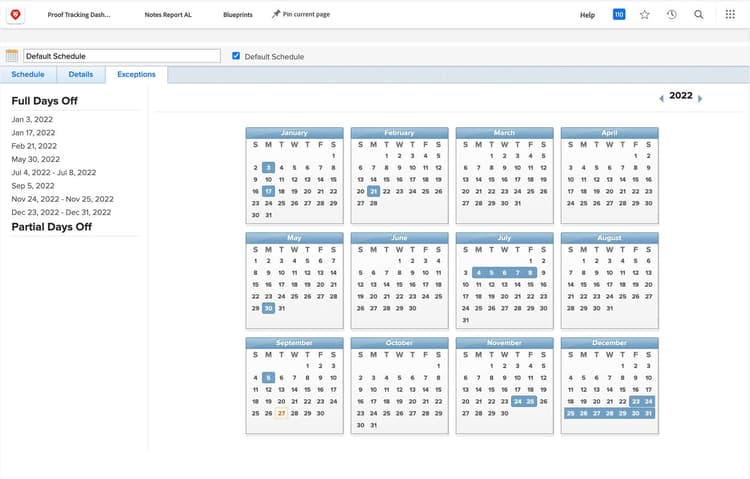
「例外」タブで、休日やその他の会社の休暇、つまりユーザーが働かない日をマークします。
ステップ 6
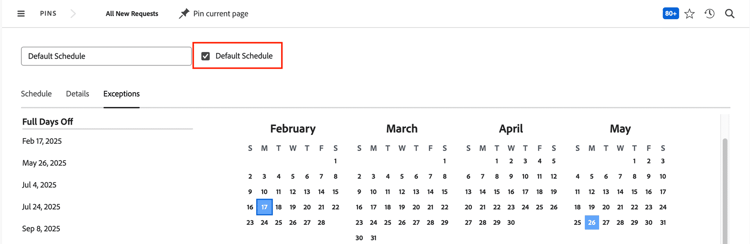
ウィンドウの上部にある デフォルトスケジュール ボックスをチェックして、これをシステムのデフォルトとして設定します。必要に応じてスケジュールの名前を変更できますが、「デフォルトスケジュール」のままにしておくと、どのスケジュールがシステムのデフォルトであるかが明確になります。
注:デフォルトスケジュールを設定できるのは、システム管理者のみです。
変更を保存をクリックします。このスケジュールが、Workfrontインスタンスのデフォルトになります。
スケジュールを作成
Adobe Workfront のベストプラクティスとして、システム内で作成するスケジュールの数を制限することをお勧めします。(スケジュールが少ないほど、管理が楽になります。)ただし、次の場合には追加のスケジュールが必要になることがあります。
- 従業員が異なるタイムゾーンや地域にいる場合。
- パートタイムの従業員がフルタイムの従業員よりも週に働く時間が少ない場合。
- チームメンバーが組織の標準スケジュールで働いていない場合(例えば、週5日ではなく週4日働く場合など)。
+新しいスケジュール ボタンを スケジュール エリアでクリックして、新しいスケジュールを一から作成します。
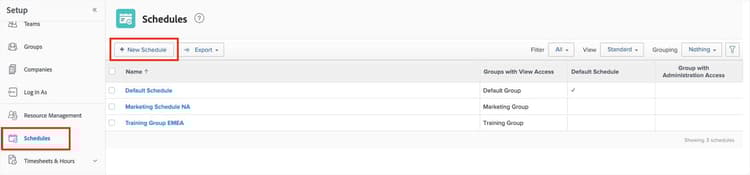
必要に応じて新しいスケジュールを作成しますが、総数を制限するようにしてください。
スケジュールをコピー
既存のスケジュールをコピーして変更を加える方が、より迅速かつ簡単に行える場合があります。例えば、米国山岳部標準時のスケジュールをコピーして、米国太平洋標準時のスケジュールに更新することができます。
- コピーしたいスケジュールの横にあるボックスにチェックを入れ、コピーを選択します。
- スケジュールに新しい名前を付け、必要に応じて スケジュール、 詳細、 例外 タブの設定を調整します。
- 完了したら スケジュールを作成 をクリックします。

プロのヒント
Adobe Workfront で複数のスケジュールを作成する前に、 タイムゾーンをまたいで作業する 記事をお読みください。システム生成のメールなどで Workfront がタイムゾーンをどのように使用するかの例や、複数のタイムゾーンにわたるユーザーがプロジェクトで協力しやすくするためのヒントが見つかります。
スケジュールとタイムラインの相互作用
Workfront のスケジュールがプロジェクトのタイムラインにどのように影響するかの例を見てみましょう。
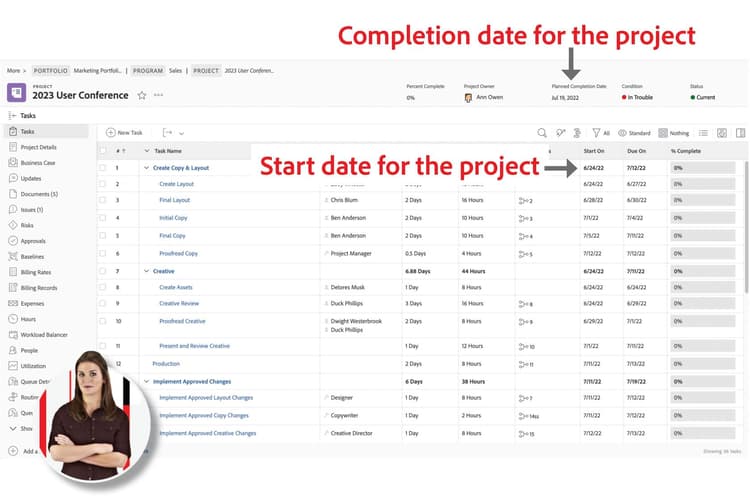
Karen の組織のマーケティングチームは、6月初旬に開始し、8月中旬に終了する予定のプロジェクトを持っています
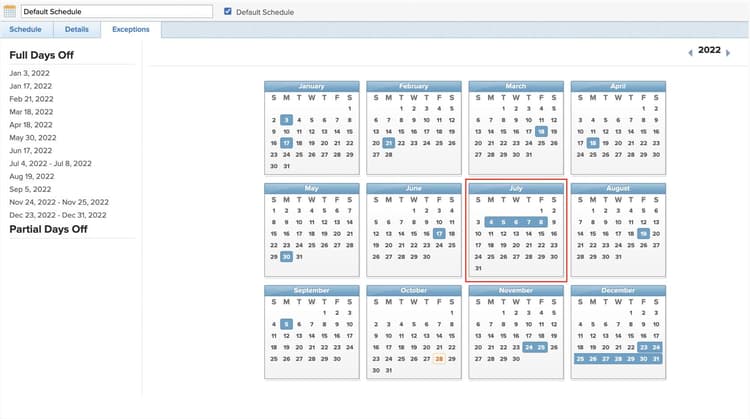
チームは、北米の祝日のため7月の第1週はオフィスを離れていますので、その週はプロジェクトに割り当てられたスケジュールにマークされています。
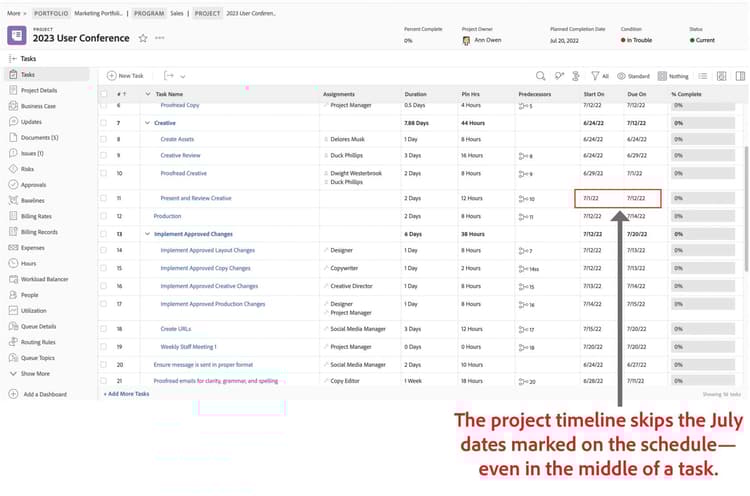
7月の第1週がどこに該当するか、プロジェクトの一部を見てみましょう。
Workfront はタスクの期間と前提条件に基づいてタイムラインを計算する際、それらの例外のスケジュールも確認し、プロジェクトのタイムラインからその日を「スキップ」し、祝日週の前後にタスクの開始日と終了日をスケジュールします。
グループ管理者とスケジュール
各スケジュールの 表示アクセス権を持つグループ 設定は、Workfront でそのスケジュールを使用できるグループを決定します。
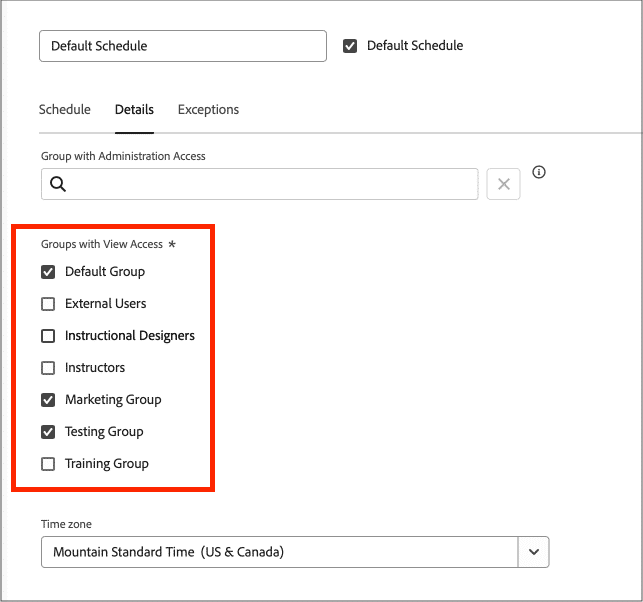
詳細タブで、どの Adobe Workfront グループがスケジュールを使用できるかを設定します。
グループのニーズに合った既存のスケジュールがない場合、グループ管理者は管理するグループおよびサブグループのスケジュールを作成および管理できます。
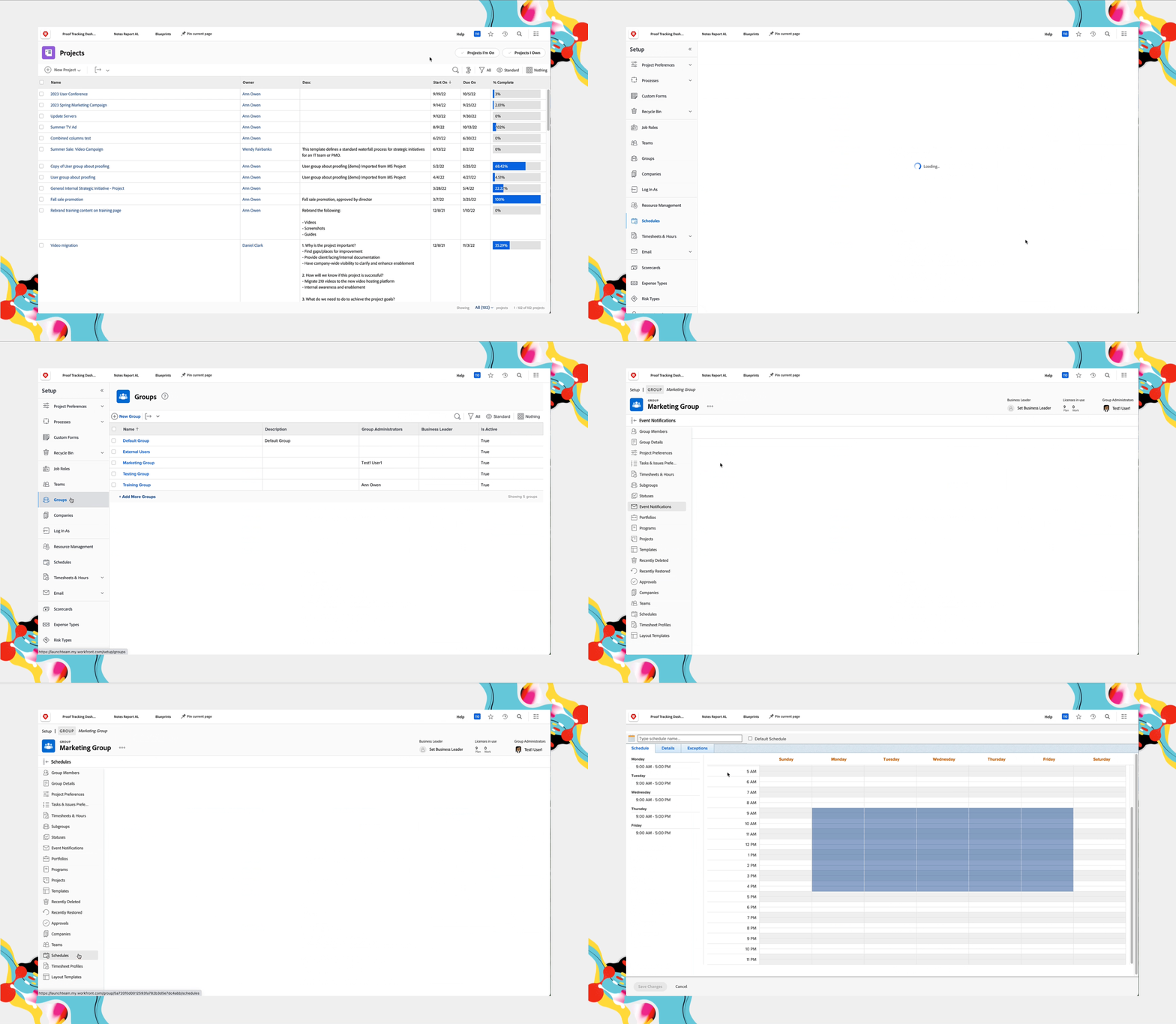
- メインメニュー から セットアップを選択し、左側のメニューで グループ を選択します。
- グループまたはサブグループの名前をクリックして、そのメインページを開きます。
- 左側のパネルで スケジュール を選択します。
- 必要に応じてスケジュールを作成または変更します。
スケジュールを割り当て、Workfrontがプロジェクトのタイムラインを計算する際にどのようにスケジュールを優先するかを理解することで、全員がプロジェクトの締め切りを守るのに役立ちます。さらに、カレンは、これらの設定がシステムおよびグループ管理者がプロジェクトのタイムラインが期待通りに機能しない場合に、ユーザーとともにトラブルシューティングを行うのに役立つことを知っています。
ベストプラクティス: スケジュール
今年の祝日を、さらに1年または2年先の祝日もマークします。
そうすることで、翌年のプロジェクト計画が年末に始まるときに、スケジュールが整っており、プロジェクトのタイムラインが正確になります。
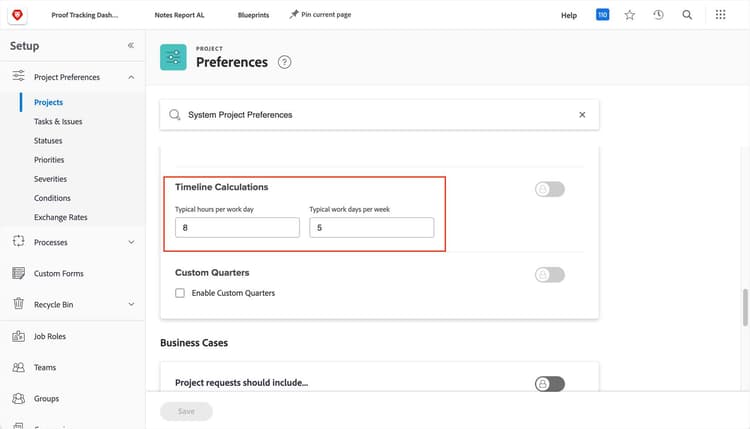
スケジュールの勤務時間とプロジェクト設定の勤務時間が一致している必要があります。
スケジュールの各勤務日の総勤務時間は、グローバルプロジェクト設定で指定された1日の勤務時間と等しい必要があります。総勤務時間が一致しない場合、プロジェクトのタイムラインやレポートで日付や時間の計算が正しくないように見えることがあります。
例えば、システム設定が1日8時間で、プロジェクトに割り当てられたスケジュールが1日7時間しかない場合、1日の期間のタスクが1日以上かかることに気付くでしょう。これは、8時間を収めようとしているためです。
注: システムのグローバルプロジェクト設定は、 セットアップ > プロジェクト設定 > プロジェクト > タイムライン計算 > 1日の標準勤務時間 で行います。
毎年決まった時期にスケジュールを更新するためのリマインダーをカレンダーに追加します。
Workfrontインスタンスのスケジュールを、国民の祝日、会社の休日、その他ユーザーが定期的に休む日で更新してください。システム管理者またはグループ管理者は、毎年決まった時期に、年末または人事部が休日スケジュールを発表したときにこれを行うことができます。これにより、プロジェクトのタイムライン、リソース計画などが正確なユーザーの利用可能性を反映します。

次のステップでは、組織のワークフローをサポートするために、プロジェクト、タスク、および問題のステータスを設定する方法を学びます。