プロジェクト、タスク、問題のステータス
ステータスは、アドビワークフロントの最も重要な設定の一つです。なぜなら、ステータスは組織のワークフローの各ステップを確立するからです。
プロジェクト、タスク、問題のステータスは、現在の作業状況を全員に知らせます。よく構築されたステータスがあれば、ユーザーは標準的なワークフローを簡単に追跡し、プロジェクトやタスクの作業を実行することができます。
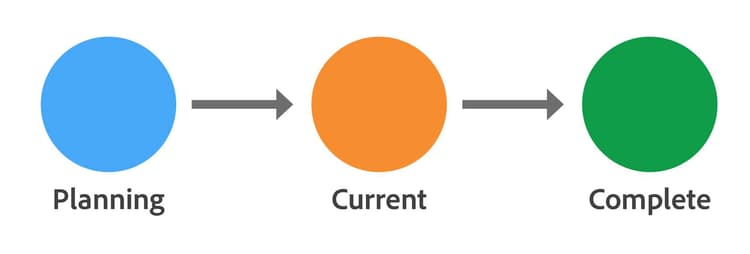
グローバルなプロジェクト、タスク、問題のステータスは、会社全体で使用されます。さらに、システムおよびグループ管理者は、異なるワークフローのニーズに対応するためにグループ用のカスタムステータスを作成することができます。
ステータスの使い方を始める
ステータスは組織のワークフローをサポートし推進するため、システム管理者はプロジェクト、タスク、問題(リクエストキューを通じて提出されたリクエストを含む)のワークフローを理解する必要があります。
彼女の組織のシステム管理者であるカレンは、プロジェクト、タスク、問題が通過しなければならない異なるステップを示すために使用する基本的なステータスをマッピングすることから始めます。彼女のステータスは次のようになります:
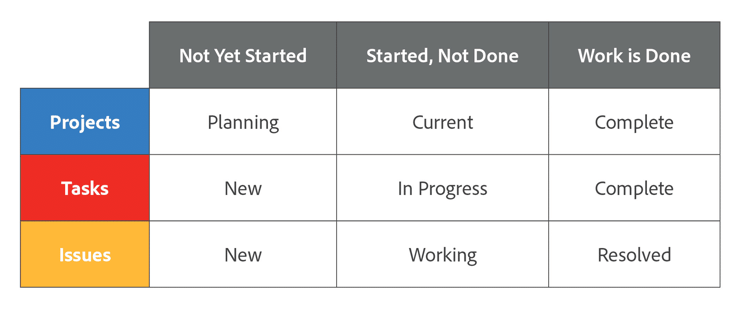
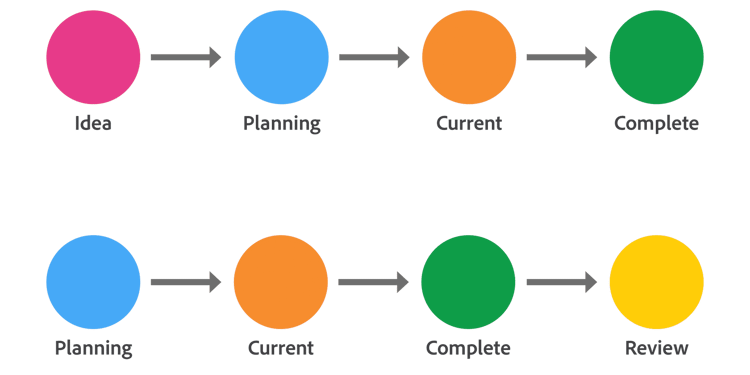
次に、Karenが追加のステータスが必要かどうかを判断します。例えば、組織は作業を進める前にフィードバックが必要であることを示す問題ステータスが必要かもしれません。
Workfrontでは、ステータスの数を最小限に抑えることを推奨しています。ステータスが少ないほど、ワークフローが理解しやすく、混乱が少なくなります。
プロジェクト、タスク、および問題のステータスを作成する
ステータスを作成する前に、KarenはAdobe Workfrontに付属するグローバルシステムのデフォルトステータスを確認します。
Karenの組織はデフォルトのステータスをそのまま使用することができるかもしれません。または、組織の用語に合わせてステータスの名前を変更するかもしれません。
リマインダー: Karenはこのコースの最初のモジュールで組織のワークフローをマッピングしながら、組織の用語をWorkfrontの用語に合わせました。

このビデオでは、以下のことを学びます:
- システムデフォルトのステータスを識別する。
- プロジェクト、タスク、および問題のグローバルシステムステータスを作成する。
- ステータスの並べ替え、名前の変更、ロック、または非表示。
primary
--spectrum-gray-700
000000
white
primary
--spectrum-gray-700
000000
white
グループのステータスを作成する
いくつかのプロジェクト、タスク、および問題のステータスは、組織全体でグローバルに使用されます。ただし、各部門はワークフローに若干の違いがある可能性があります。
例えば、プロダクト開発とイベントマーケティングは、どちらもプロジェクトに「計画中」、「進行中」、「完了」のステータスを使用します。しかし、各部門にはそれぞれのグループに特有のワークフローステップがあります。これらのステップには、作業を進めるために追加の異なるステータスが必要な場合があります。
しかし、各部門にはそれぞれのグループに特有のワークフローステップがあります。
グループ用のカスタムステータスは、システム管理者またはグループ管理者が作成および管理できます。
グループ管理者が管理するグループのためにステータスを作成できるようにすることで、システム全体のステータスが多数必要になることを防ぎます。さらに、各グループが定められたワークフローステップに従って作業を進めることができます。
システム管理者:ステータスを解除する
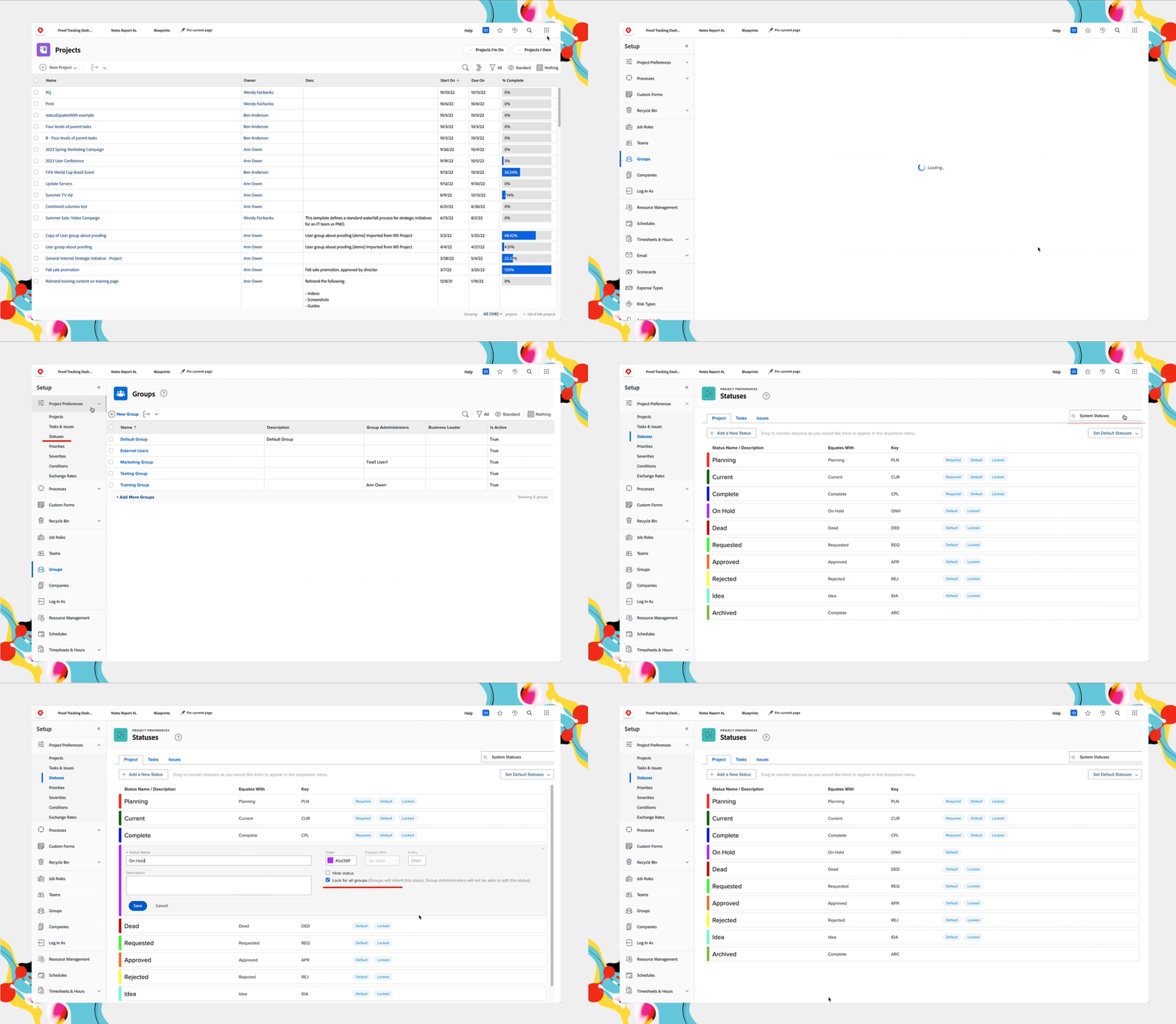
グループ管理者が既存のステータスを変更できるようにするための最初のステップは、システム管理者がステータスのロックを解除することです。
- 設定 を メインメニュー から選択します。
- 左側のパネルメニューで プロジェクト設定 を展開し、 ステータス を選択します。
- ウィンドウの上部で システムステータス が選択されていることを確認します。
- ロックを解除するステータスで 編集 をクリックします。
- すべてのグループのロック のチェックを外します。
- 保存 を選択して変更を完了します。
システム管理者: ステータスをカスタマイズする際にグループを選択してください
システム管理者は、グループのステータスを ステータス セクションの セットアップ エリアからカスタマイズできます。まず、ウィンドウの上部でグループ名を選択します。
表示されるステータスは、選択されたグループのものです。新しいステータスを作成したり、既存のステータスをグループのワークフローに合わせて編集することができます。
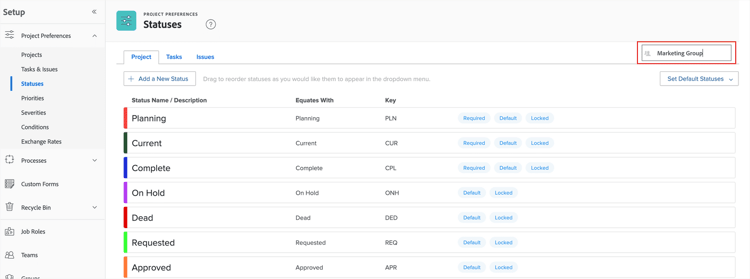
システム管理者は、ステータスウィンドウの上部でグループを選択することで、グループステータスをカスタマイズできます。
primary
--spectrum-gray-700
000000
white
primary
--spectrum-gray-700
000000
white
グループ管理者: グループのロック解除されたステータスをカスタマイズする
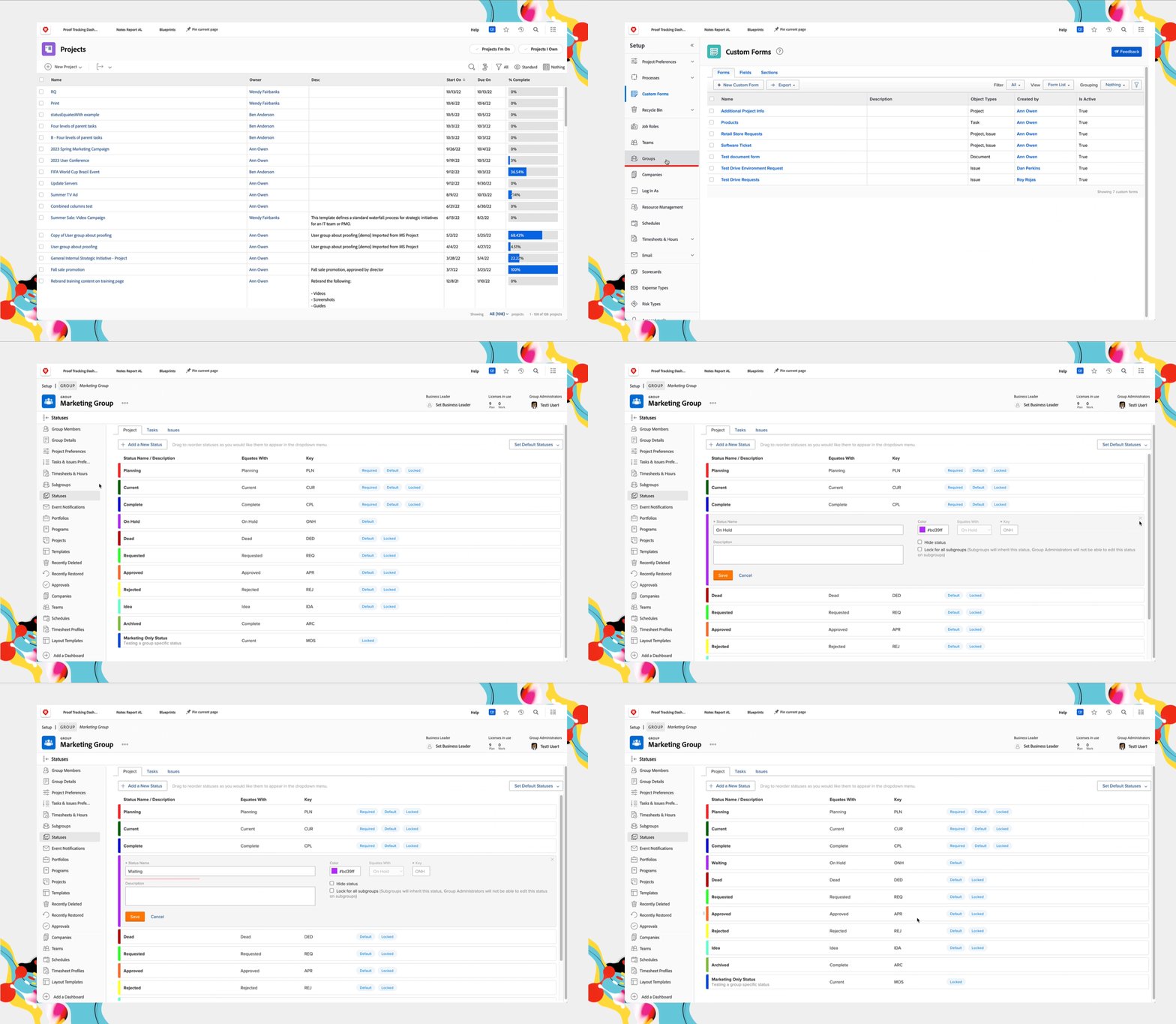
グループ管理者は、システム管理者によってアンロックされたシステム全体のステータスをカスタマイズできます。 これには、ステータスの名前をグループのワークフローステップに合わせて変更することや、ステータスに異なる色を割り当てることが含まれます。
- メインメニューから 設定 を選択します。 メインメニュー
- 左パネルメニューから グループ を選択し、リスト内の名前をクリックしてグループを開きます。
- そのグループのページの左メニューから ステータス を選択します。
- カスタマイズするステータスを見つけるために プロジェクト, タスク, または 問題 タブを選択します。
- アンロックされたステータスの横にある 編集 をクリックします。
- グループのワークフロー要件に合わせて、 ステータス名 、 説明 、 色 を更新します。
- 保存 して完了します。
グループ管理者: グループの新しいステータスを作成する
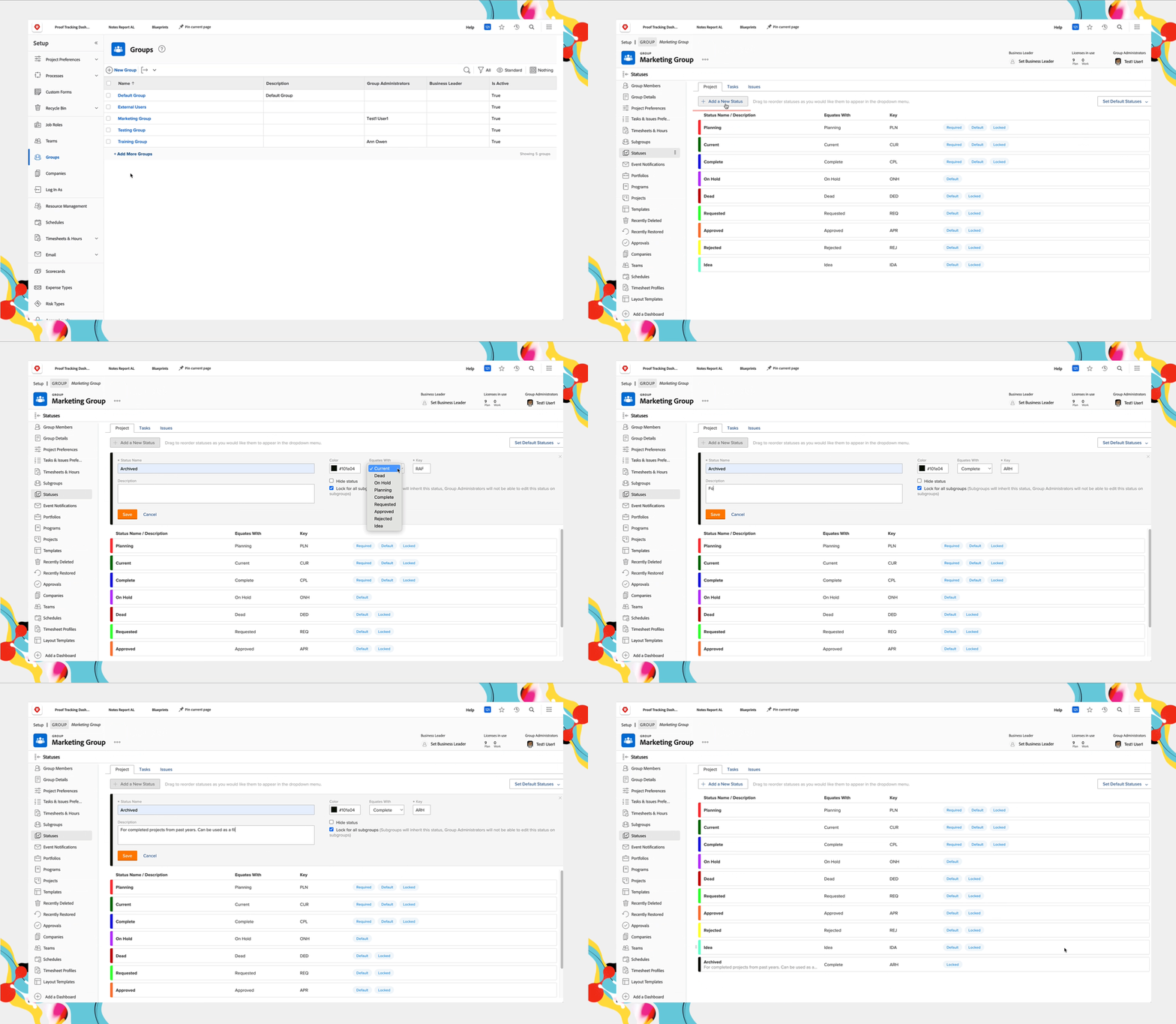
グループ管理者は、グループのプロセスに必要な追加のステータスを作成できます。
- グループのページを グループ セクションの セットアップ エリアから開きます。
- 左側のパネルメニューからステータスを選択して、そのグループのステータスリストを表示します。
- 作成するステータスの種類に応じて、 プロジェクト、 タスク、または 問題 タブを選択します。
- 新しいステータスを追加するには、 新しいステータスを追加 ボタンを選択します。
- 新しいステータスの ステータス 名前、 説明、 キー などを入力します。
- 完了したら 保存 を選択します。
プロのヒント
primary
--spectrum-gray-700
000000
white
primary
--spectrum-gray-700
000000
white
グループステータスの使用
プロジェクト、タスク、および問題にグループステータスを使用するには、グループを プロジェクトの詳細 に割り当てる必要があります。
これにより、そのグループが使用するカスタムプロジェクトステータスがステータスメニューで利用可能になります。さらに、グループのカスタムタスクおよび問題ステータスもそのプロジェクトで使用できるようになります。
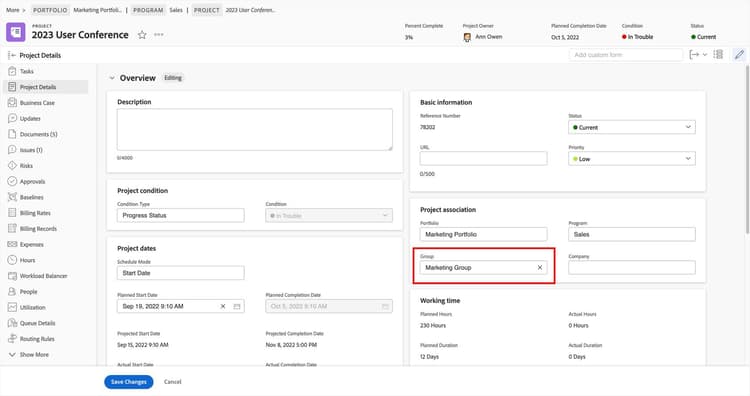
プロジェクトの詳細ウィンドウでグループを選択して、そのグループのカスタムステータスをプロジェクトで使用します。
primary
--spectrum-gray-700
000000
white
primary
--spectrum-gray-700
000000
white
ベストプラクティス:ステータス
デフォルトのステータスの名前を変更する場合、ステータスの元の目的を維持してください。
Adobe Workfront では、システムのデフォルトステータスによって一部のアクションがトリガーされます。ステータスの意図を変更すると、Workfront の動作が特定の状況で影響を受け、レポートに影響を与える可能性があります。
例えば、デフォルトのタスクステータス「完了」は、Workfront にタスクの完了率を 100% に変更するよう指示します。「完了」ステータスは、依存タスクの作業を開始できることも Workfront に知らせます。ステータスの名前を「待機中」に変更した場合、タスクの作業が一時停止していることを示すつもりかもしれませんが、Workfront はタスクが完了したと見なし、プロジェクトの次のステップを開始します。
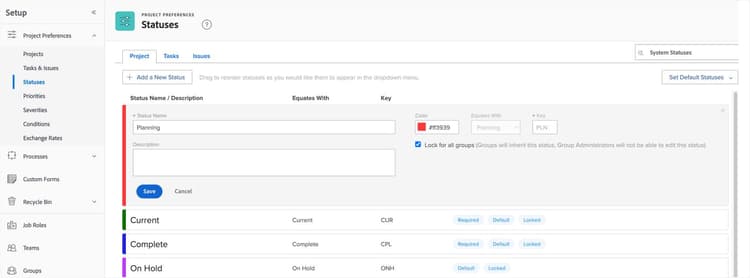
グローバルカスタムステータスは最小限に抑えてください。
少ない方が良いです。不要なメンテナンスを増やすだけでなく、カスタムステータスが多すぎると、特にクロスファンクショナルプロジェクトで混乱を招きます。代わりに、カスタムステータスをグループごとに特化させてください。これにより、Adobe Workfront 環境がクリーンになり、将来的に他のグループに拡張しやすくなります。ガバナンスまたは監督委員会および関係者と協力して、組織のグループが使用する必要があるステータスを特定してください。
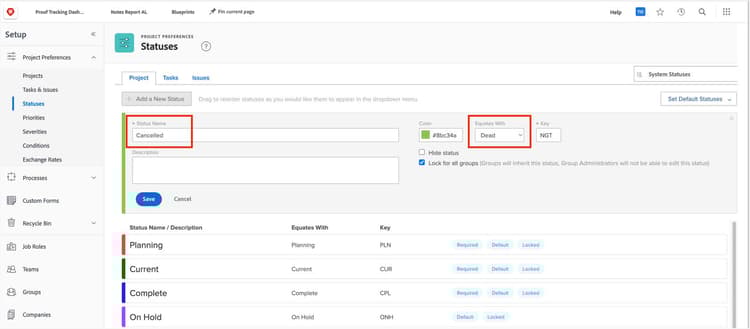
プロジェクトがキャンセルされた場合にカスタムステータスを作成する場合、そのステータスを「終了」と同等にしてください。
「キャンセル」を「完了」と同等にすると、すべてのタスクが完了としてマークされ、すべての問題がクローズされない限り、プロジェクトをキャンセルするためにそのステータスを使用することはできません。しかし、「キャンセル」を「終了」と同等にすると、履歴記録を変更せずにプロジェクトをキャンセルできます。
プロジェクトの進行状況を示すためにタスクの代わりにプロジェクトステータスを使用しないでください。
プロジェクトのステータスは、計画中、進行中、完了などの高レベルの進行段階を示すためにシンプルに保ちます。タスク、タスクのステータス、およびタスクの完了率が、プロジェクト全体の進行状況をどのように進んでいるかを示します。これらのタスクレベルの指標は、プロジェクトの完了率、プロジェクトの状態、およびプロジェクトの進行ステータスに統合され、プロジェクトステータスよりも優れた、より正確な進行指標となります。さらに、このタスクレベルの情報は、より良いプロジェクト報告を提供します。