タスクと課題の設定
タスクと課題の設定は、ユーザーが新しいタスクや課題を作成する際、またはそれらのアイテムに対して特定の操作を行う際に適用されます。
これらの設定の中にはタスクのみに適用されるものや課題のみに適用されるものもありますが、両方に適用される設定もいくつかあります。プロジェクト設定と同様に、タスクと課題の設定は、ほとんどのユーザーが大部分の時間でどのように使用するかに基づいて設定する必要があります。
タスクと課題の設定を行う
タスクと課題の設定を見つけるには、
- セットアップ を メインメニュー から選択します。
- メニューの プロジェクト設定 セクションを展開します。
- タスクと課題 を選択します。
ウィンドウの上部にある検索バーに システムタスクと課題の設定 と表示されていることを確認してください。これにより、Workfront内のすべてのユーザーに対して変更が適用されます。
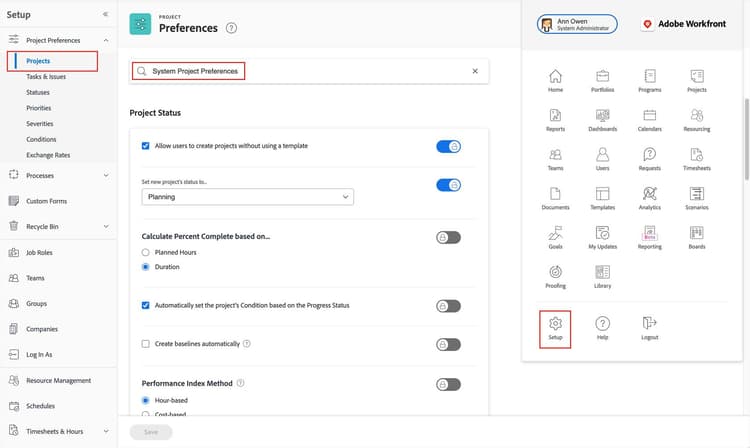
タスクと課題の設定はプロジェクト設定セクションにあります。
重要な設定
すべてのタスクと課題の設定を確認したいと思うでしょうが、まずは重要なタスクと課題の設定に注目してください。
これらの設定について学ぶにはタブをクリックしてください。
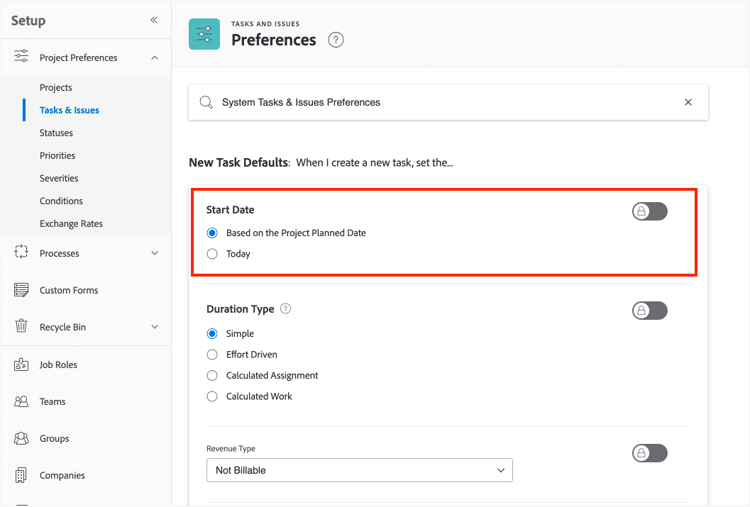
タスクが作成されたときに割り当てられる 開始日 を設定します。プロジェクトマネージャーや他の関係者に、これをプロジェクトの予定開始日にするか、タスクが作成された日にするかを確認してください。
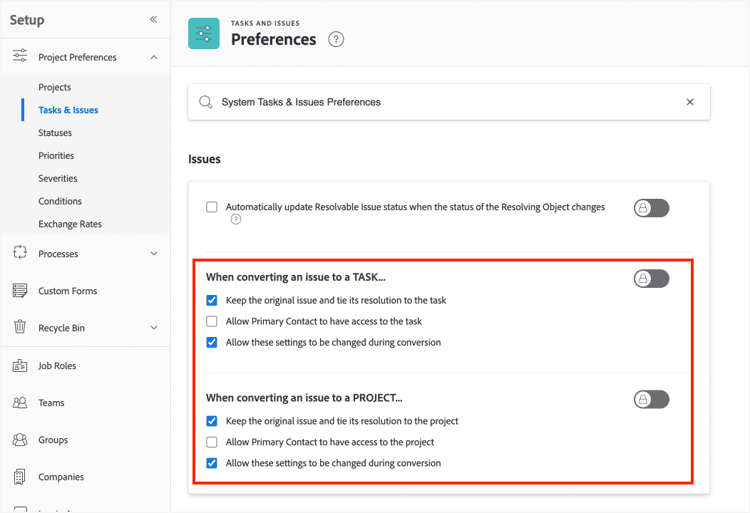
課題をタスクやプロジェクトに変換する際の 設定 は、変換時に課題がどのように処理されるかを制御します。この変換プロセスは、特にリクエストキューを通じて行われる作業依頼において、Adobe Workfrontで一般的なワークフローステップです。
変換後に元の課題を保持するかどうかを決定する際には、プロジェクトマネージャーや他の関係者と相談してください。一部のWorkfrontユーザーは、四半期ごとに提出されたリクエストの数を確認するなどの報告理由で課題を保持しています。
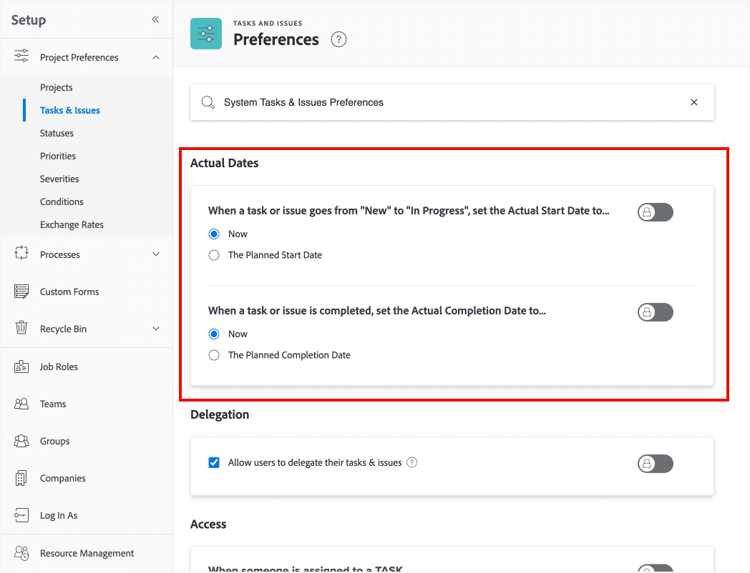
実際の日付がレポートに重要である場合、現在を選択することをお勧めします。実際の日付セクションの両方のオプションについて、実際の日付は、アイテムのステータスが進行中または完了に変更されたときに記録されます。
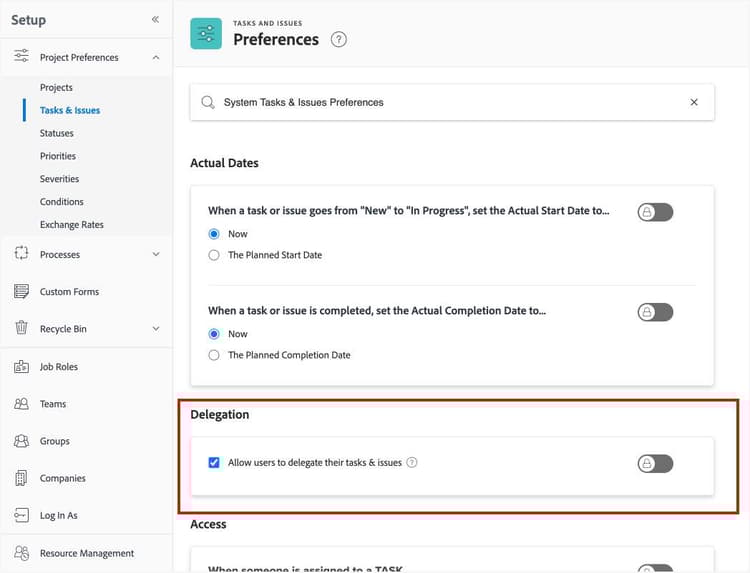
誰かがオフィスを離れている間に仕事が完了することを確認することは、締め切りを守るために重要です。 ユーザーがタスクや問題を委任できるようにする 設定により、割り当てが他の人に再割り当てされ、ワークフローにギャップが生じないようにします。
primary
--spectrum-gray-700
000000
white
primary
--spectrum-gray-700
000000
white
ベストプラクティス: タスクと問題の設定
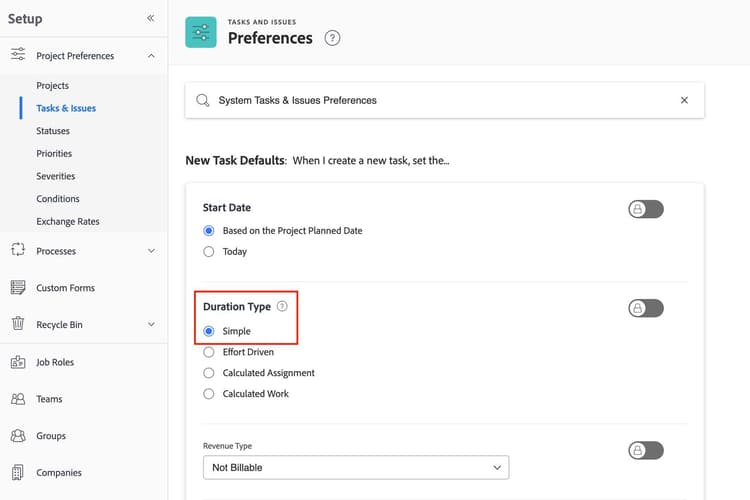
デフォルトのタスク期間タイプをシンプルに設定します。
期間タイプは、タスクの期間、計画時間、およびタスクに割り当てられた人数の関係を定義します。
グローバルシステムのデフォルトとしてシンプルを設定すると、手動で作成されたすべてのタスクがこの期間タイプになります。計画時間は期間の長さに応じてタスクの担当者に均等に分配されます。シンプルな期間タイプは、タスクの担当者や計画時間を変更しても、タスクの期間、計画開始日、または計画完了日に影響を与えずにプロジェクト計画を簡素化できます。
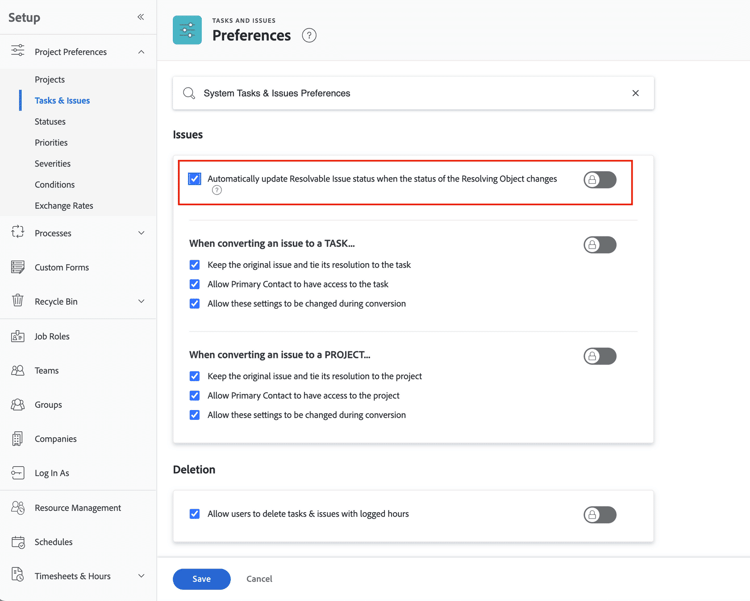
解決可能な問題のステータスを自動更新するオプションを確認します。
問題がプロジェクトに変換されると、この設定は2つのアイテムのステータスを「リンク」します。プロジェクト(解決対象)のステータスを更新すると、問題のステータスも自動的に更新されます。これにより、リクエスターはWorkfrontでプロジェクト全体を見る権限がなくても、自分のリクエストに対する進捗を見ることができます。
次のステップでは、アプリ内およびメール通知設定について学びます。